

🚀 第36天:用多维表格“手搓”一个简易ERP(库存模块·库龄分析篇)
✨ 系列第36篇|从零开始搭建标准ERP架构
👣 接续第35天“批次现存量”,今天我们进入仓库精细化管理新阶段——库龄分析
🔧 目标:计算每批物料存放了多少天,并自动归类到不同区间
🎯 关键点:日期差计算 + 区间映射 + XLOOKUP查找 + 动态标签
🔁 回顾:我们已经实现了什么?
在前几期中,我们逐步构建了:
BOM模块 → 定义产品结构
销售→计划→采购 → 业务流程闭环
入库/出库模块 → 实现物料流动记录
库存模块 → 支持汇总与批次库存
批次现存量 → 按FIFO原则计算每个批次剩余量
现在,我们需要进一步回答一个关键问题:
💡 “这批货放了多久?会不会过期?”
这就是库龄分析的核心价值!
✅ 步骤一:创建新模块 —— 5.4 库龄
💡 设计思路:
将库龄独立为一个子模块,便于后续做报表、预警、盘点分析
✅ 操作路径:
在【5.仓库模块】下新建文件夹:5.4 库龄
新建两个数据表:
库龄范围分析对应表库龄分析时间控制表(待用,用于未来指定日期分析)
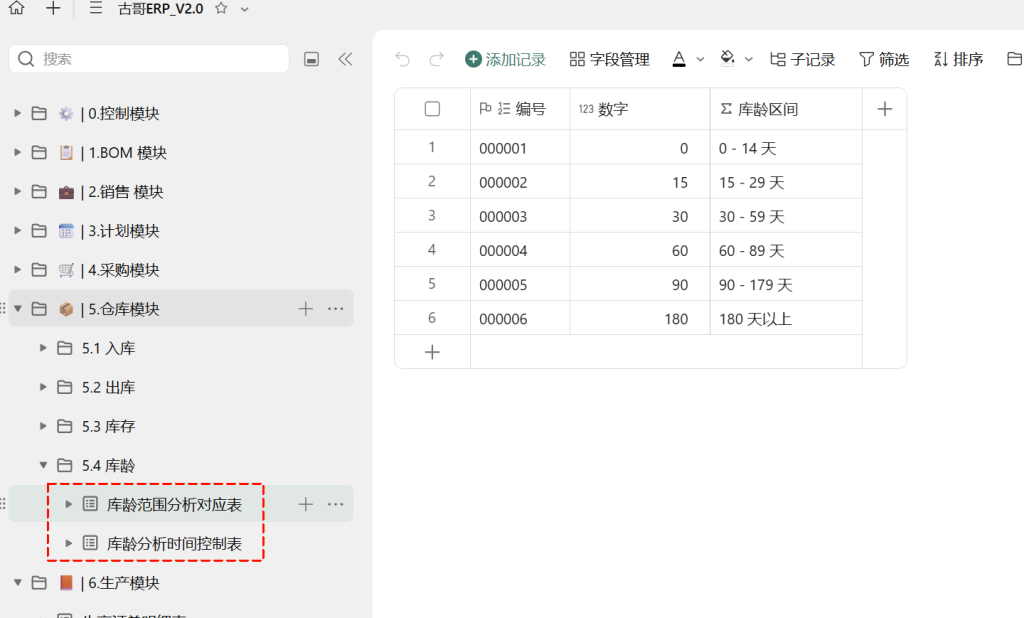
✅ 步骤二:配置「库龄范围分析对应表」
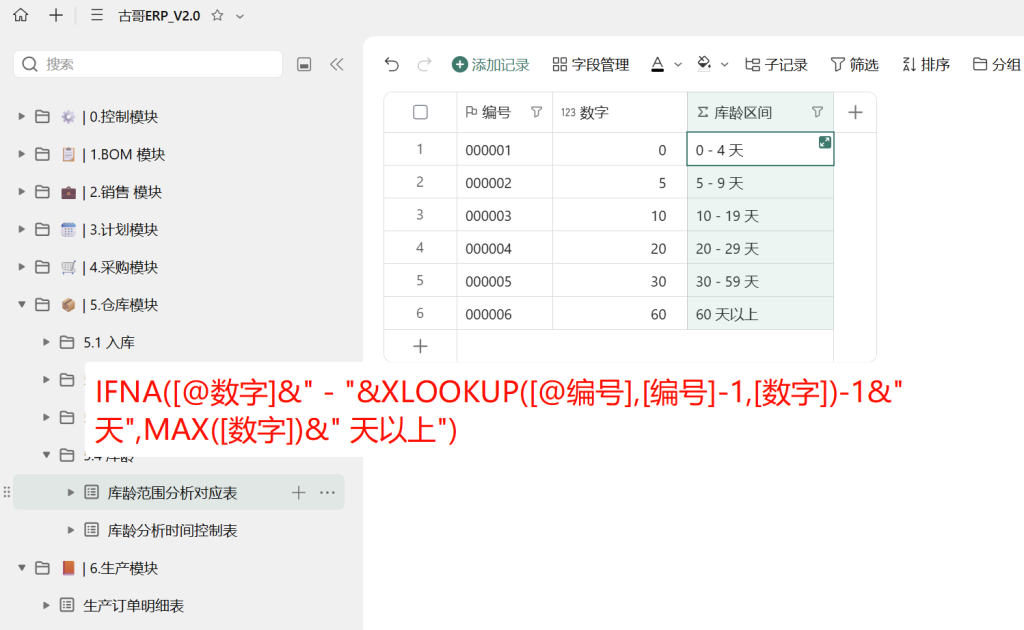
✅ 公式:生成“X – Y 天”格式的区间
✅ 解读:
[@数字]:当前行的天数(如 5)
XLOOKUP([@编号],[编号]-1,[数字]):查上一行的数字(如 0)
错位查找的经典用法思路
✅ 效果:
自动生成动态区间标签
支持灵活调整阈值
✅ 步骤三:回到「入库明细表」,添加库龄字段
✅ 新增公式字段:库龄
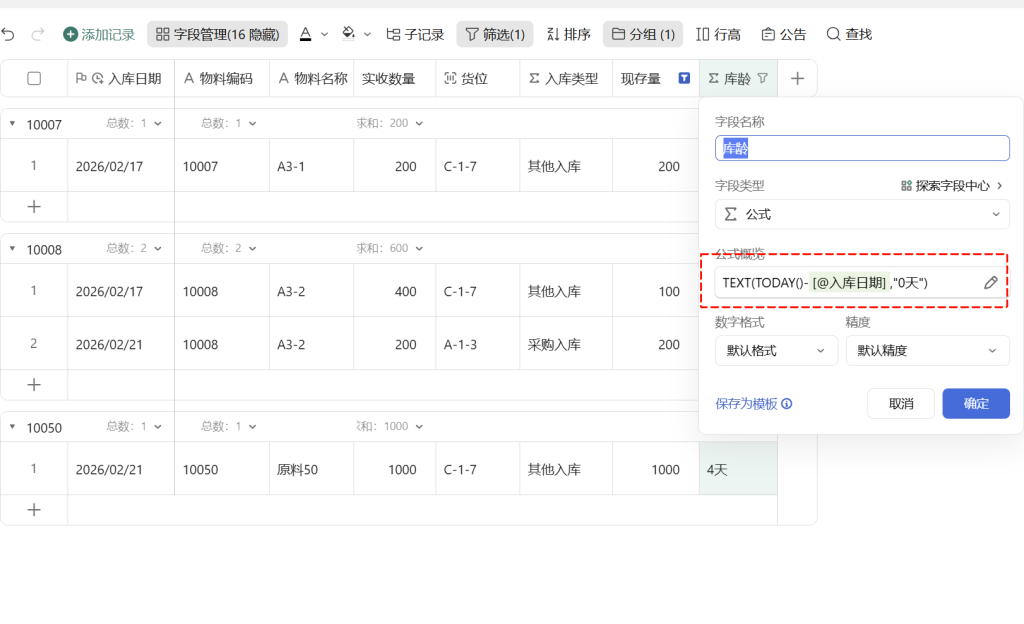
✅ 解读:
TODAY():获取当前日期
[@入库日期]:该批次的入库时间
相减得天数
TEXT(...,"0天"):格式化显示为“8天”、“12天”等
✅ 示例:
入库日期:2026/02/12 → 当前日期:2026/02/21 → 差9天 → 显示“9天”
✅ 步骤四:新增公式字段 —— 库龄区间
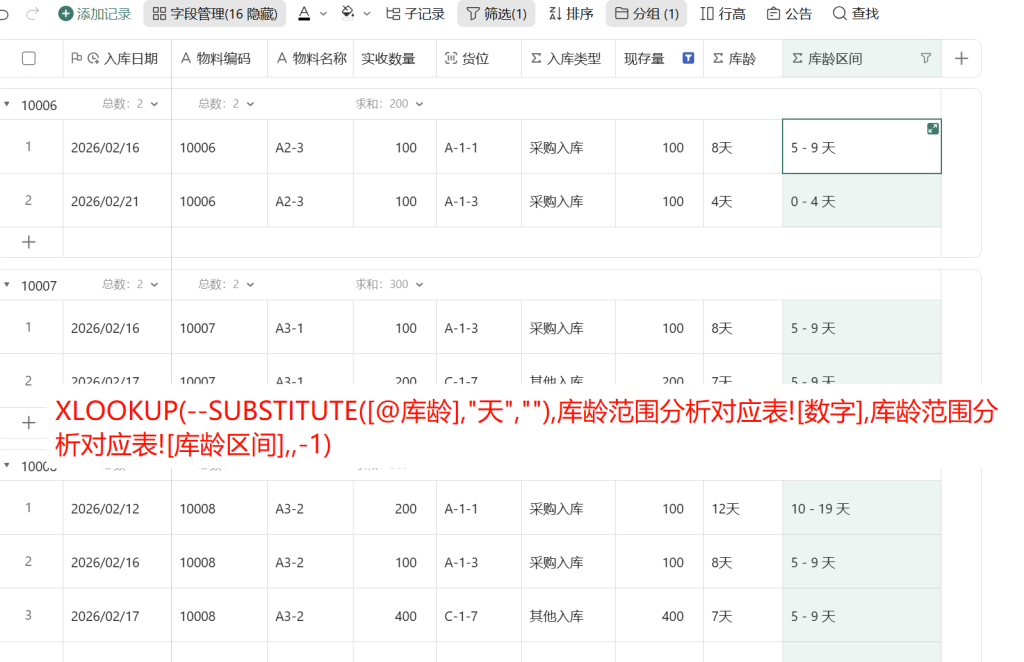
✅ 解读:
[@库龄]:如“8天”
SUBSTITUTE(...,"天",""):去掉“天”字 → 变成“8”
--:转换为数字 → 8
XLOOKUP(8, [数字], [库龄区间], , -1):
在“数字”列中找 ≤8 的最大值(即5)
返回对应的“库龄区间”:5 - 9 天
✅ 效果:
自动将“8天”归类到“5 – 9 天”区间
支持快速统计各区间库存占比
🧩 最终效果演示
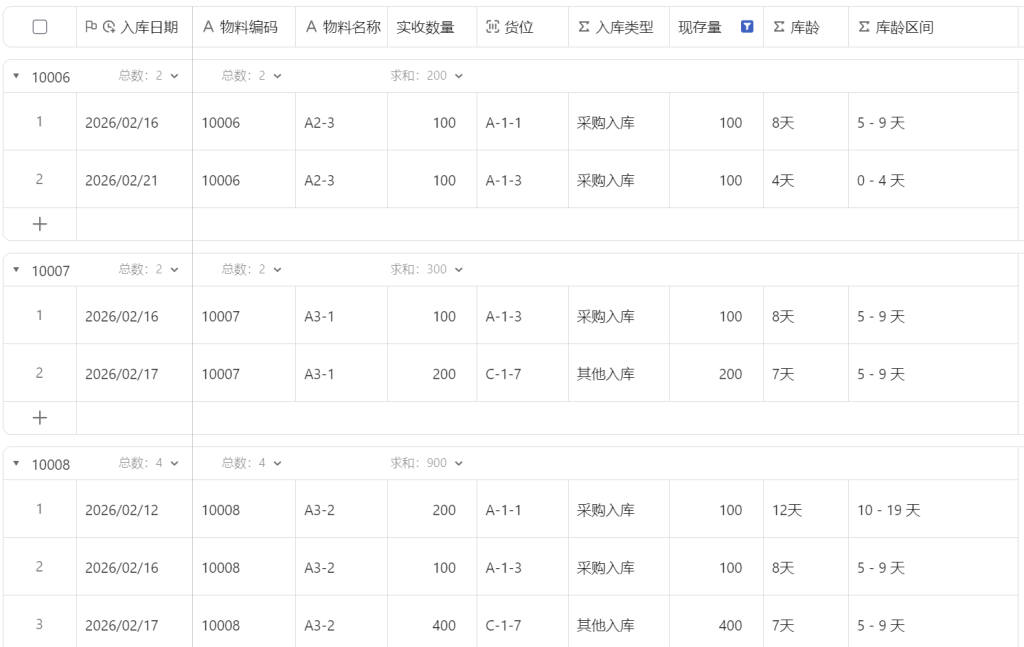
✅ 分析:
有3批货处于“0-4天”区间(新鲜)
1批处于“5-9天”区间(较久)
可用于“先进先出”优先出库决策
🌐 设计总结:如何做到“智能库龄分析”?
| 功能 | 实现方式 | 价值 |
| 库龄计算 | TODAY() - 入库日期 | 实时更新存放天数 |
| 区间划分 | 预设规则表 + XLOOKUP | 支持灵活调整 |
| 自动归类 | 查找匹配区间 | 快速分类管理 |
| 可视化展示 | 标签形式 | 便于仓管员识别 |
✅ 核心思想:
让数据自己说话,而不是人工判断
🔮 下一篇预告:第37篇来了!
如何预测“未来某一天的库龄”?
如:到月底,哪些物料会超期?
如何生成“库龄金额分布图”?
如何设置“超期预警”?
我们将继续深化仓储智能化能力,打造真正的 数字化智能仓库。