有些企业出于文档安全、带宽分配等原因,需要限制或全面杜绝文件上传。文档中心开放能力支持企业定制上传功能。
如何限制企业用户上传特定文件?
本定制方案仅适用于私有化WPS365版本
1. 方案概述
有些企业出于文档安全、带宽分配等原因,需要限制文件上传:
- 可能是“禁止某种格式的文件被上传文档中心”,因为有些格式可能夹带病毒。
- 可能是“禁止个人设备上传文件”,避免企业用户误把个人电脑、手机里的个人文件上传公司文档中心。
- 可能是不希望网络带宽被占用,需要设置“多少大小以上的文件禁止上传”……
有些企业希望完全杜绝以上风险,全面禁止企业用户上传文件。
针对这两种情况,我们可以使用文档中心服务端、Web端(PC端)、H5端(移动端)的开放能力,定制上传功能:
| 实现方式&效果 | 方案一需禁止特定文件类型 | 通过修改文件上传接口的策略并进行校验,可定制5种限制:文件格式、文件大小、上传文件的设备、上传文件的IP、文件名称。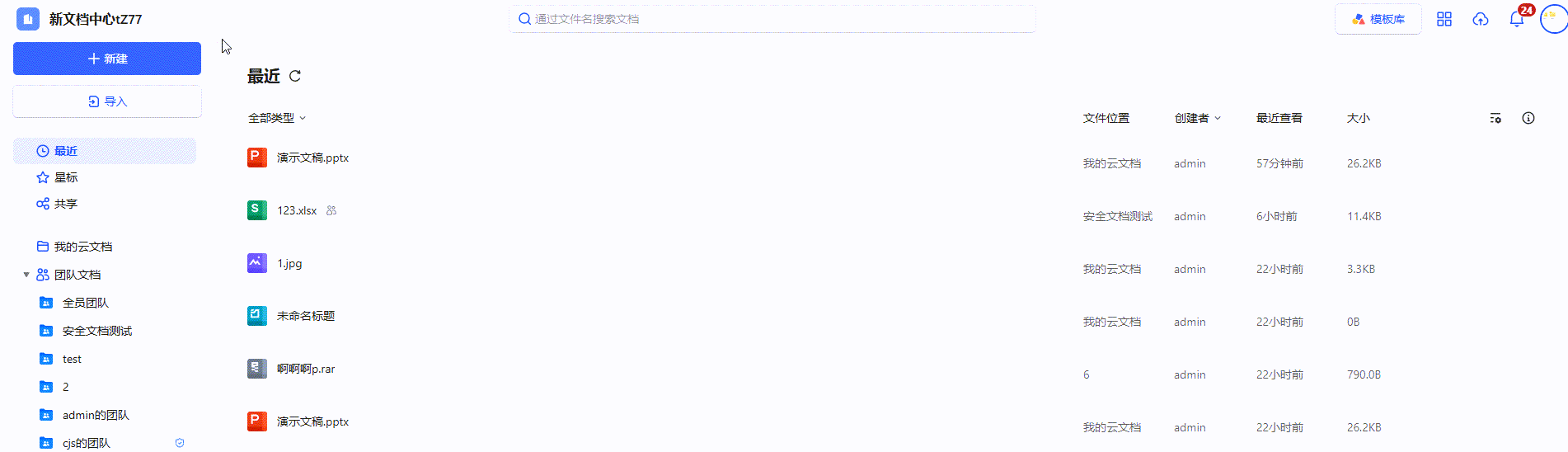 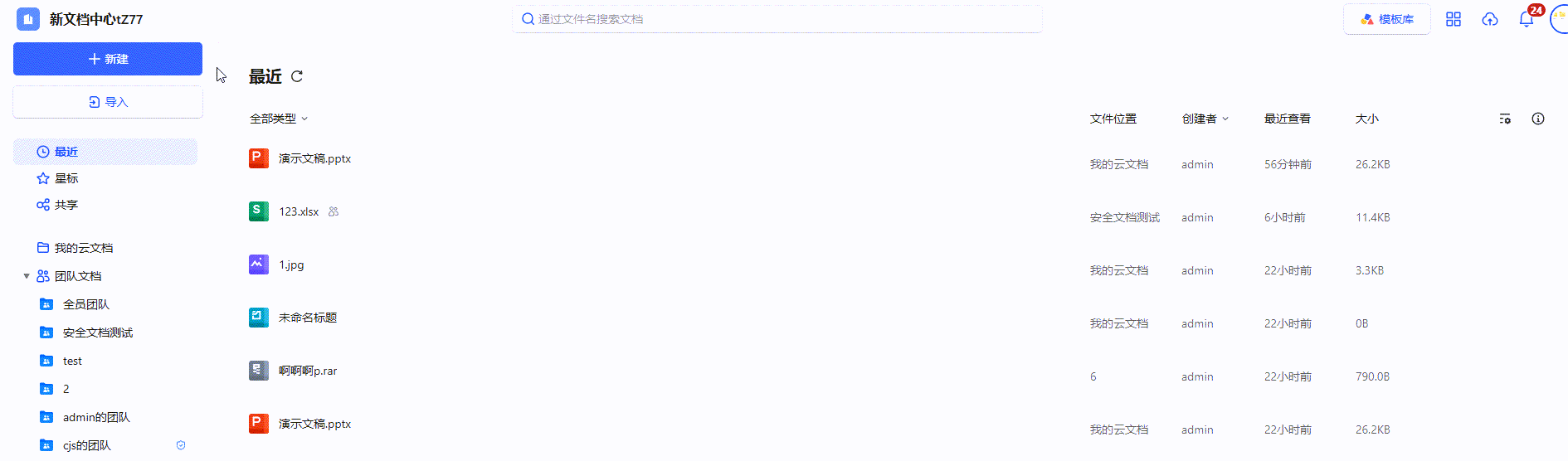 限制特定文件格式限制文件大小 限制特定文件格式限制文件大小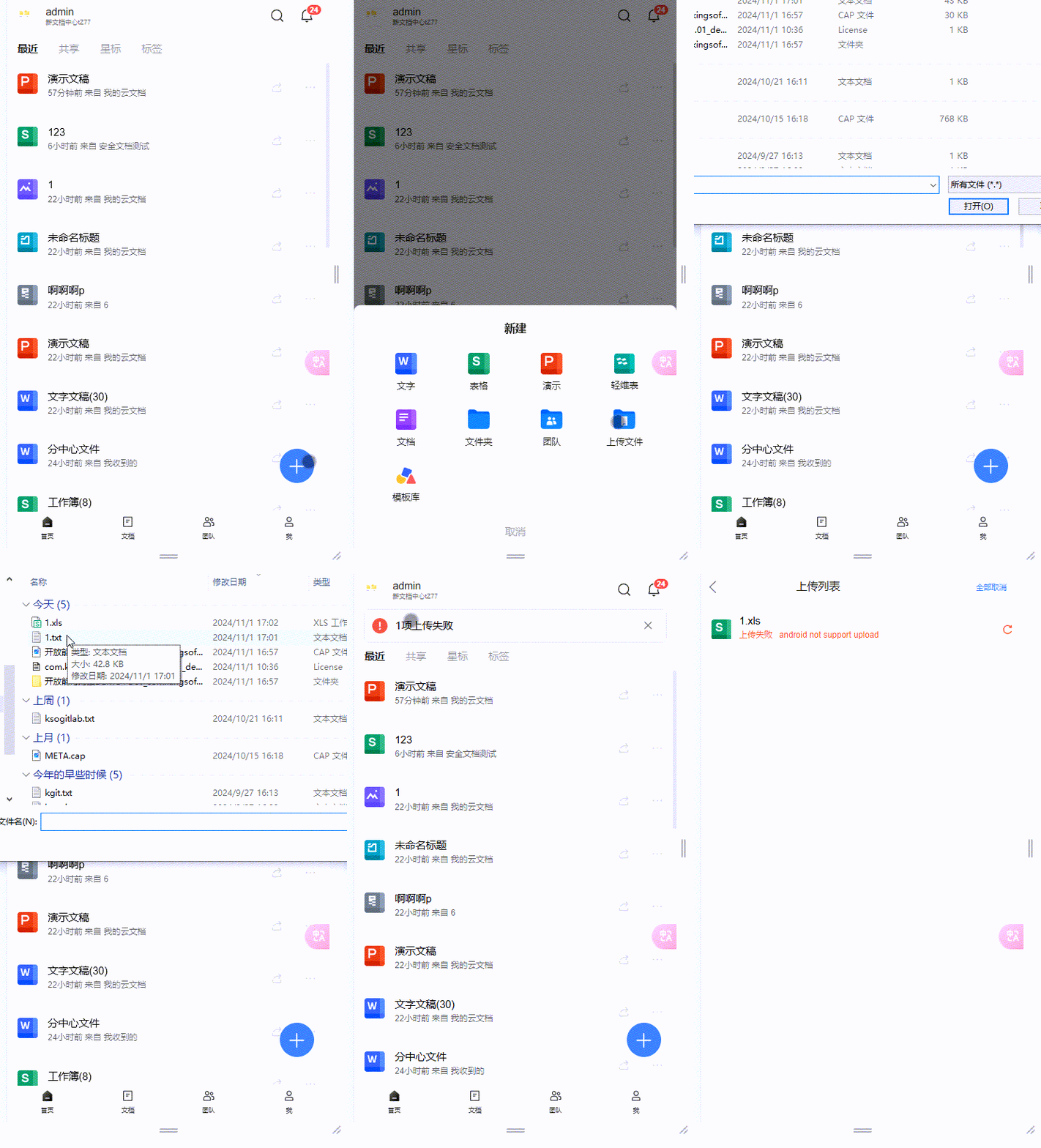 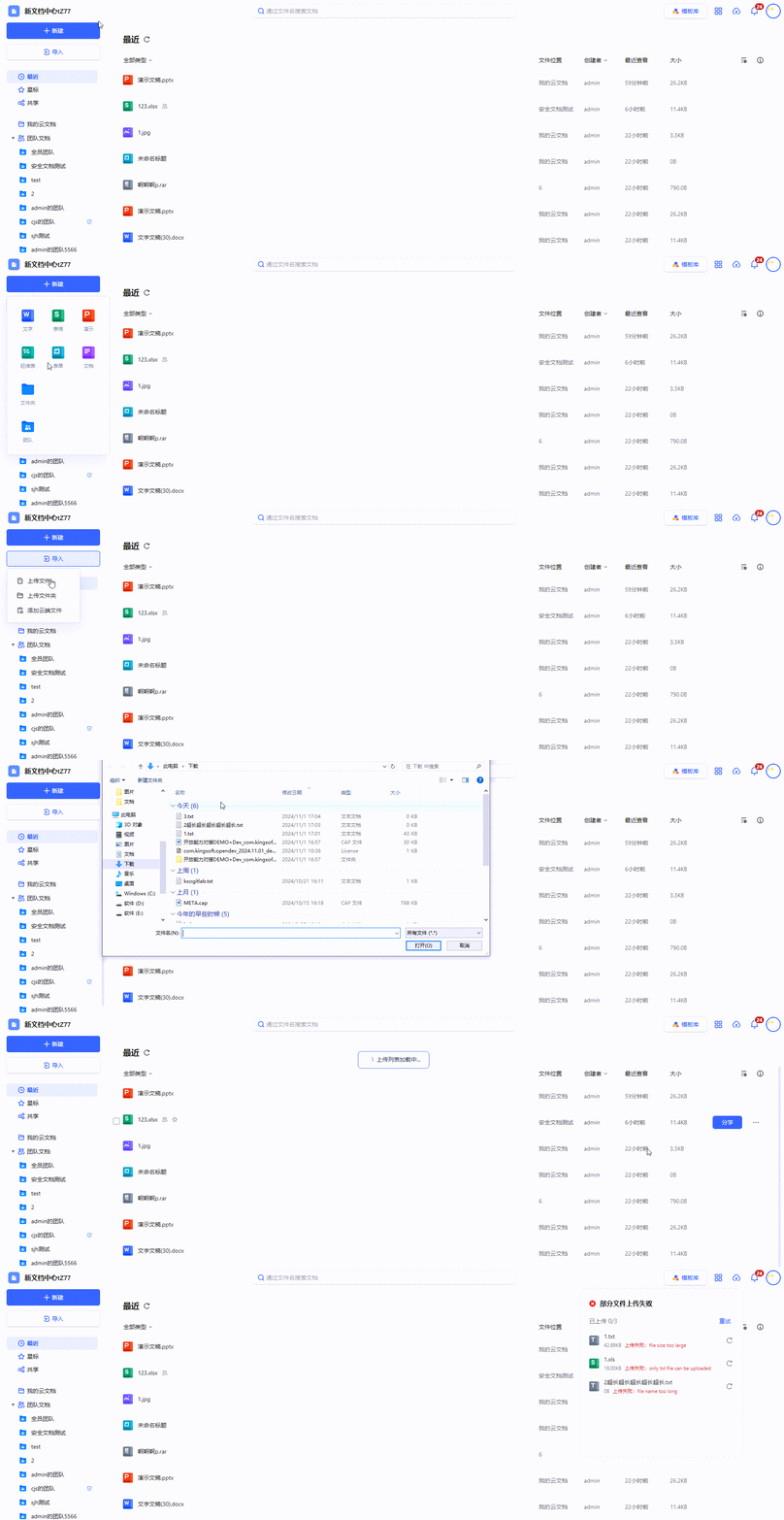 限制上传文件的设备、IP限制特定文件名称禁止上传 限制上传文件的设备、IP限制特定文件名称禁止上传 |
| 方案二需全面禁止上传 | 将文档中心Web端、H5端的的按钮完全隐藏、屏蔽,来达到禁止完全上传的效果。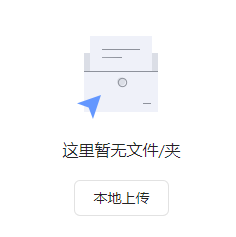 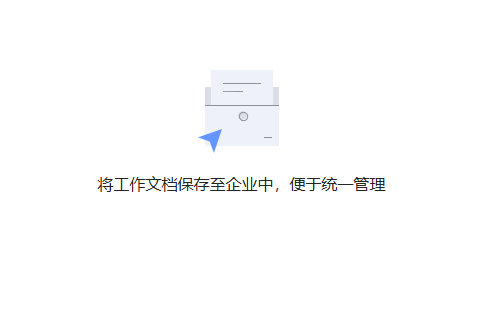 定制前,文件夹里有上传按钮定制后,上传按钮不可见 定制前,文件夹里有上传按钮定制后,上传按钮不可见 | |
| 涉及接口 | 文件请求上传文件提交上传 | |
| 依赖版本 | 方案一:版本23-10a(含)以上可支持方案二:版本24-02b(含)以上可支持 | |
| 依赖操作系统 | 皆支持X86、XC | |
2. 使用指南
👉文件上传前校验
使用服务端hook,修改文件上传相关接口的策略并进行校验。
📌 注意
存在多个接口可实现相同功能的情况,使用hook前需查看文档注意触发策略接口。
能力:
| 功能 | 埋点 | 触发策略接口 | 适用版本 |
| 文件上传时对文件名称进行前置检查 | dc_file.CheckFilenameBeforeRequestUploaddc_file_new.CheckFilenameBeforeRequestUpload | /file/u/v1/drives/{drive_id}/files/{parent_id}/request_upload 文件请求上传/file/u/v1/drives/{drive_id}/files/{parent_id}/commit_upload 文件提交上传/v7/drives/{drive_id}/files/{parent_id}/request_upload 文件请求上传/v7/drives/{drive_id}/files/{parent_id}/commit_upload 文件提交上传 | 23-10a |
| 文件上传时对文件进行前置检查定制 | dc_file.PreCheckBeforeRequestUploaddc_file_new.PreCheckBeforeRequestUpload | /file/u/v1/drives/{drive_id}/files/{parent_id}/request_upload 文件请求上传/file/u/v1/drives/{drive_id}/files/{parent_id}/commit_upload 文件提交上传/v7/drives/{drive_id}/files/{parent_id}/request_upload 文件请求上传/v7/drives/{drive_id}/files/{parent_id}/commit_upload 文件提交上传 | 23-10a |
| 获取设备信息 | componentInst.GetDevice | 23-10a |
PreCheckBeforeRequestUpload同样可以进行文件名称检测
使用方法:
async function PreCheckBeforeRequestUpload(ctx: service.PreCheckBeforeRequestUploadContext) {
  // 获取设备信息
  let device = componentInst.GetDevice(ctx.GoContext());
  const IP = device.Device.IP;
  const DeviceType = device.Device.DeviceType;
  // 安卓端禁止上传
  if (DeviceType === "Android") throw new JSBizError(400, "android not support upload");

  // 限制IP
  if (IP === "10.0.2.2") throw new JSBizError(400, "IP not support upload");

  const input = ctx.ContextValue();
  // 获取格式
  const ext = fileExt(input.Filename);

  // 限制格式
  if (ext !== "txt") throw new JSBizError(400, "only txt file can be uploaded");

  // 限制文件名称长度
  if (input.Filename.length > 10) throw new JSBizError(400, "file name too long");

  // 限制文件大小为20字节
  if (input.FileSize > 20) throw new JSBizError(400, "file size too large");
}

// 检查上传文件名称
async function CheckFilenameBeforeRequestUpload(ctx: service.CheckFilenameBeforeRequestUploadContext) {
  const input = ctx.Argument();
  // 文件名称长度不能大于10个字符
  if (input.FileName.length > 10) throw new JSBizError(400, "file name too long");
  // NOTE: 如果不定制,使用 ctx.Next() 执行原有逻辑,防止返回零值导致云文档逻辑出错
  ctx.Next()(ctx);
}
效果:
| 文件大小限制 | 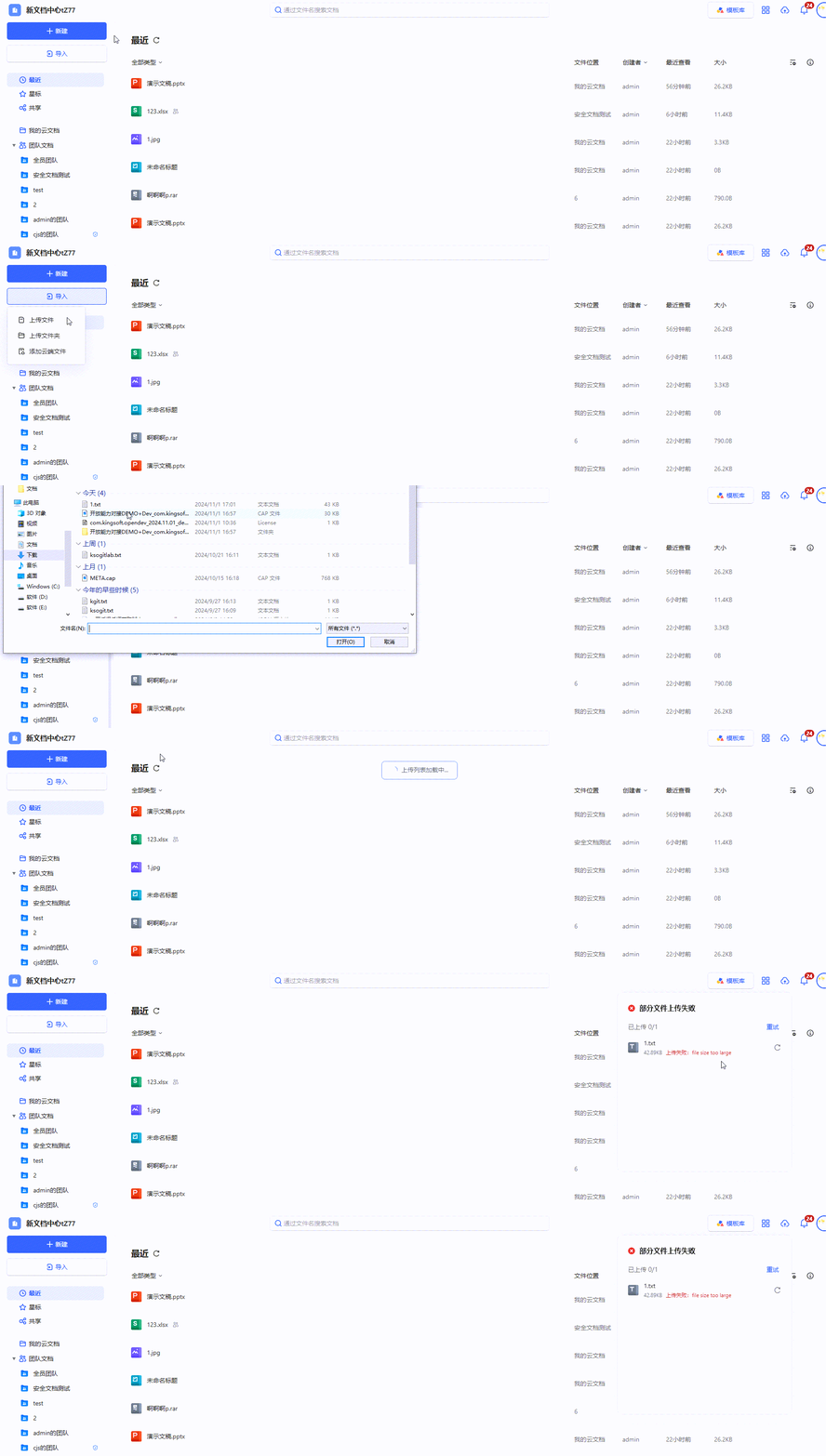 |
|---|---|
| 文件格式校验 | 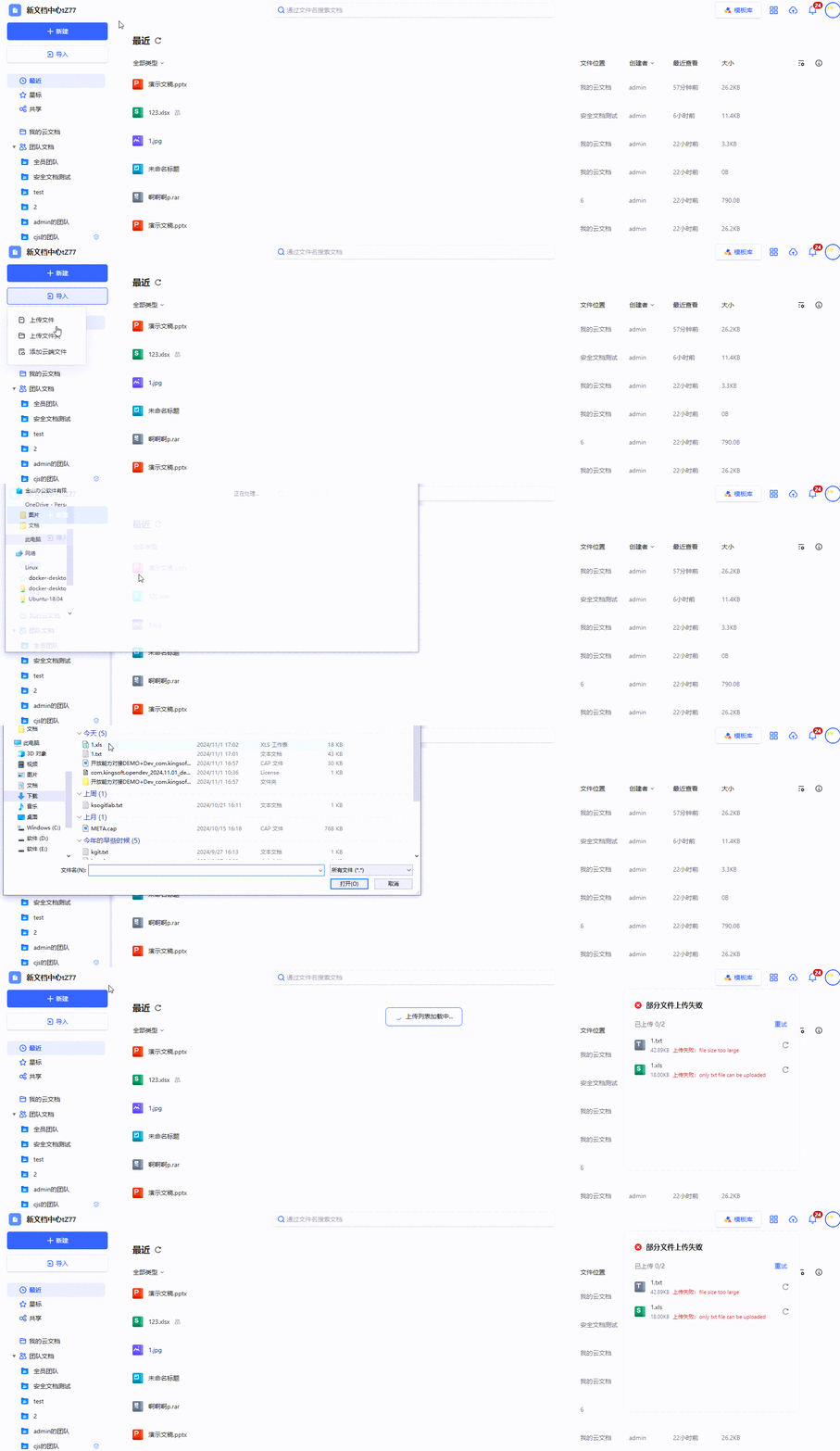 |
| IP/设备限制 | |
| 文件名称限制 | |
👉文件上传前端定制
上传前端定制主要包括下面几个方面
| 产品端 | 适用场景说明 |
| 上传按钮隐藏 | 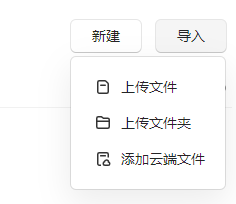 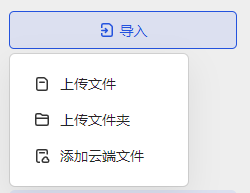 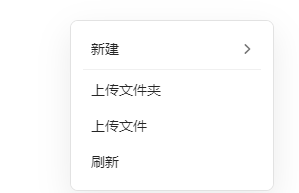 文件列表右上方左侧导航栏团队无文档时空白位置右键 文件列表右上方左侧导航栏团队无文档时空白位置右键 |
| 上传按钮拦截 | 文件列表右上方左侧导航栏团队无文档时空白位置右键 |
| 拖拽上传拦截 | 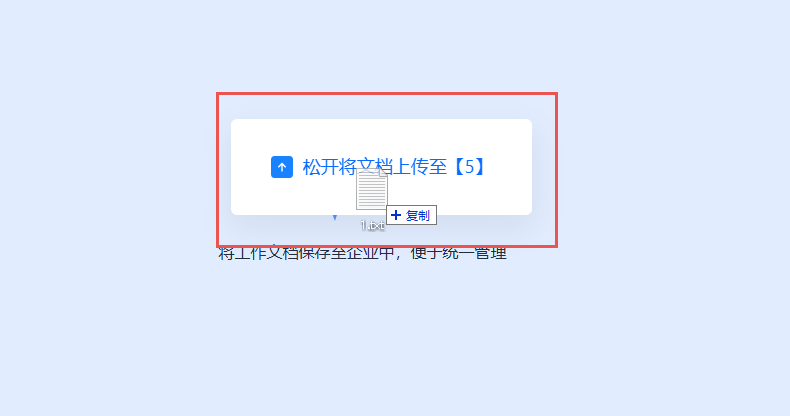 |
上传按钮隐藏(团队无文档时)
能力:
| 功能 | 埋点 | 适用版本 |
|---|---|---|
| 挂载 | sdk.kdrive.fileList.empty.uploadButton.onAdded | 23-05b |
| 隐藏 | sdk.kdrive.fileList.empty.uploadButton.hide | 23-05b |
文件列表右上方、左侧导航栏、空白位置右键等可见文件操作项拦截文档,这里不再重复介绍
使用方法:
// 上传按钮加载后
sdk.kdrive.fileList.empty.uploadButton.onAdded(() => {
  // 隐藏上传按钮
  sdk.kdrive.fileList.empty.uploadButton.hide();
});
📌 注意
均为sdk的基本DOM处理能力
效果:
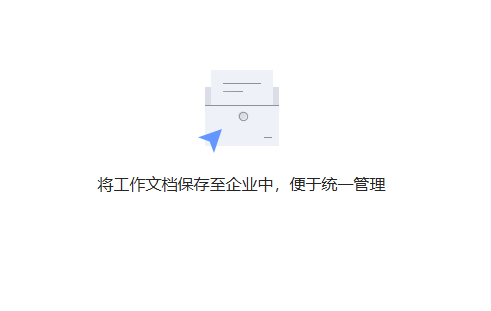
上传按钮拦截
能力:
- 统一点击拦截埋点:sdk.kdrive.uploadButton.onClick(202402B版本后)
| 功能 | 埋点 | 适用版本 | 是否支持多插件 | 是否支持异步 |
| 点击拦截 | sdk.kdrive.uploadButton.onClick | 24-02b | 是 | 是 |
使用方法:
sdk.kdrive.uploadButton.onClick((data) => {
  // 使用data进行定制操作
  console.log(data);
  // true时拦截原本逻辑,false时会正常调用
  return true;
});
效果:
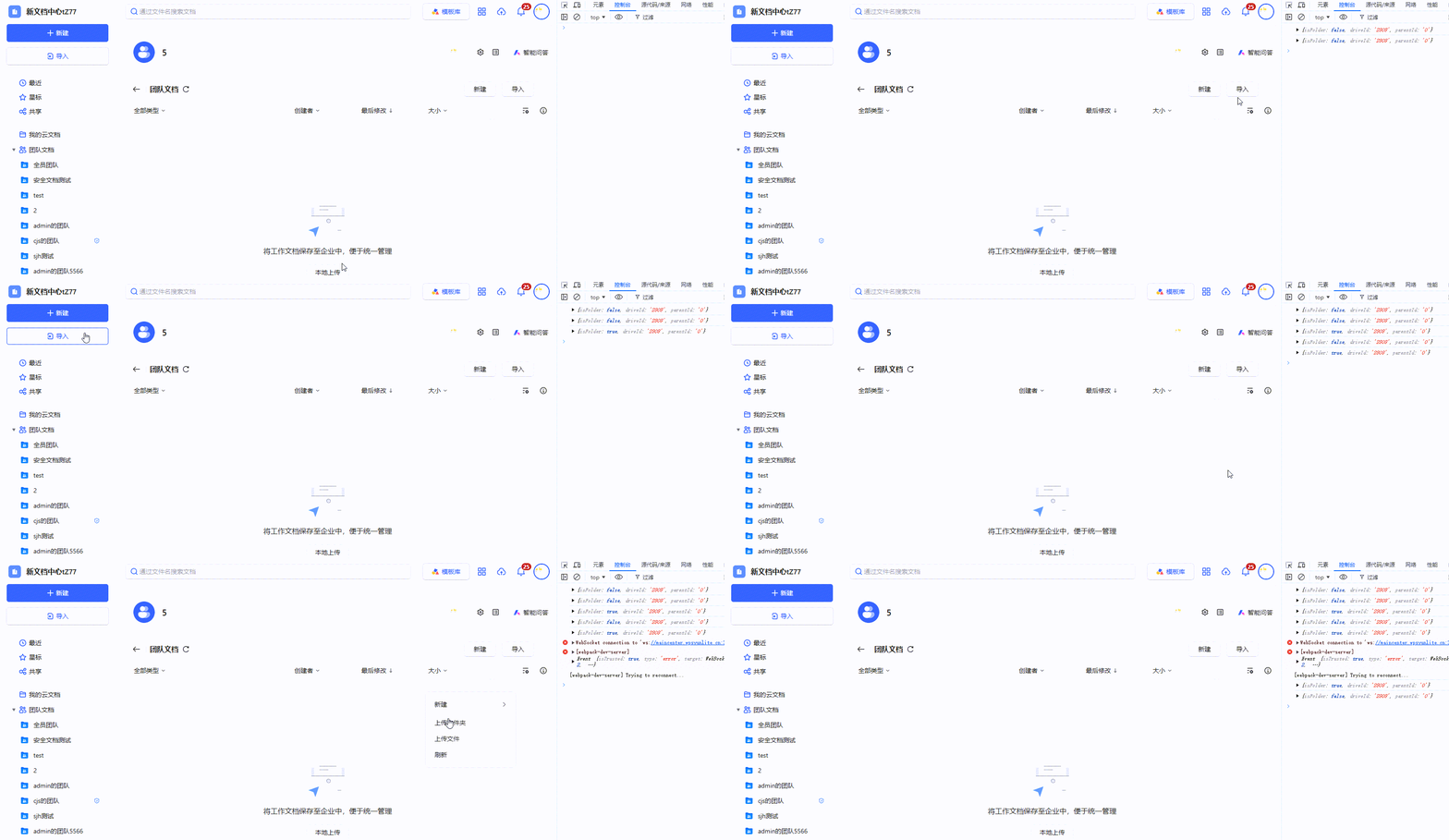
拖拽上传拦截
能力:
| 功能 | 埋点 | 适用版本 | 是否支持多插件 | 是否支持异步 |
| 拖拽拦截 | sdk.kdrive.upload.onDragInterecpt | 23-08b | 是 | 是 |
使用方法:
sdk.kdrive.upload.onDragInterecpt((data)=>{
  // 使用data进行定制操作
  console.log(data)
  // true时拦截原本逻辑,false时会正常调用
  return true
})
效果:
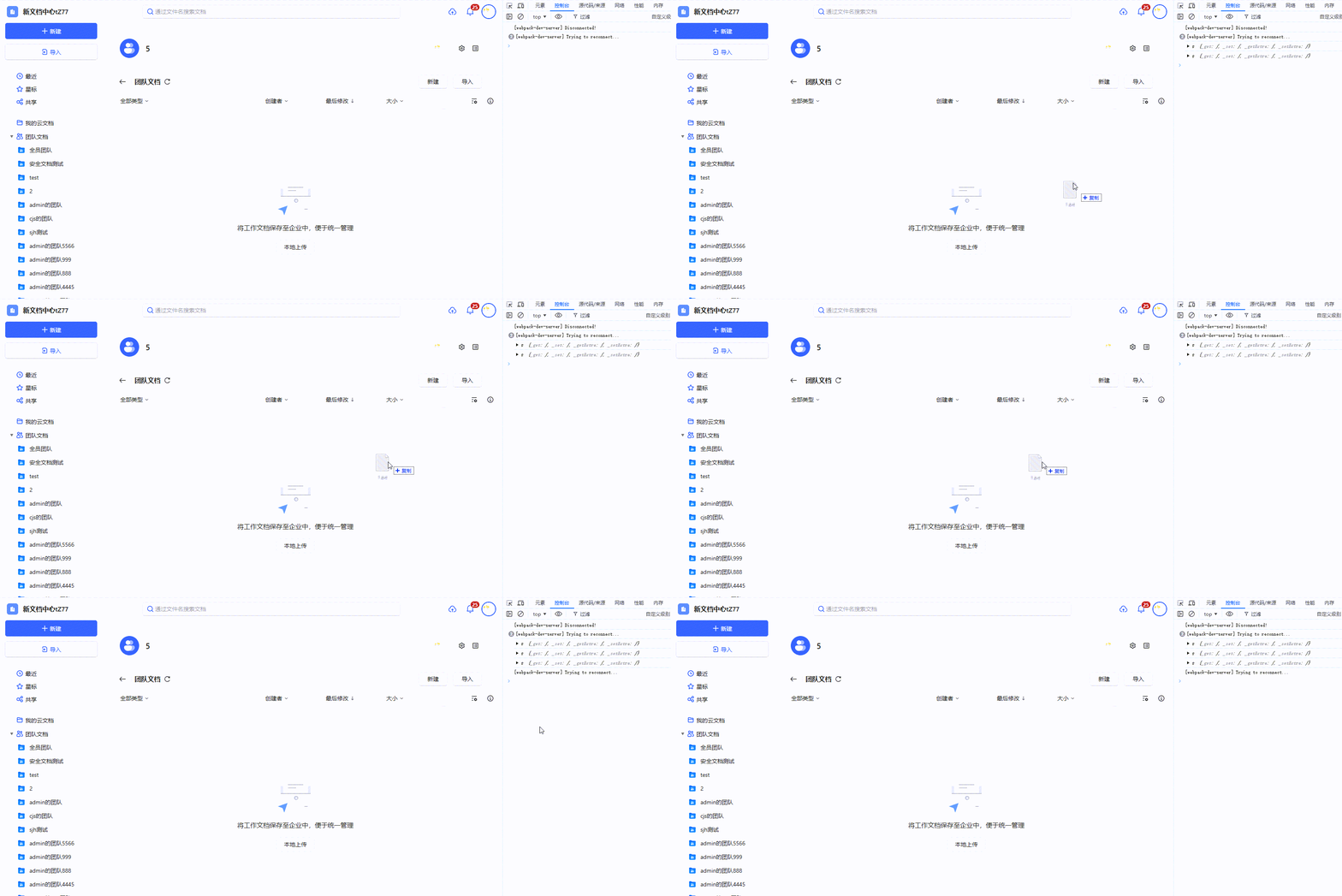
相关新闻
-

WPS 文档共享权限管控方案,精准授权高效协同
WPS文档共享权限管控方案,既能精准的配置文档访问、编辑、共享等权限,又能实现动态调整与全程留痕,有效保障企业文档信息安全与协作效率。 方案简介 WPS文档共享权限管控方案是针对企业文档协作中权限管理难题,提供精准授权与全程可控的解决方案。通过构建多层级权限管控体系,支持按角色/岗位细分权限、动态权限调整、协作行为留痕、权限到期自动回收功能,确保文档协作数据安全,提升内部协作效率。 该方案可与企业现有组织架构无缝对接,在企业私有环境内运行,最大程度保障文档协作数据不被泄露,为企业文档管理提供全方…
-
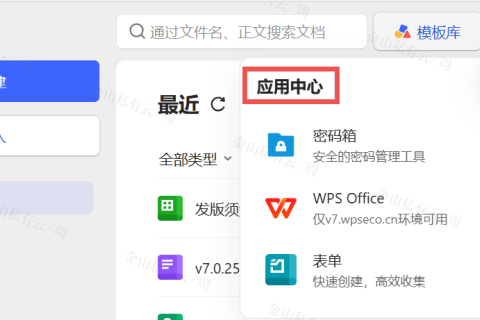
应用中心增加常用应用
出于使用便捷的考虑,企业需要将常用应用放在统一入口 如何在应用中心添加常用应用入口? 该组件仅适用于私有化WPS365版本 1. 插件概述 出于使用便捷的考虑,企业需要将常用应用放在统一入口里。 比如,企业会将自己的OA、ERP等常用应用地址放到应用中心里,变成一个能找到所需应用的快捷入口。 包含三类应用:WPS自带应用、第三方应用和企业自研应用。 针对这种需求,我们可以使用文档中心PC端的开放能力,定制应用中心入口 实现效果 企业可以将第三方应用或自研应用加入应用中心。比如:将WPS Offi…
-
文档中心欢迎页定制
在文档中心登录前进行品牌展示,为满足企业或组织的的个性化需求 如何为文档中心定制欢迎页? 该组件仅适用于私有化WPS365版本 1. 方案概述 欢迎页是由客户自己设计和定义的独立页面,可以在文档中心登录前进行品牌展示。 总的来说,欢迎页的内容客户可以根据自己的需求自行设计,通常比较高频的使用方式有: 如果没有定制欢迎页,客户在登录文档中心时,会直接进入文档中心登录页,输入账号和密码进行登录。 客户定制了文档中心欢迎页之后,遇到需要登录的场景,会先跳转进入企业欢迎页,在欢迎页进行相关操作(例如:点…
-

文档中心主题皮肤定制
将企业主题色融入WPS365产品界面,使之与企业风格更为统一 如何为文档中心定制主题皮肤? 本定制方案仅适用于私有化WPS365版本 1. 方案概述 主题皮肤就是文档中心提供的界面颜色,下图为文档中心标准产品的主题皮肤: 出于以下需求的考虑,客户可能会需要定制个性化的主题皮肤: 实现效果 深色模式浅色模式护眼模式跟随系统模式注:以上展示的【深色】【浅色】【护眼】模式的具体颜色效果由客户自己定义,上图仅作参考示例 依赖端 文档中心PC端 依赖版本 23.0907(含)以上 依赖操作系统 支持X86…
-

限制用户下载特定文件
在员工离职或出于其它安全考虑,企业需要对员工创建或管理的文件进行管控,或对扫描出敏感信息的文件进行管控,限制文件下载。 如何限制企业用户下载特定文件 本定制方案仅适用于私有化WPS365版本 1. 方案概述 员工离职前,出于安全考虑,企业会对其创建或管理的文件进行管控。 管控会有两个实现方式: 有安全管控需求时,比如文件扫描出敏感信息,用户的网络环境(内网或外网)、文件大小不满足管理规定,都有可能需要限制下载。 针对这两种情况,我们可以使用文档中心Web端(PC端)的开放能力,定制下载功能: 实…