企业知识库
前言:
本实践内容需要使用WPS 365旗舰版AI相关权益,您可以联系本页面右侧的在线客服免费获得试用体验。
如果您再按本实践操作过程遇到任何问题,可以随时联系在线客服,由工程师协助您完成相关操作。
- 功能简介
在企业知识库中,您可以更加集中关注企业沉淀的知识文件夹,在其中可以通过快速阅读、问答等功能,快速获取知识、解答疑问,大幅提升办公效率。
- 功能入口
知识库入口位于金山文档、客户端、WPS协作-文档中的左侧菜单栏面板内,进入”知识库”即可访
问。
| 端 | PC端 | ||
| 应用 | WPS Office客户端 | 金山文档 | WPS 协作 |
| 入口 | 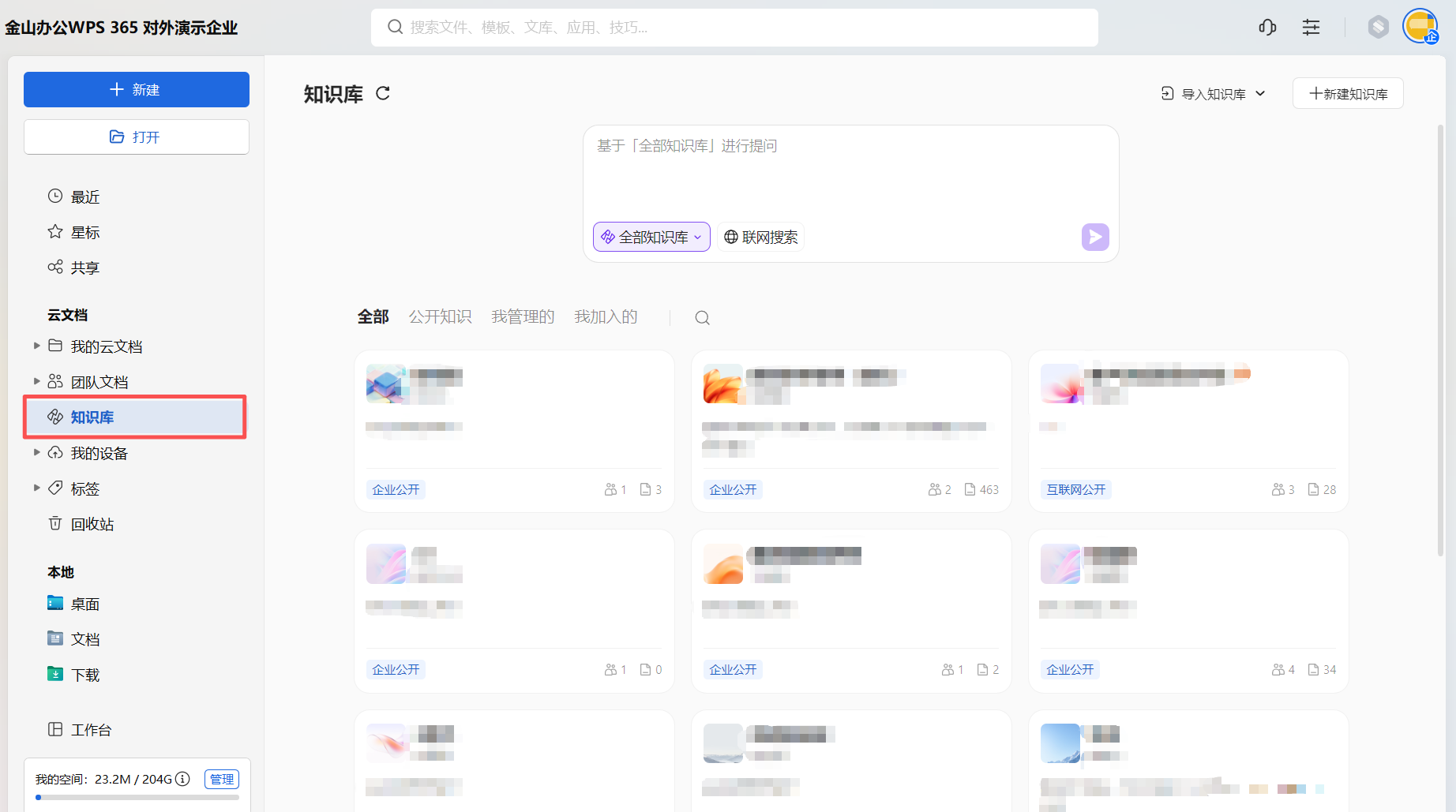 首页-左侧菜单-知识库 | 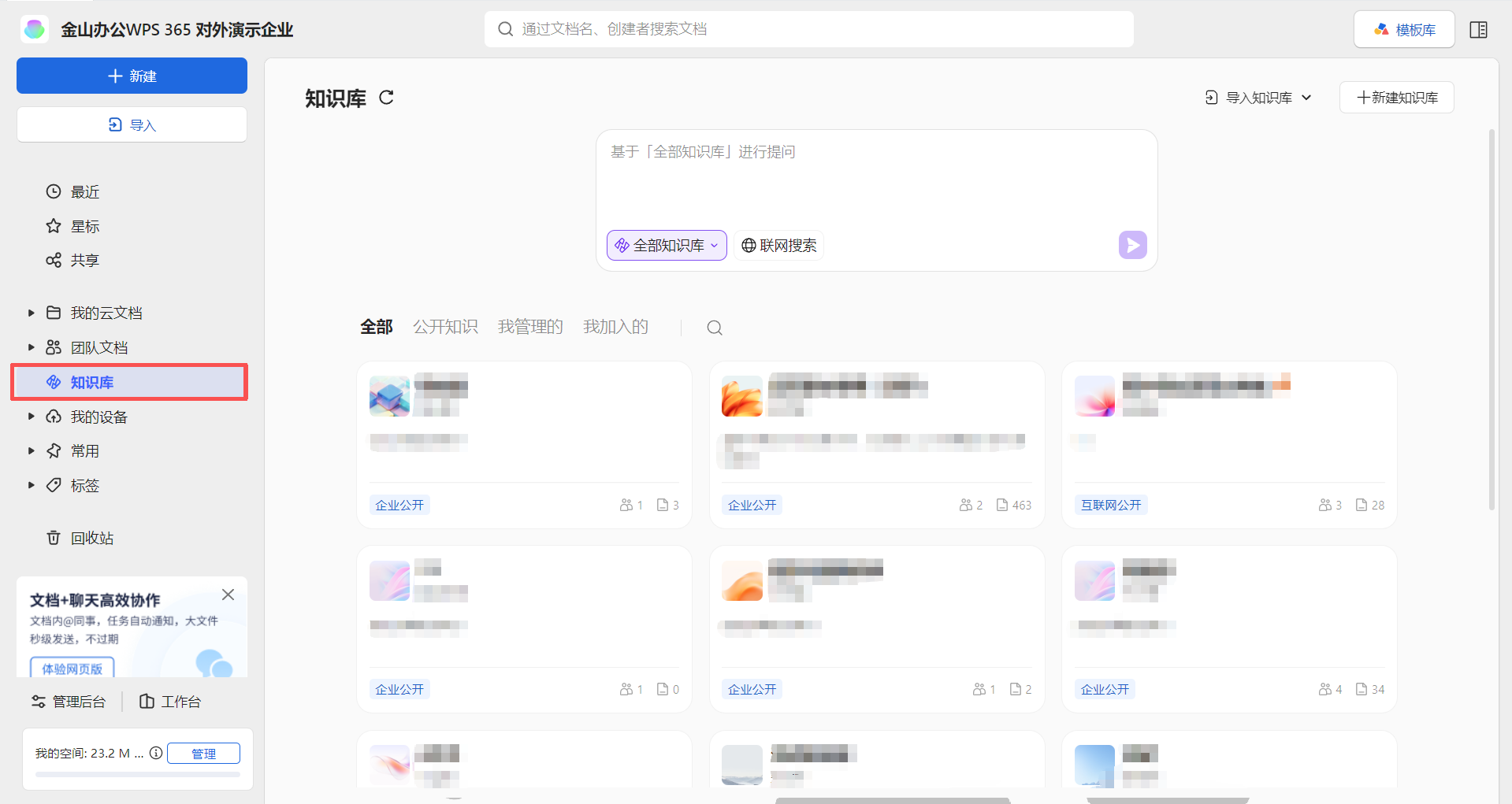 首页-左侧菜单-知识库 | 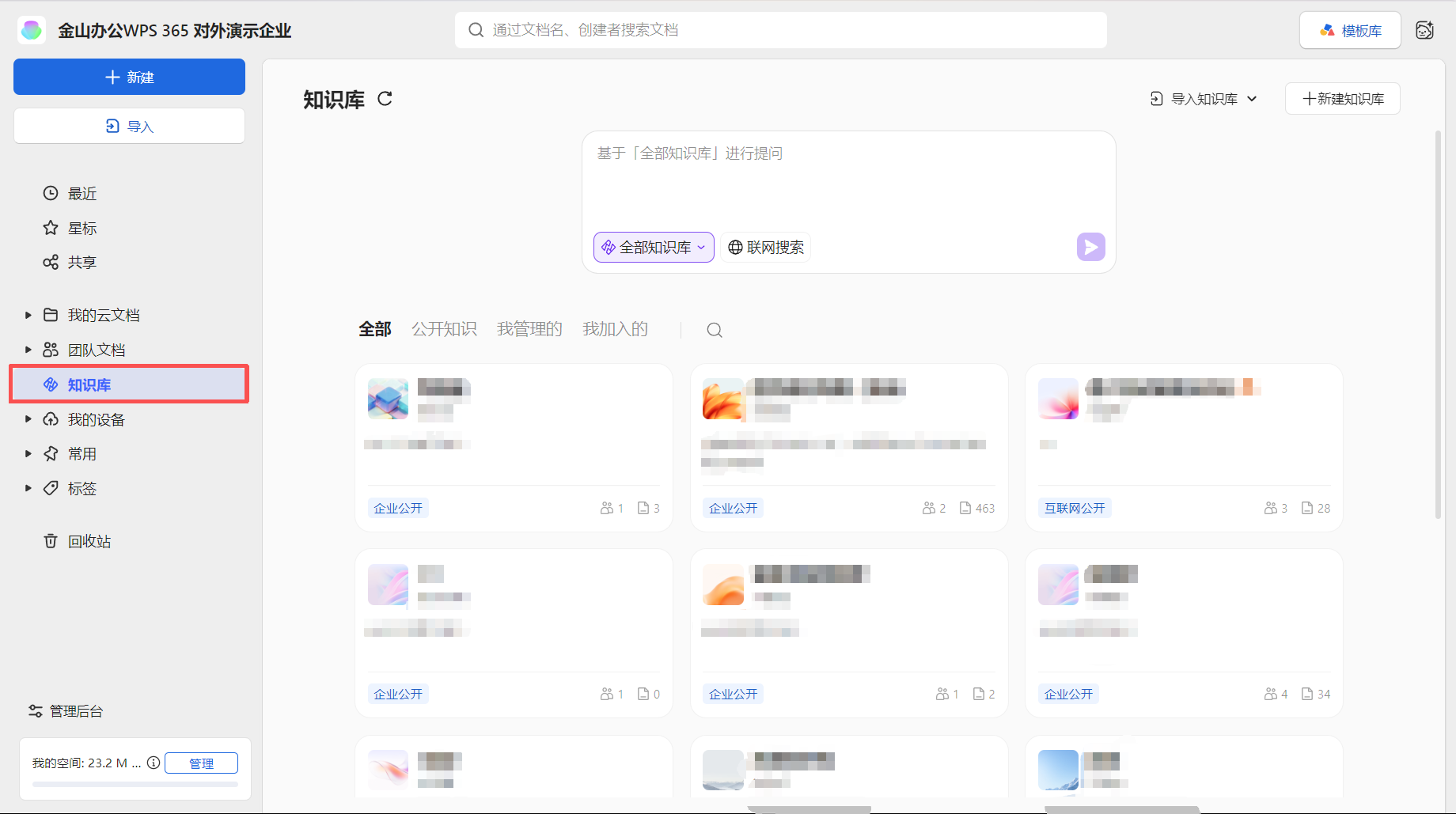 首页-左侧菜单-知识库 |
创建 / 开启知识库
(一)新建知识库(团队管理者操作)
- 进入知识库首页(路径:云文档 / 客户端 / 协作→左侧菜单→知识库);
- 点击右上角 “新建知识库”;
- 配置知识库信息:设置名称、成员、公开范围、简介(也可 AI 生成简介),完成后确认创建。
| 应用 | WPS Office客户端 | 金山文档 | WPS 协作 |
| 功能 | 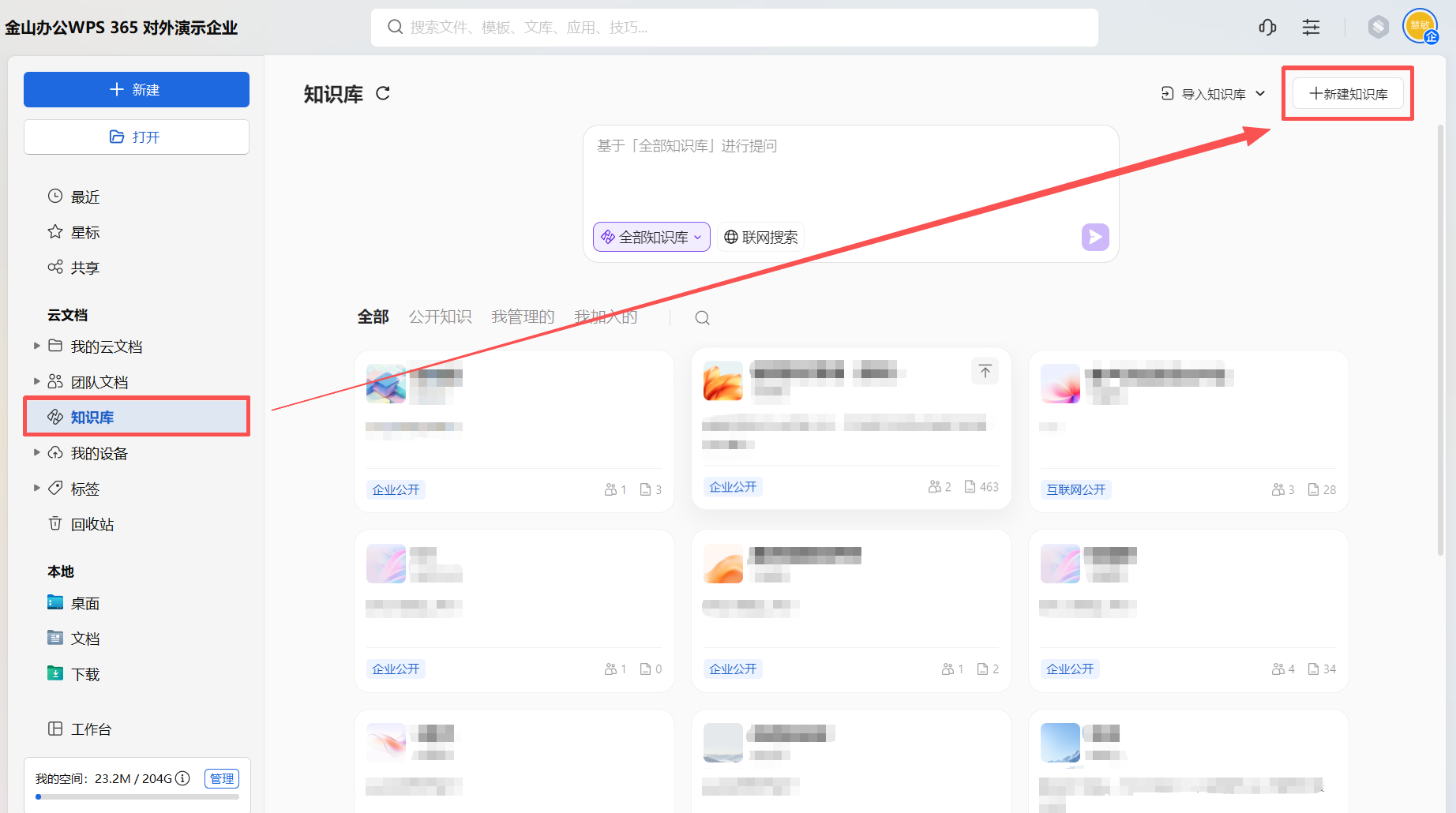 首页-左侧菜单-知识库 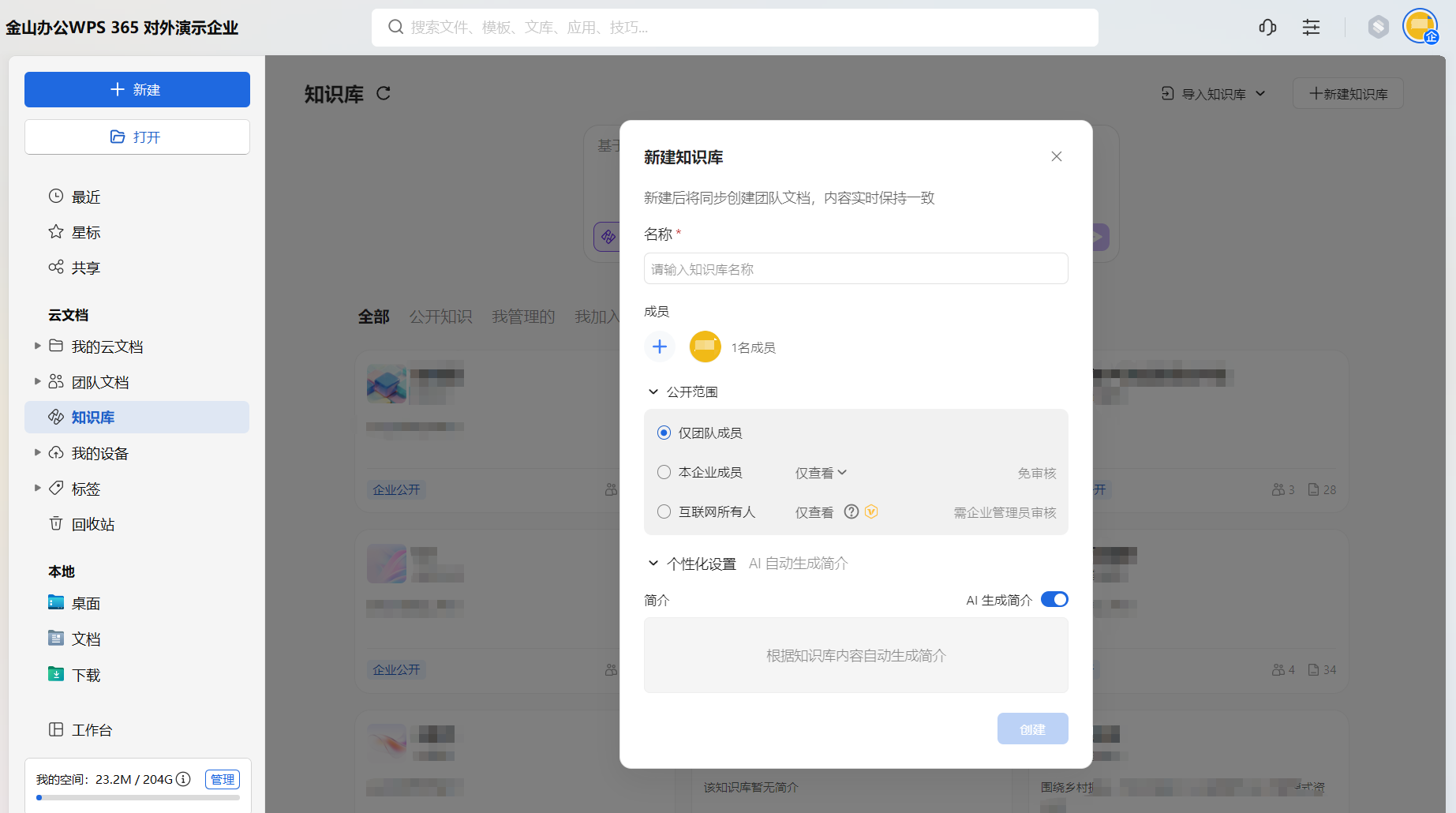 点击“新建知识库” | 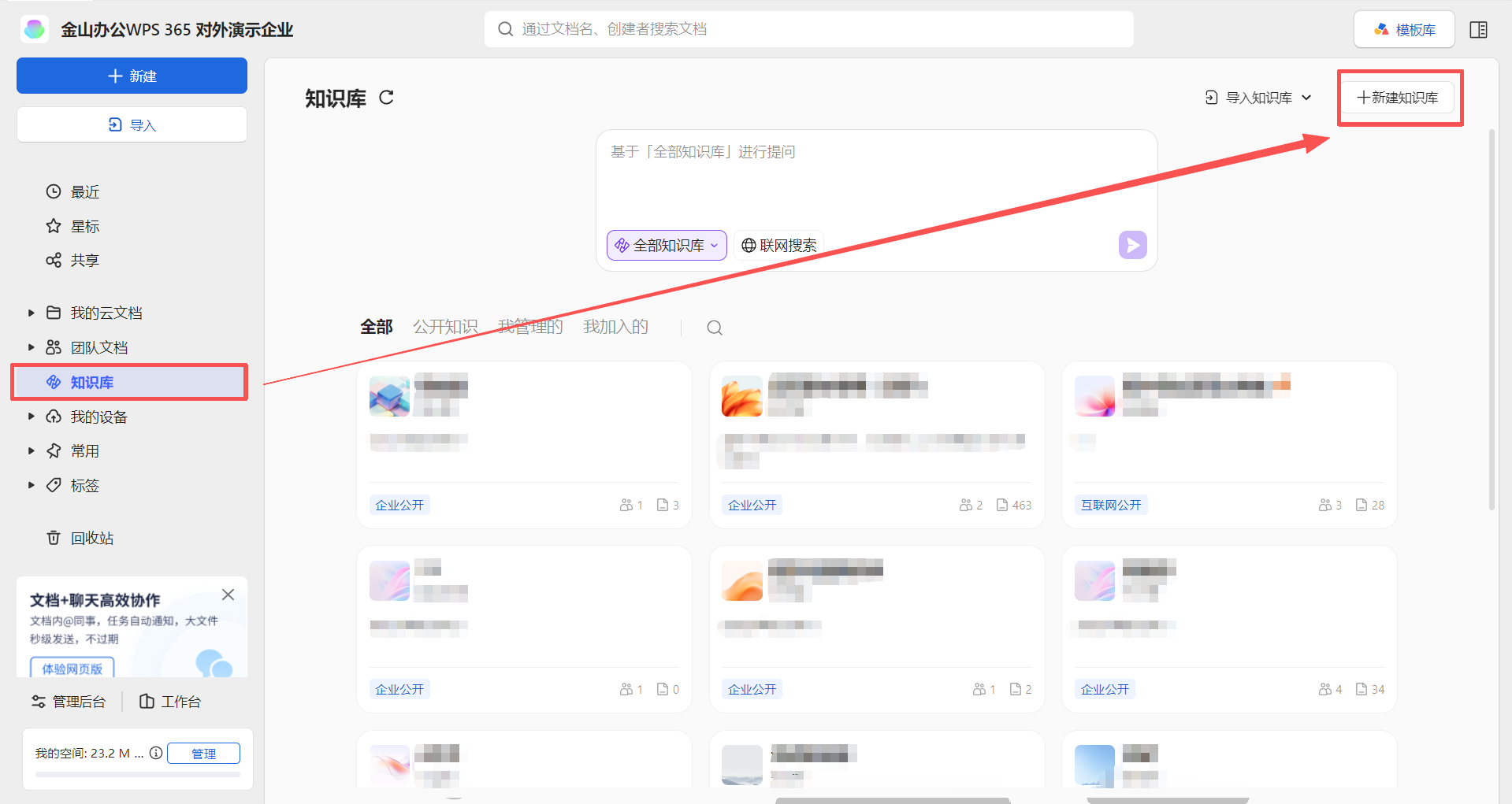 首页-左侧菜单-知识库 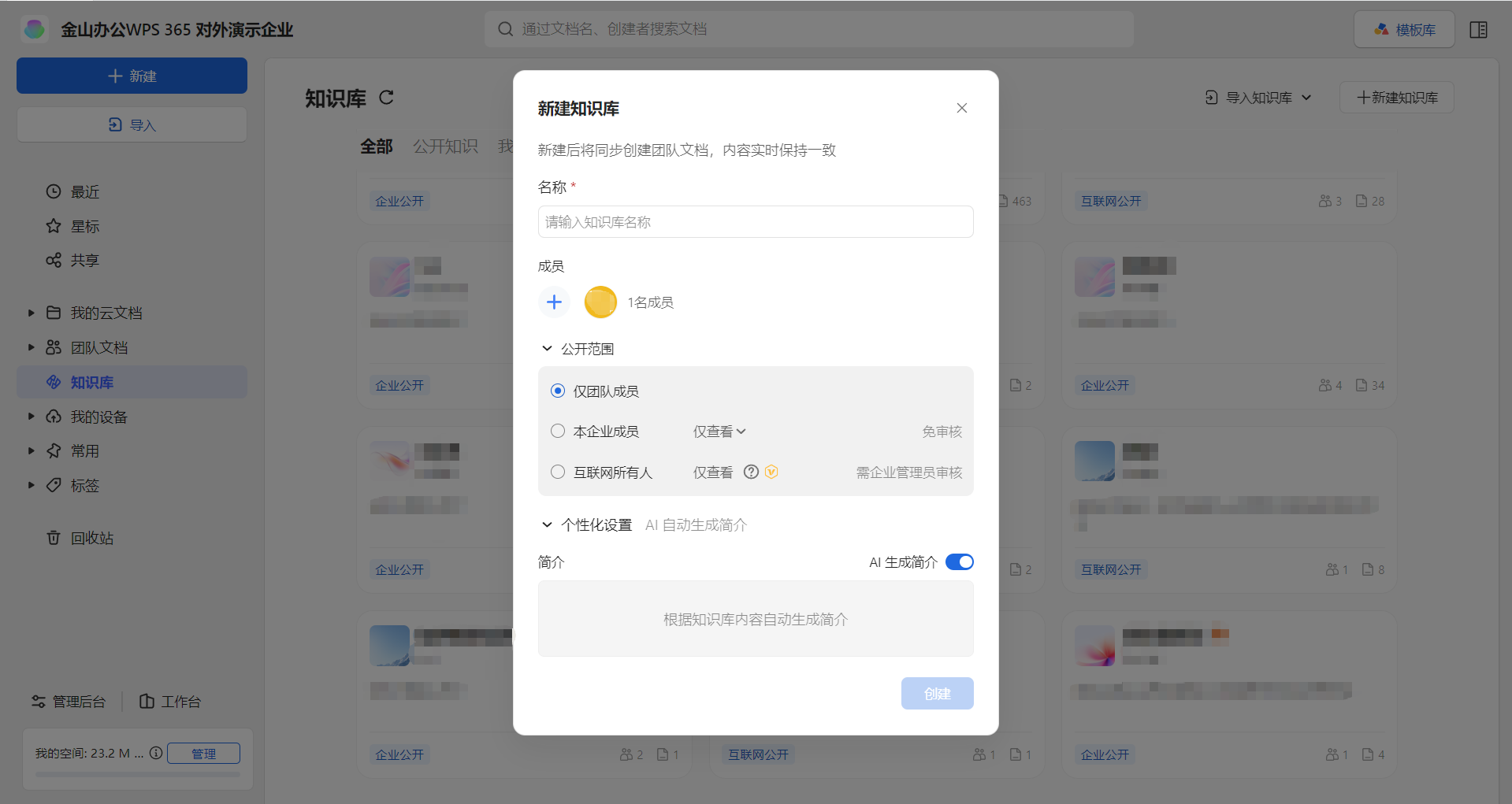 点击“新建知识库” | 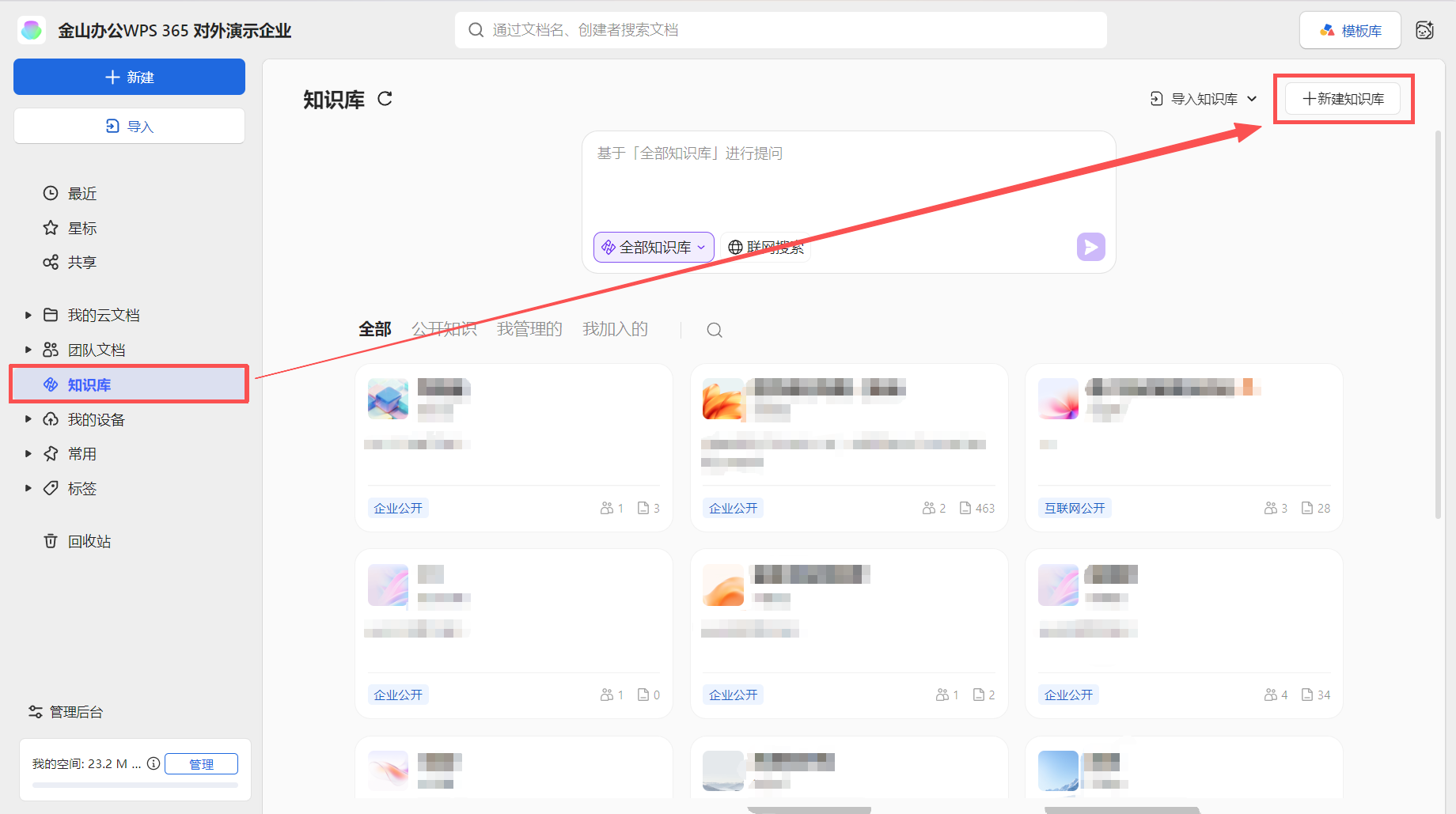 首页-左侧菜单-知识库 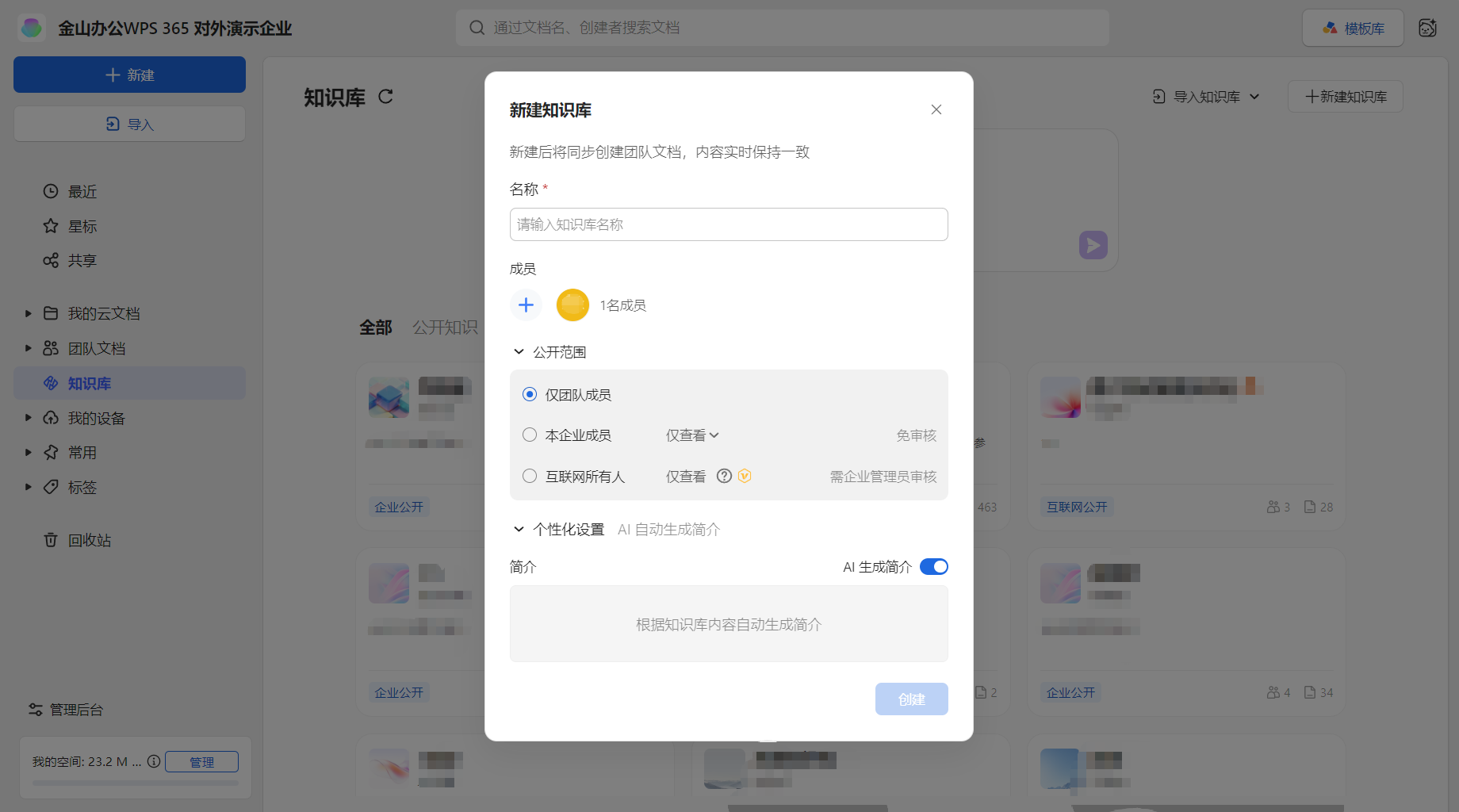 点击“新建知识库” |
(二)存量团队转为知识库(团队管理者操作)
- 打开团队文档,点击右上角【团队设置】→【知识库视图】;
- 选择可见范围(仅团队成员 / 本企业成员 / 互联网所有人,后两者需企业管理员审核);
- 选择封面 / 自定义封面,设置简介,点击 “立即开启”,完成团队文档向知识库的转换。
| 应用 | WPS Office客户端 | 金山文档 | WPS 协作 |
| 功能 | 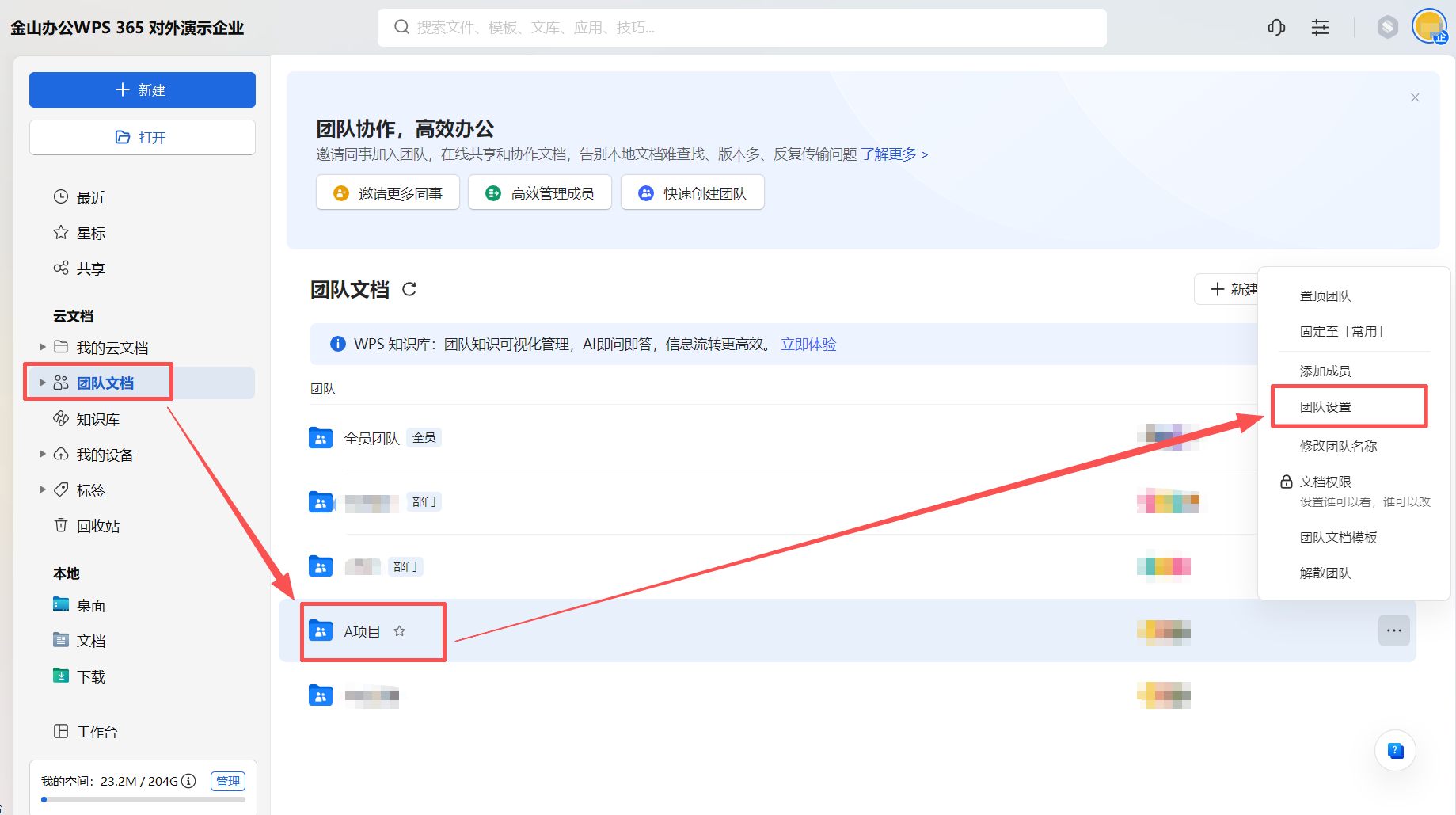 方法一:左侧菜单-团队文档-团队设置 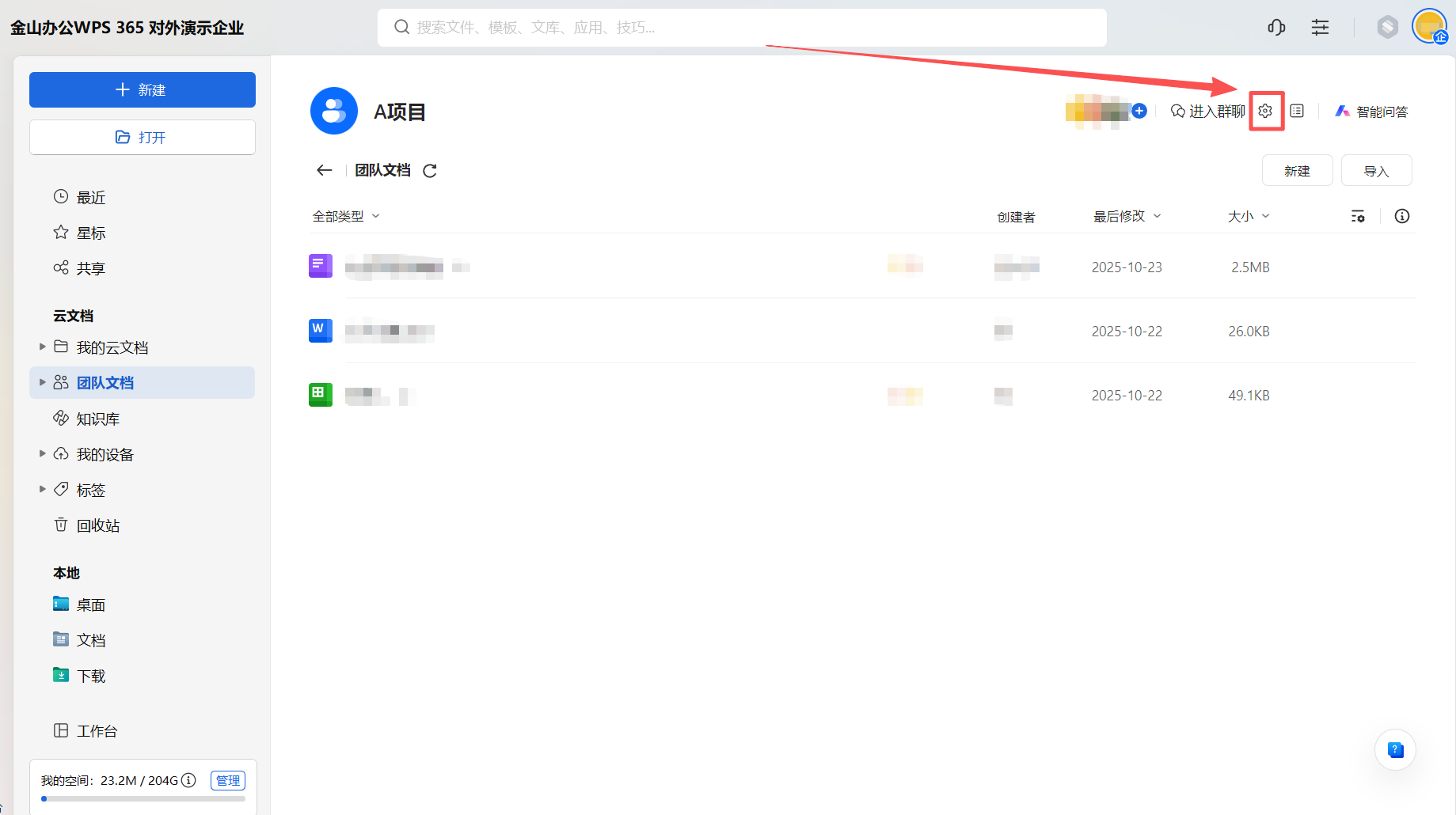 方法二:左侧菜单-团队文档-进入团队-团队设置 团队文档设置页面 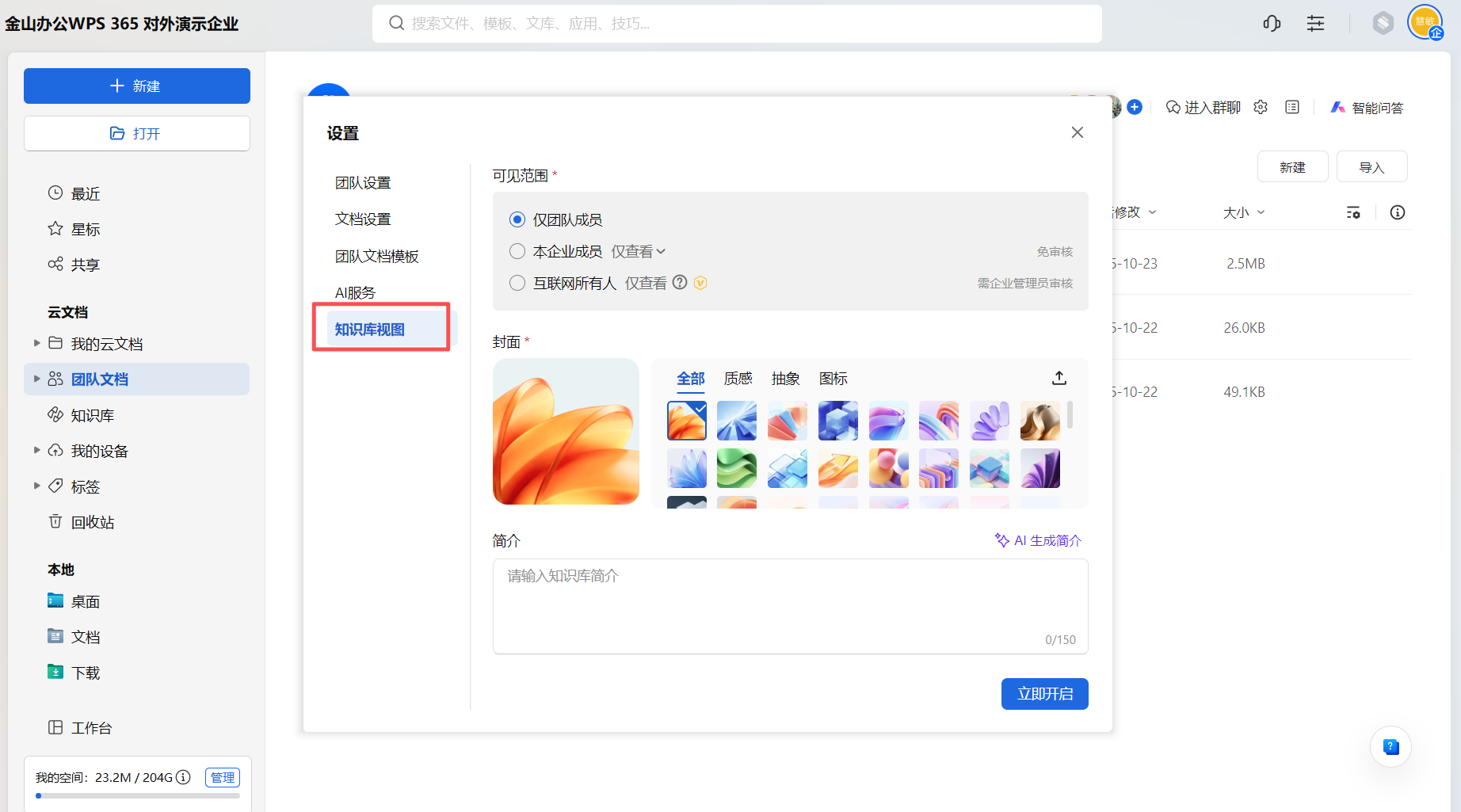 切换知识库视图 | 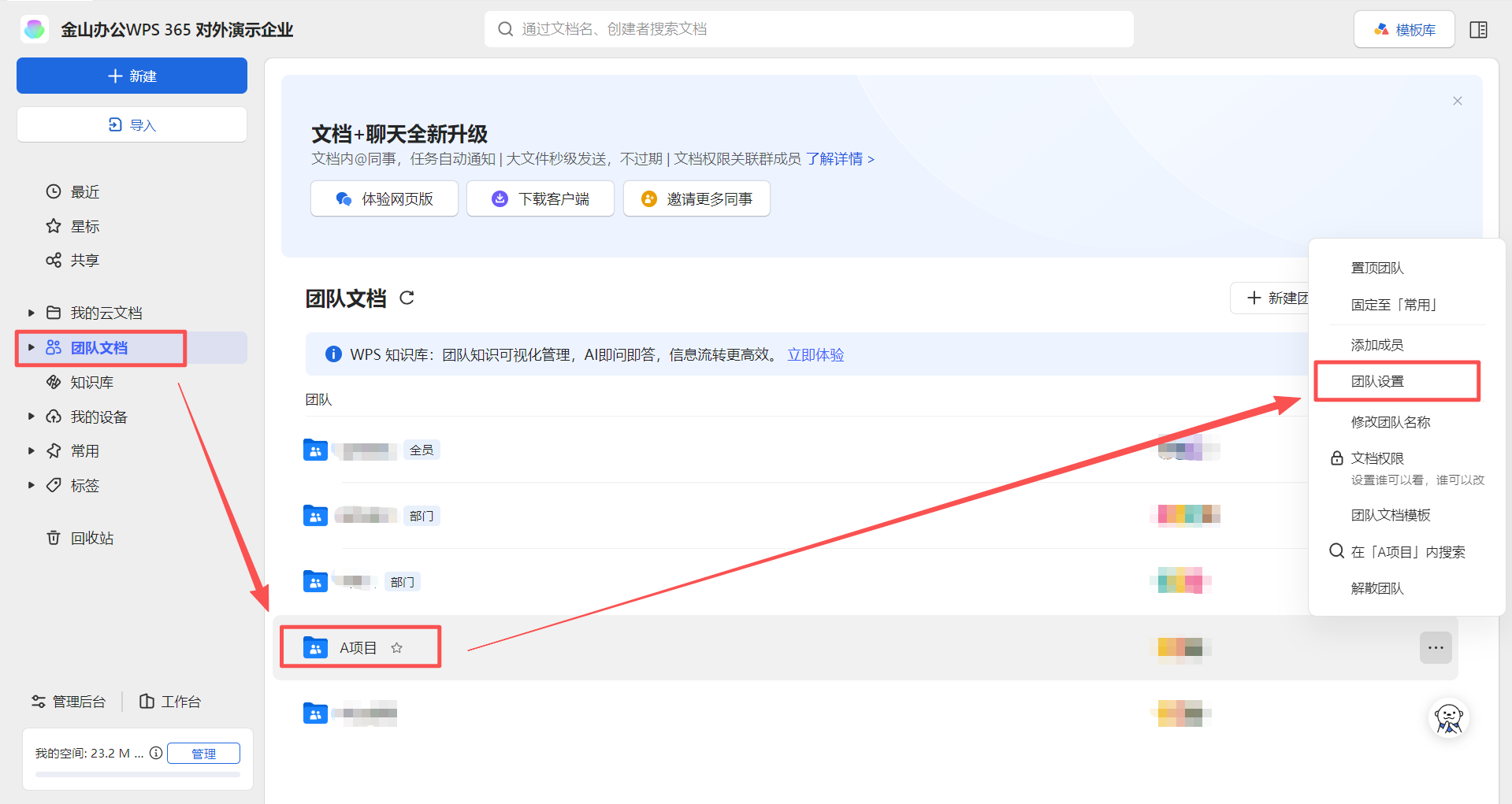 方法一:左侧菜单-团队文档-团队设置 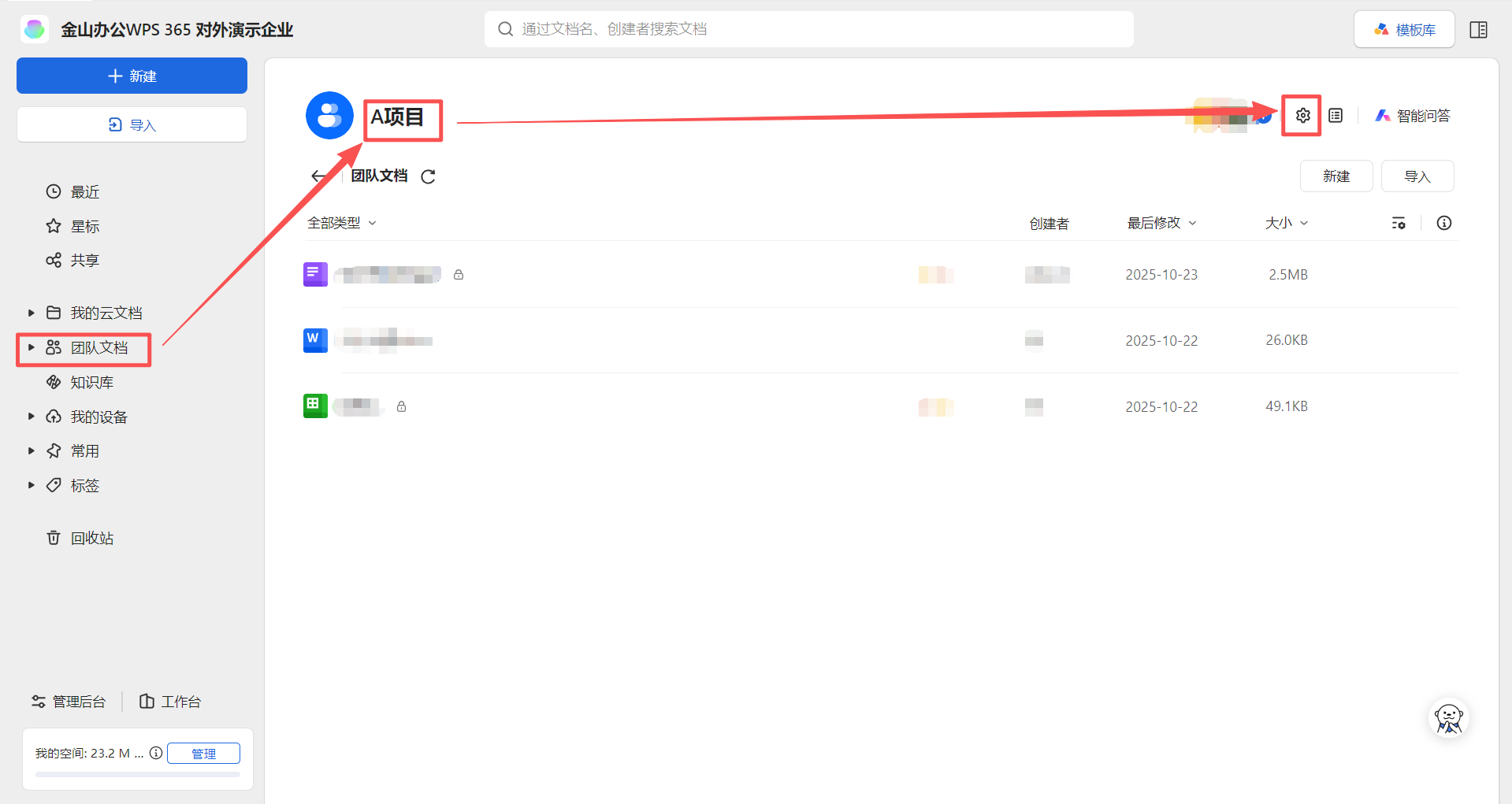 方法二:左侧菜单-团队文档-进入团队-团队设置 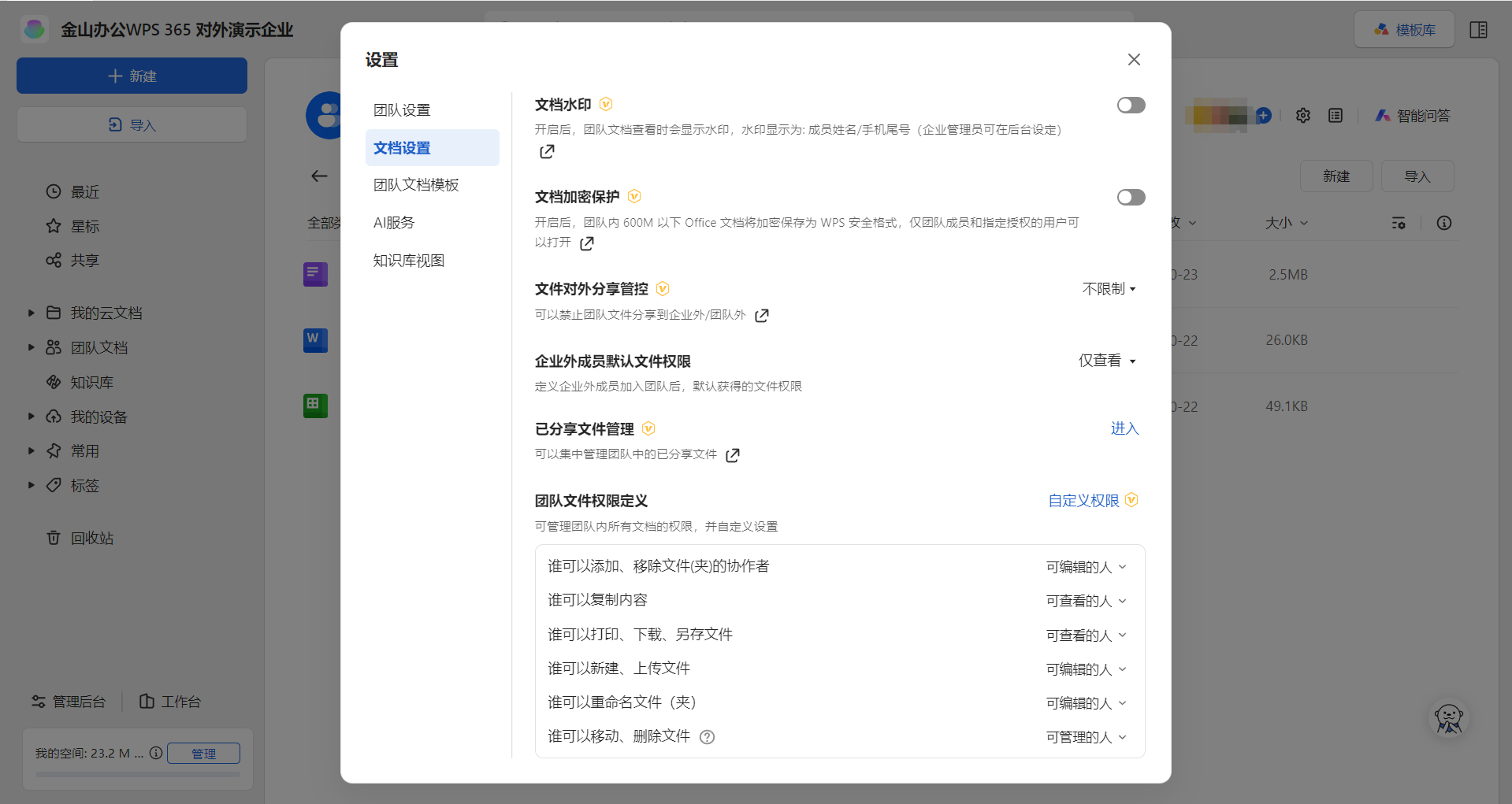 团队文档设置页面 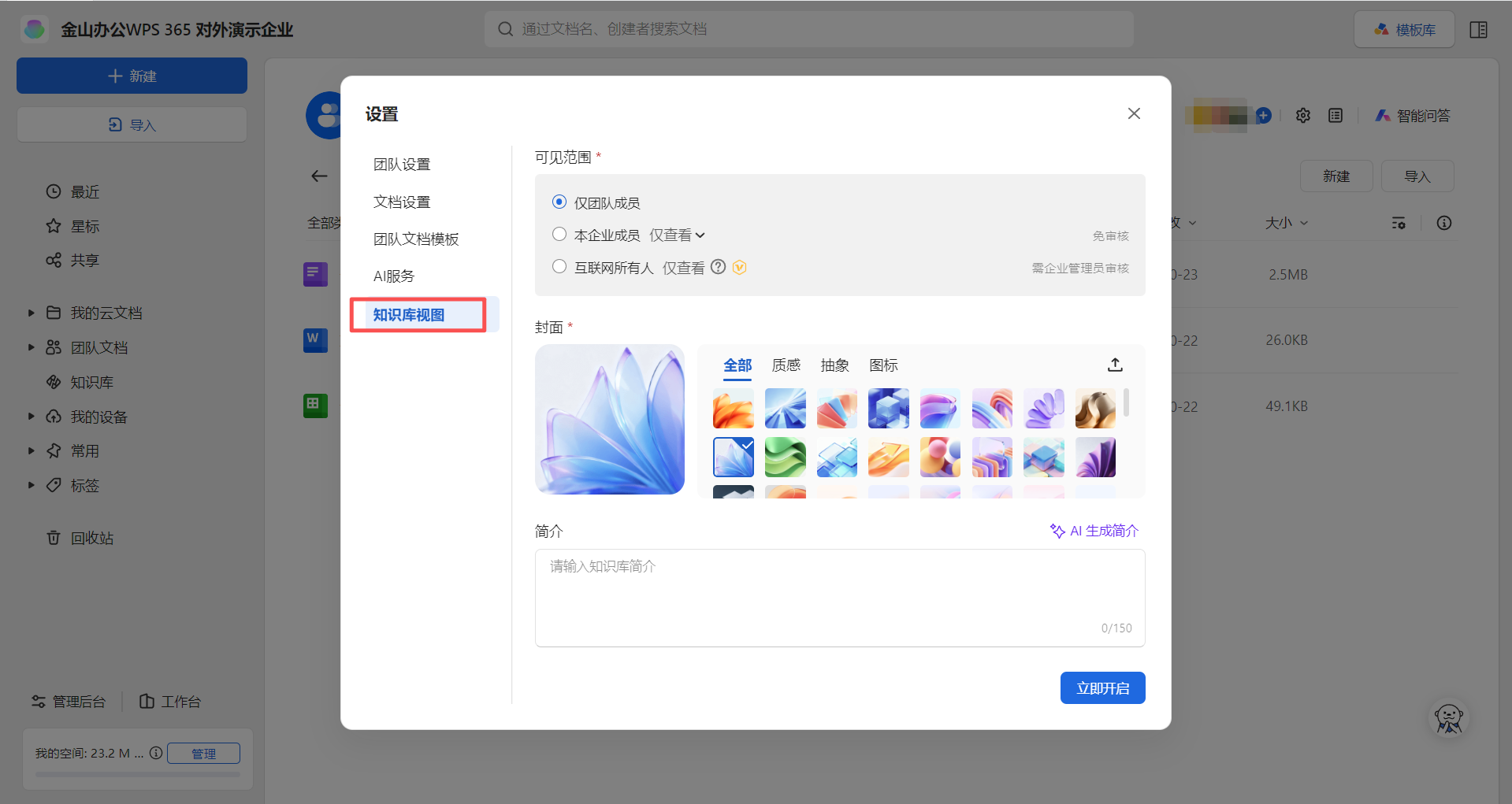 切换知识库视图 | 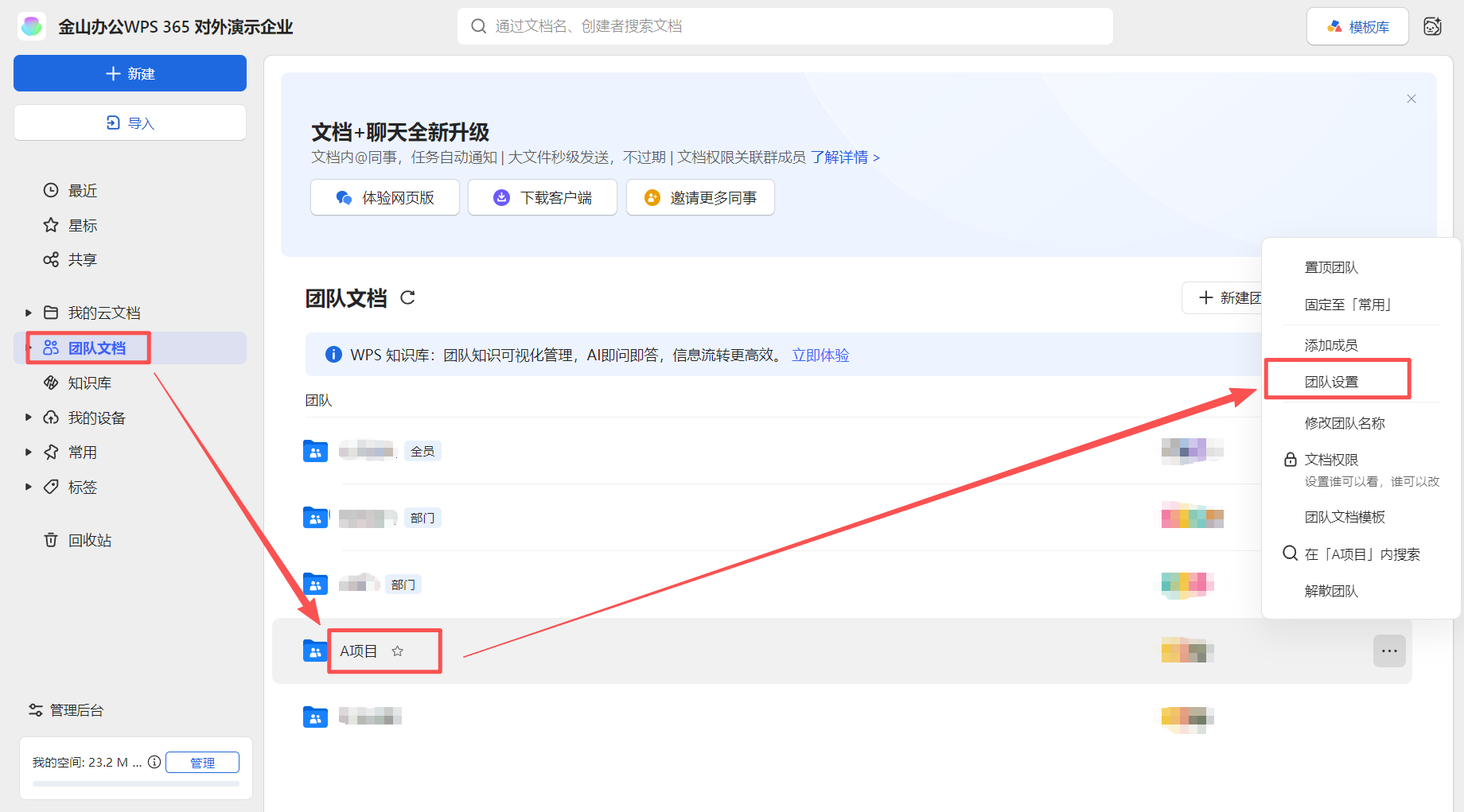 方法一:左侧菜单-团队文档-团队设置 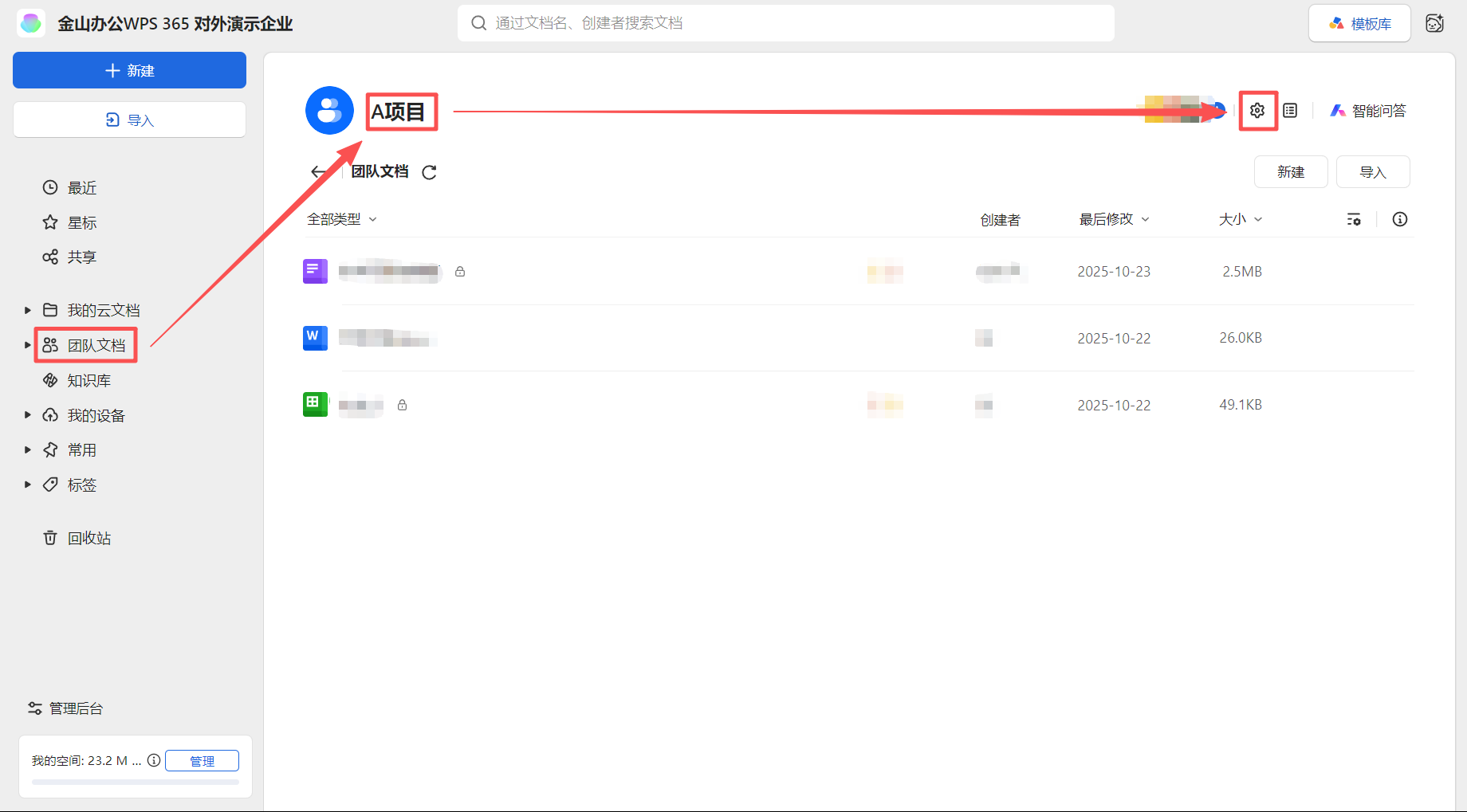 方法二:左侧菜单-团队文档-进入团队-团队设置 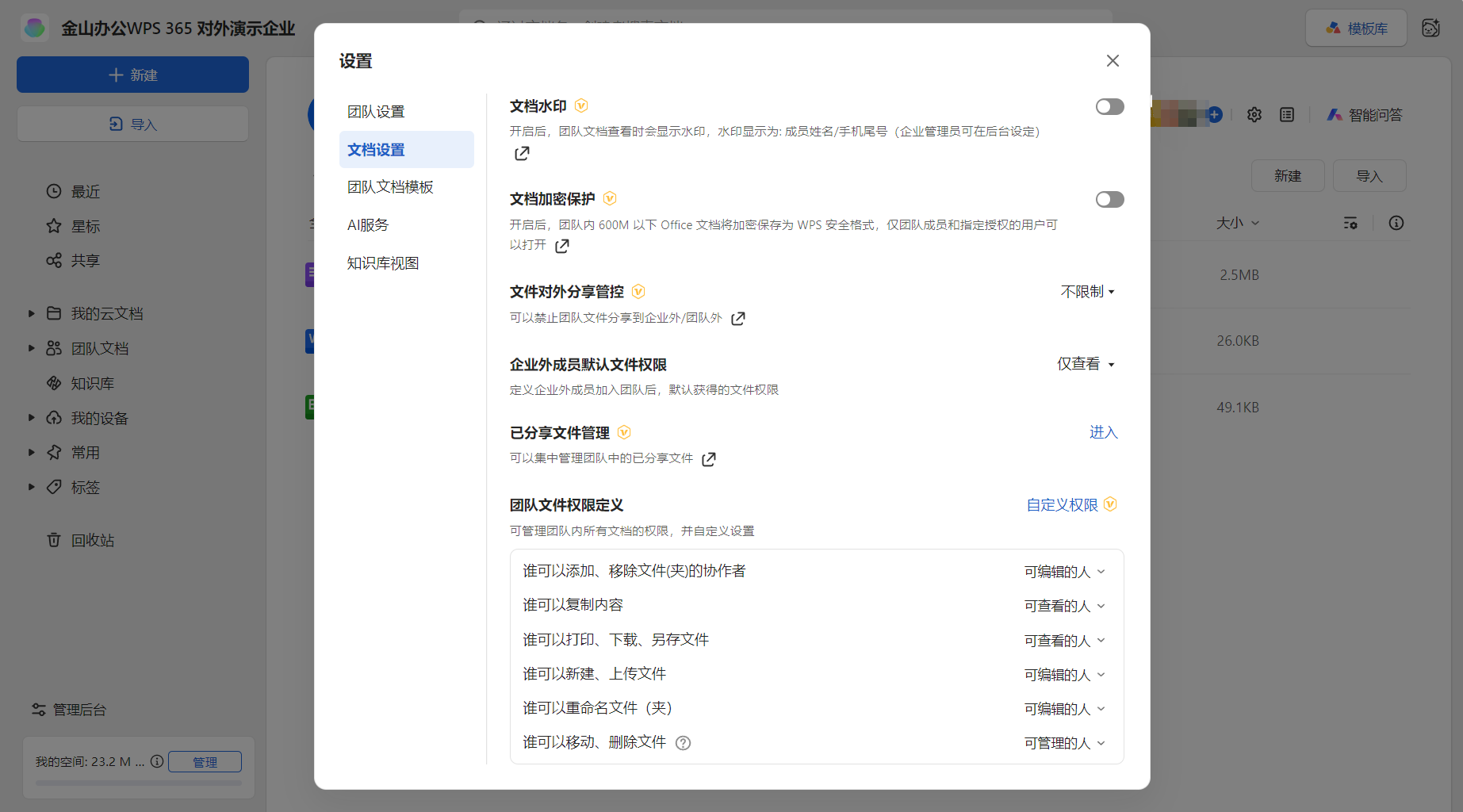 团队文档设置页面 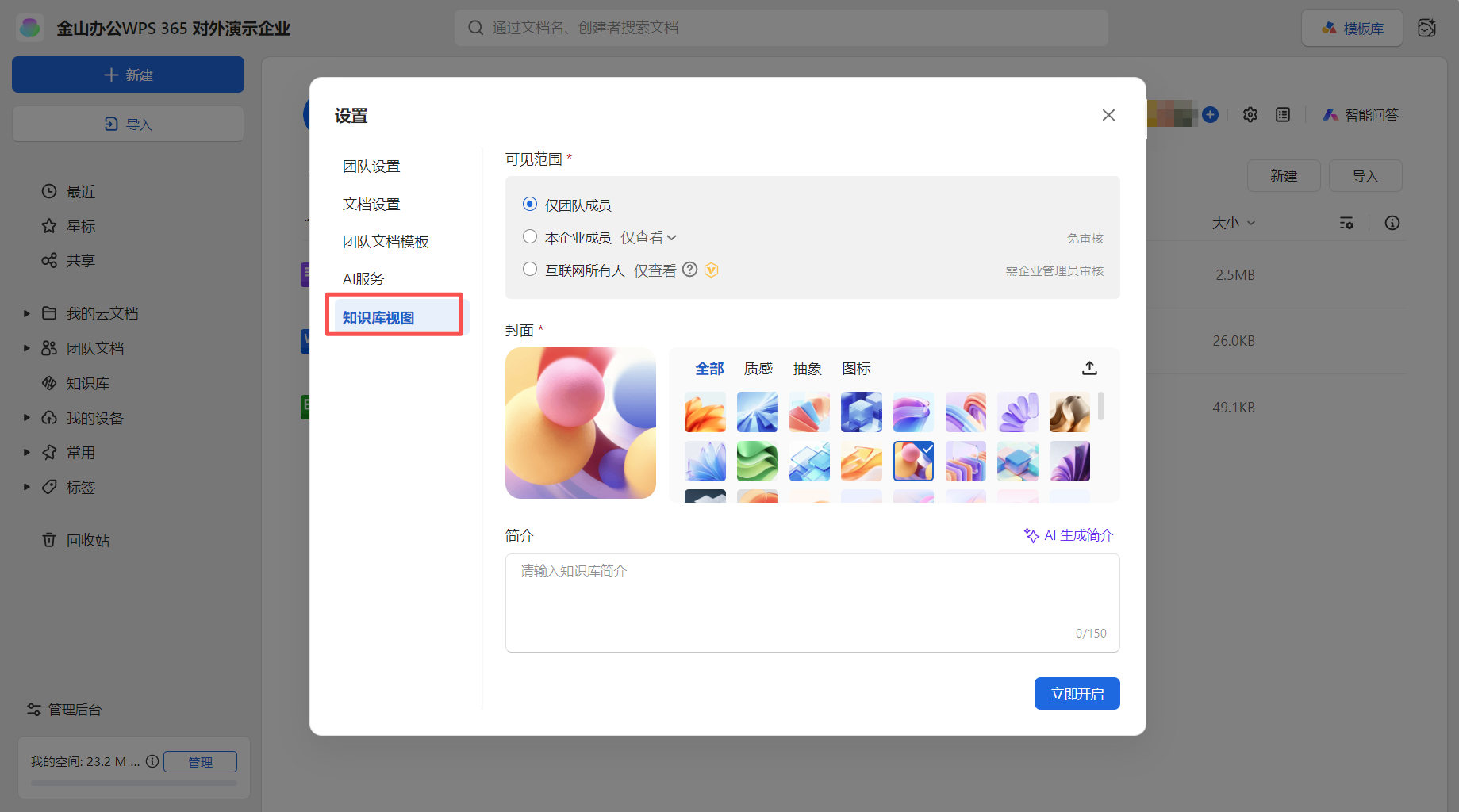 切换知识库视图 |
(三)公开知识库审批(企业管理员操作)
若知识库需设置为 “本企业公开” 或 “互联网公开”,需通过企业管理后台审批:
- 进入企业管理后台→“审批管理”→“知识库审批”;
- 根据申请原因、公开范围完成审批;
- 审批通过后,知识库将按设置的可见范围公开。
| 应用 | WPS Office客户端 | 金山文档 | WPS 协作 |
| 功能 | 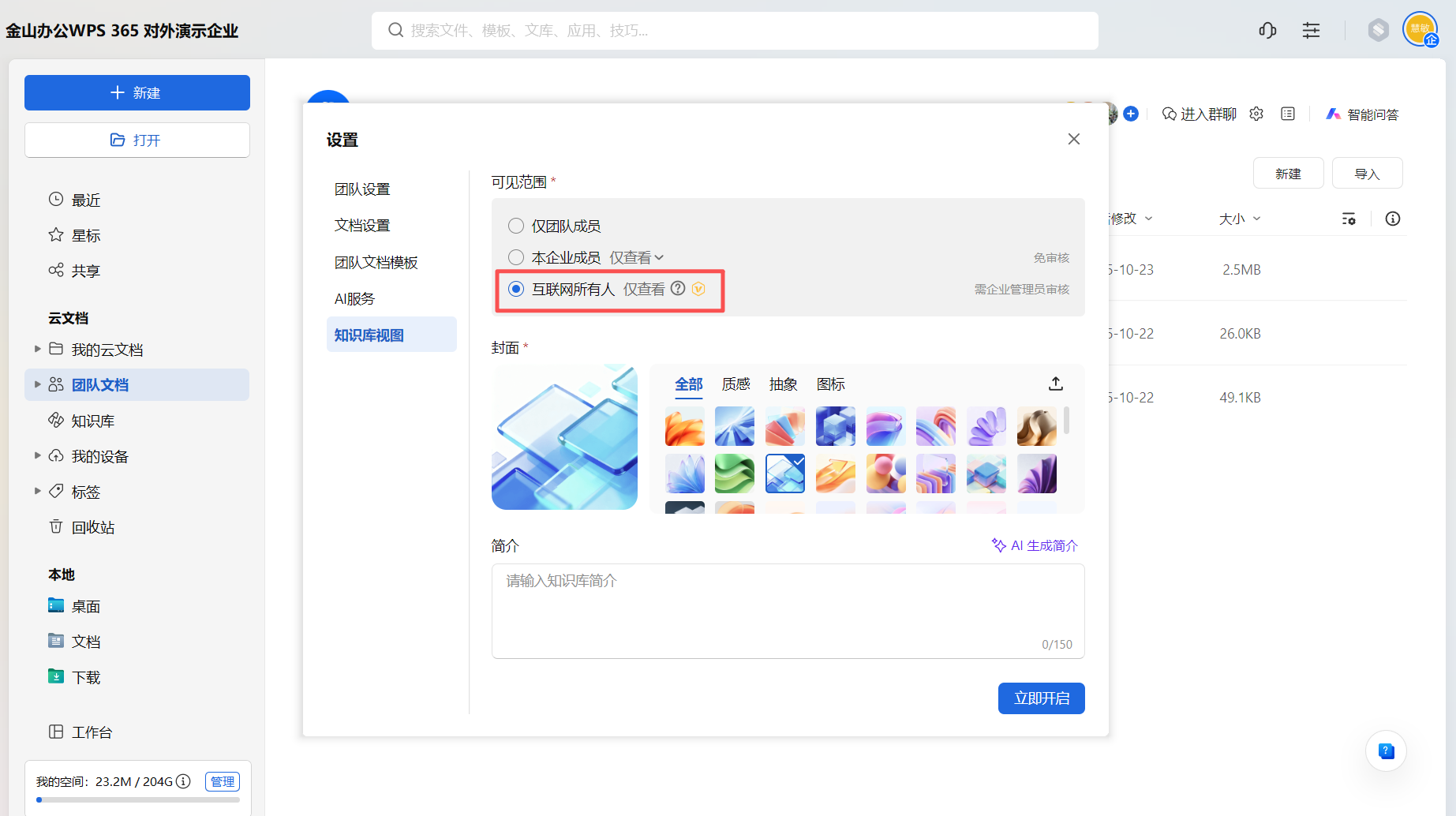 如需设置为“互联网公开” 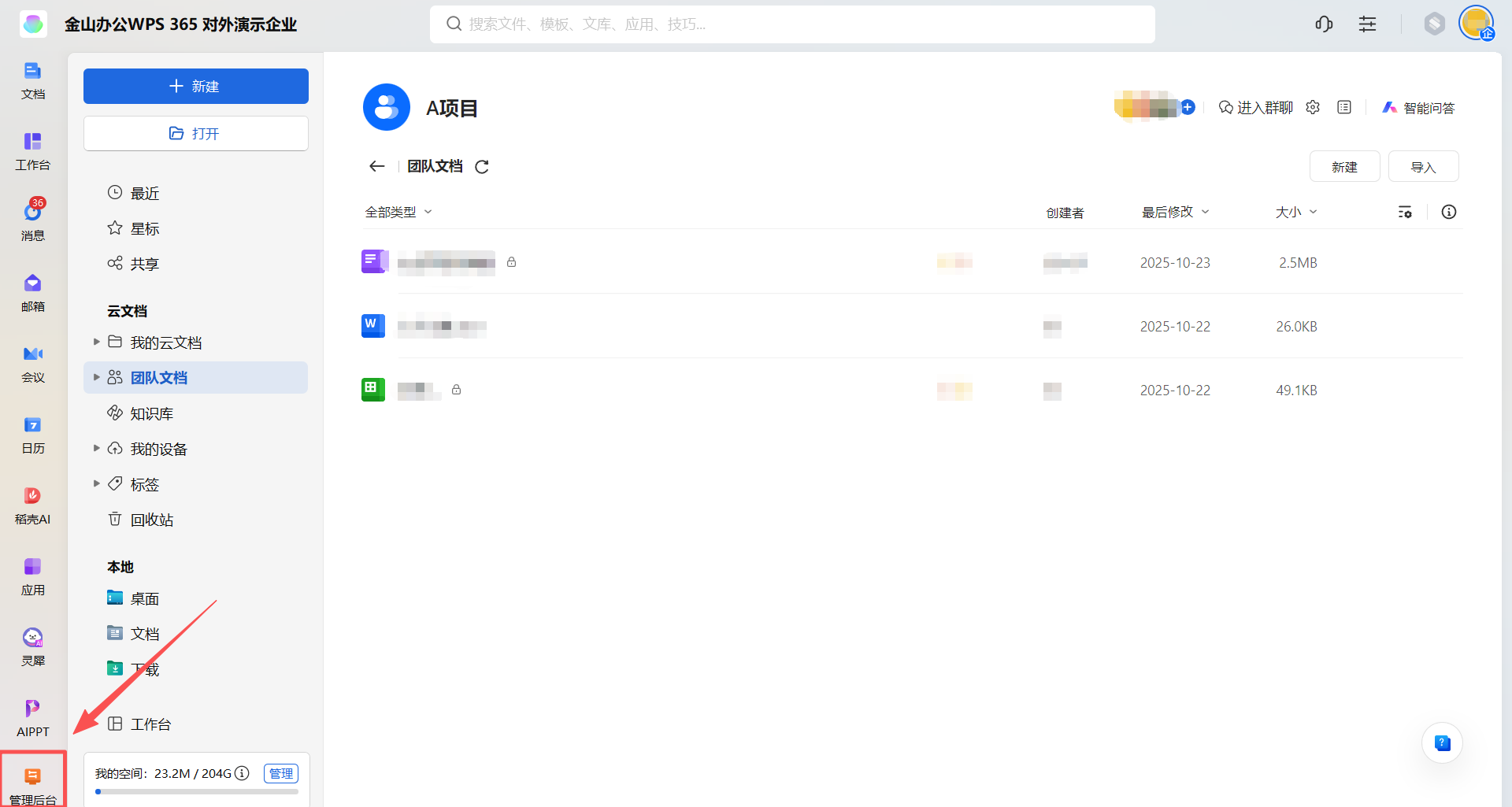 进入管理后台 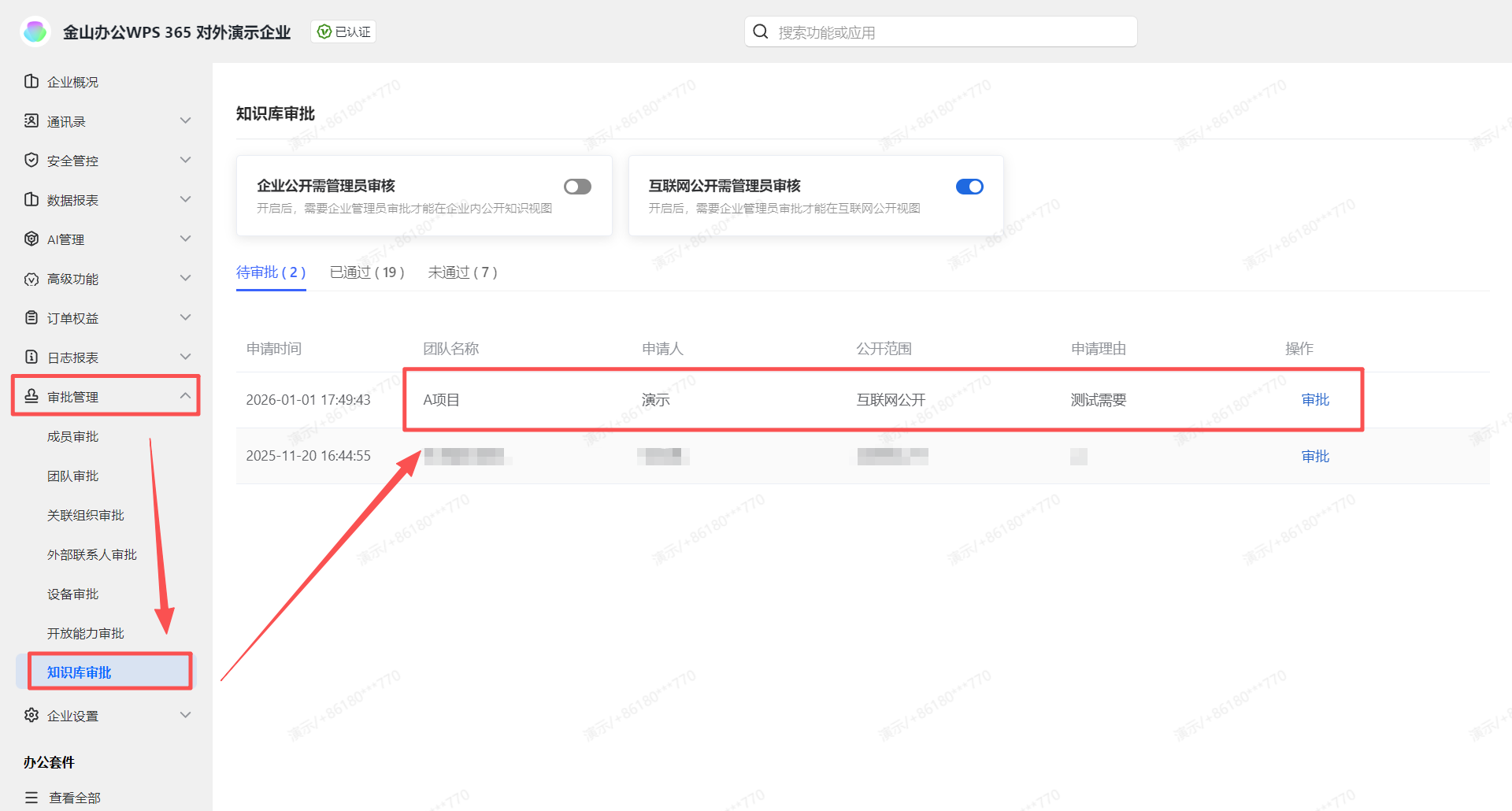 管理后台-审批管理-知识库审批 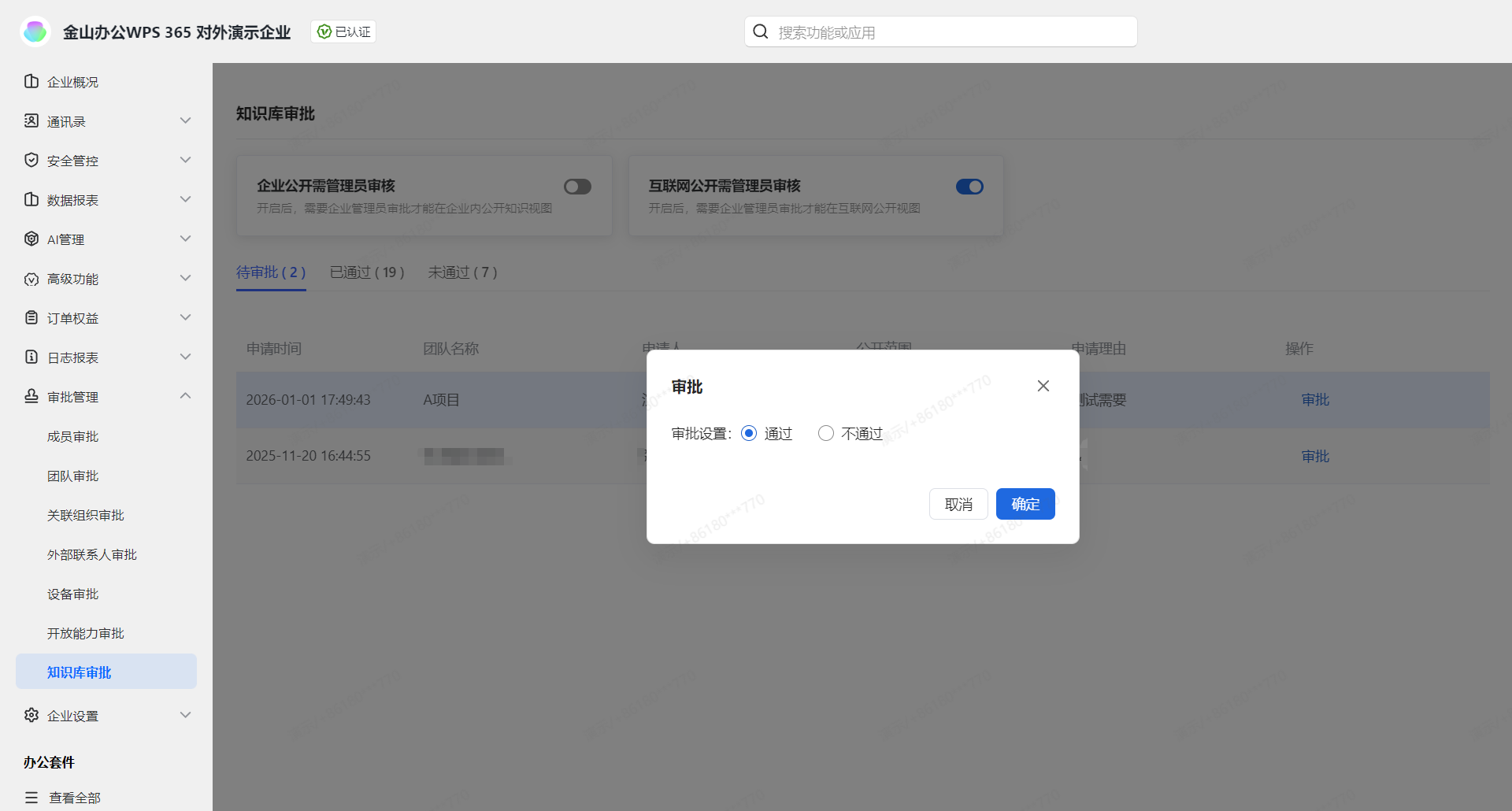 点击审批 | 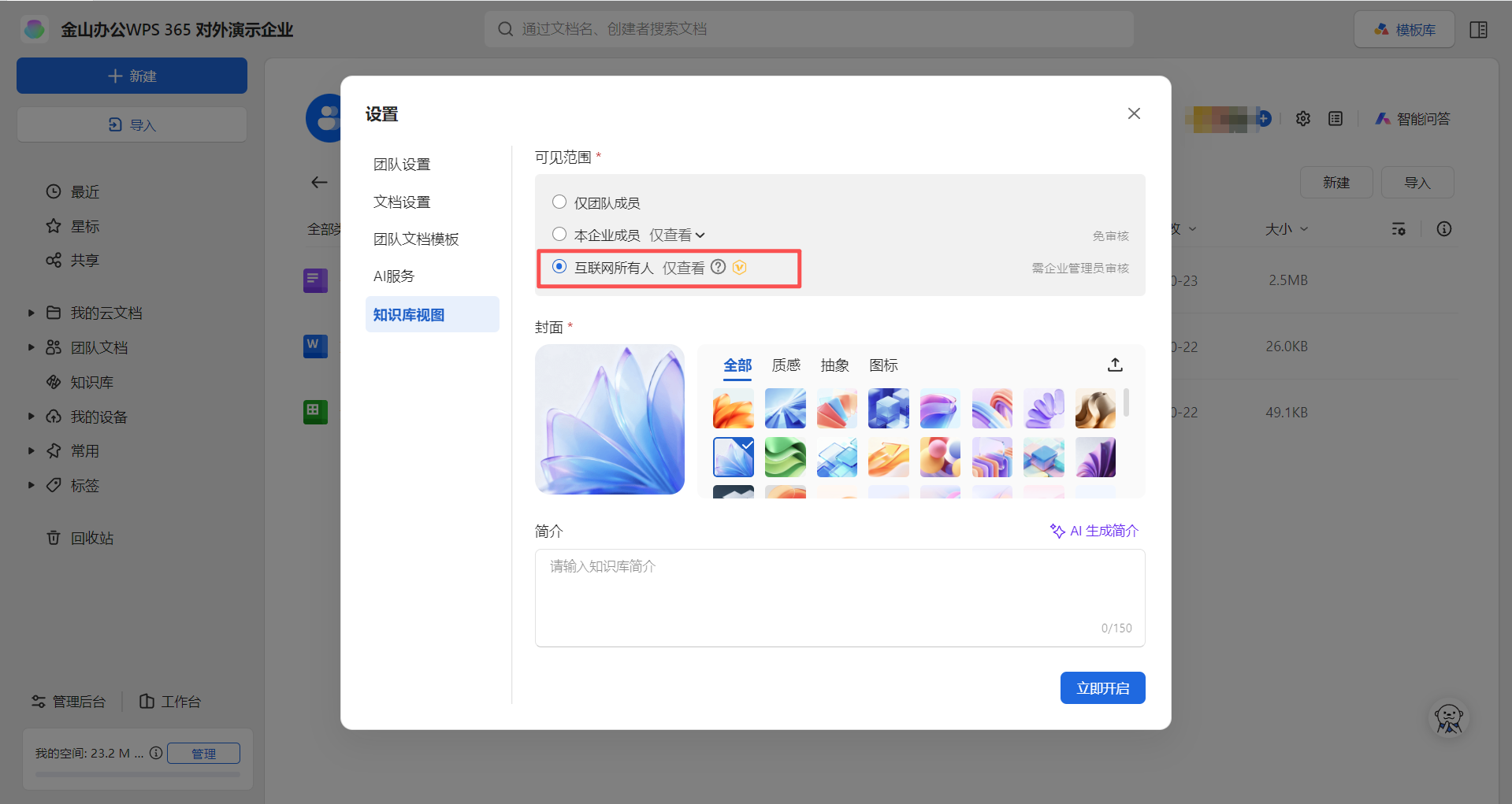 如需设置为“互联网公开” 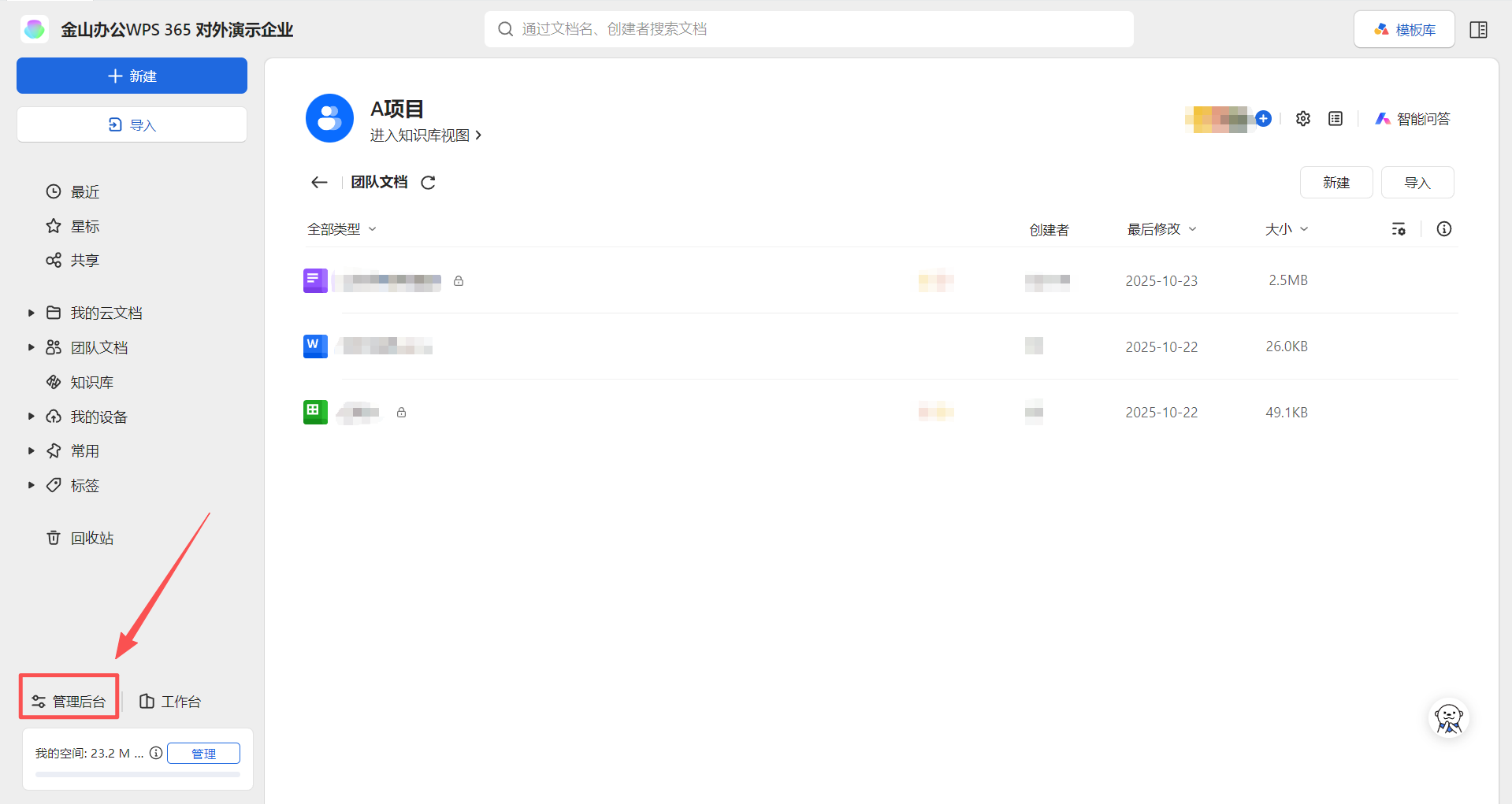 进入管理后台 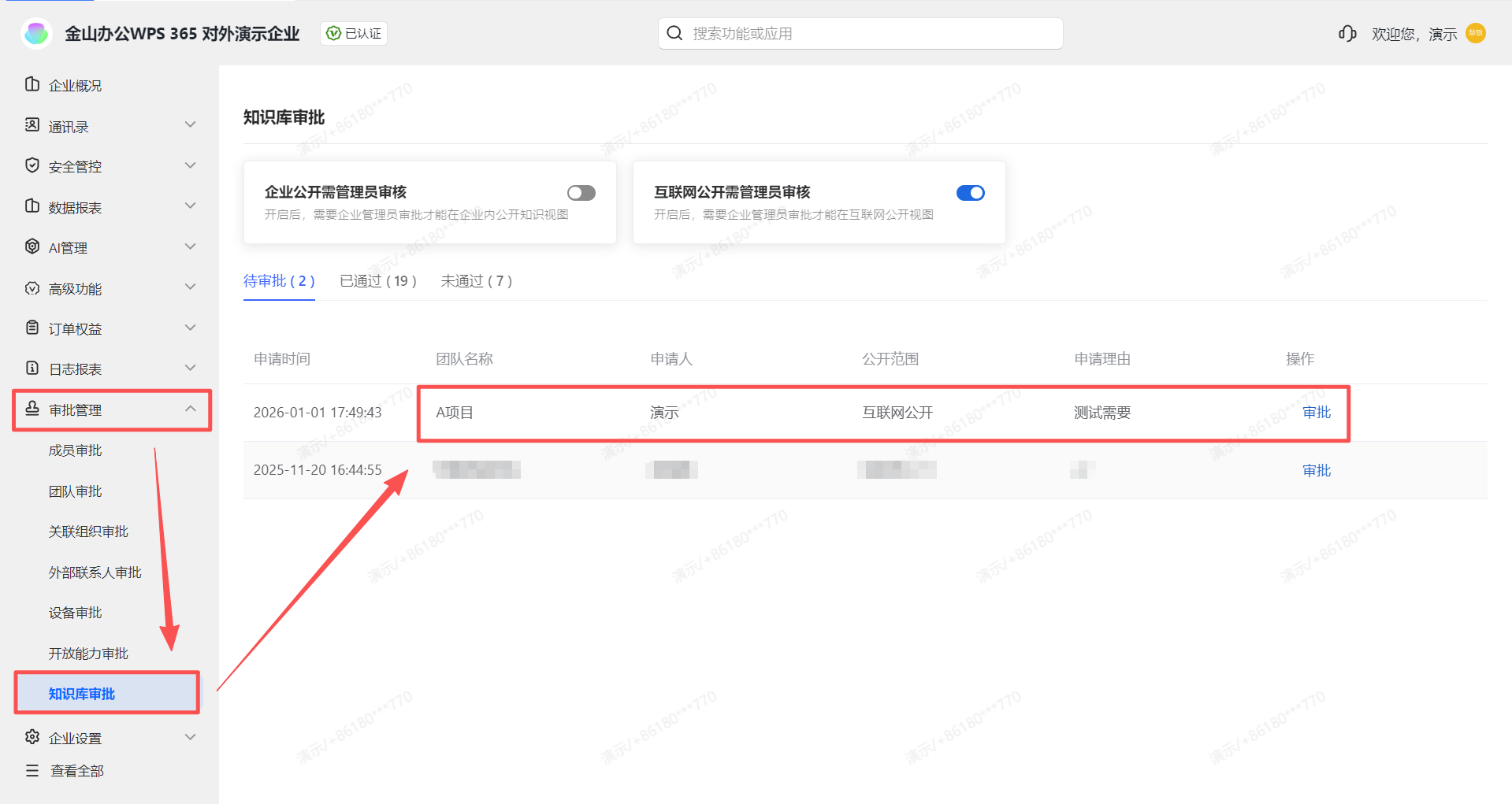 管理后台-审批管理-知识库审批 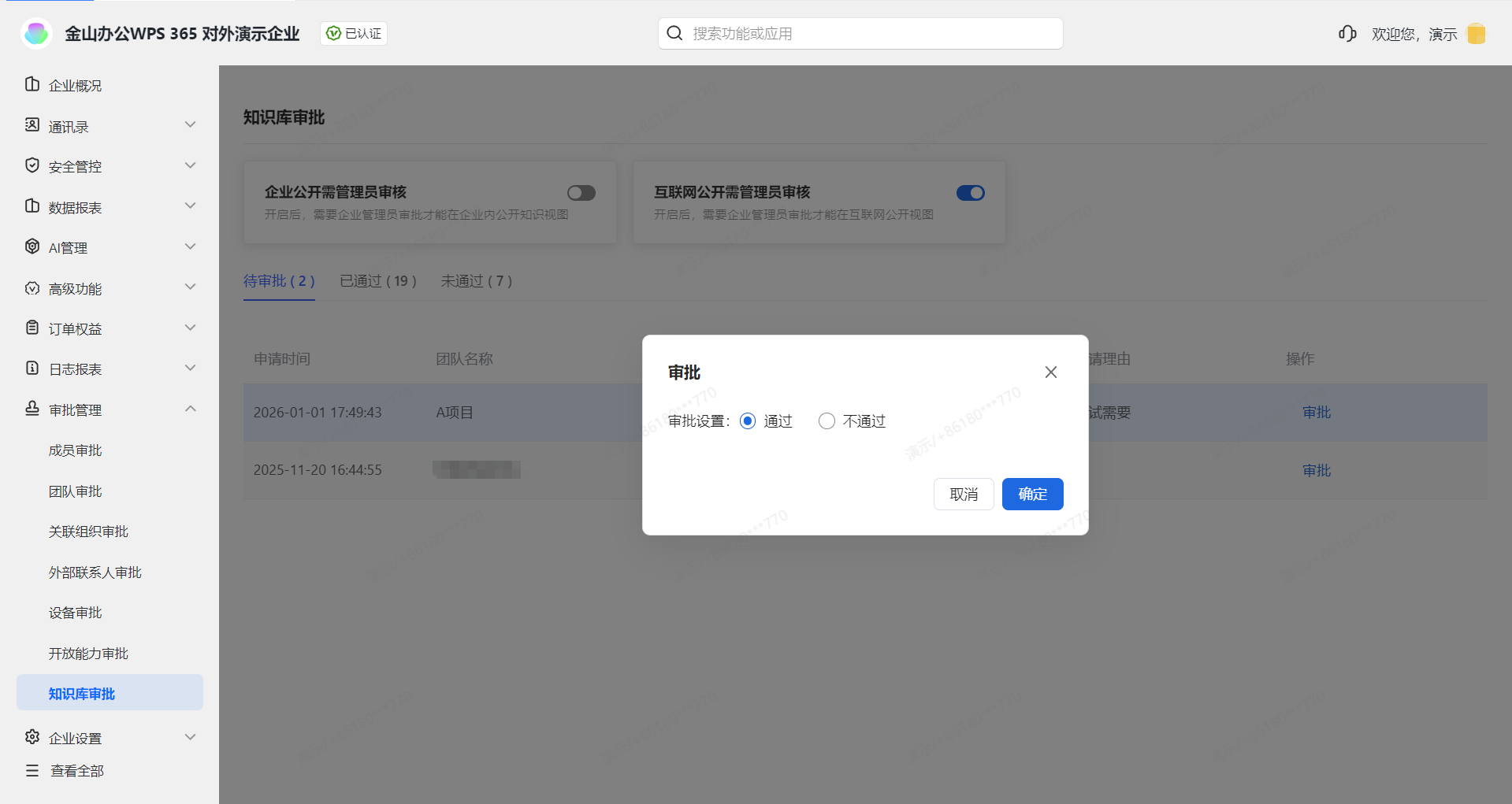 点击审批 | 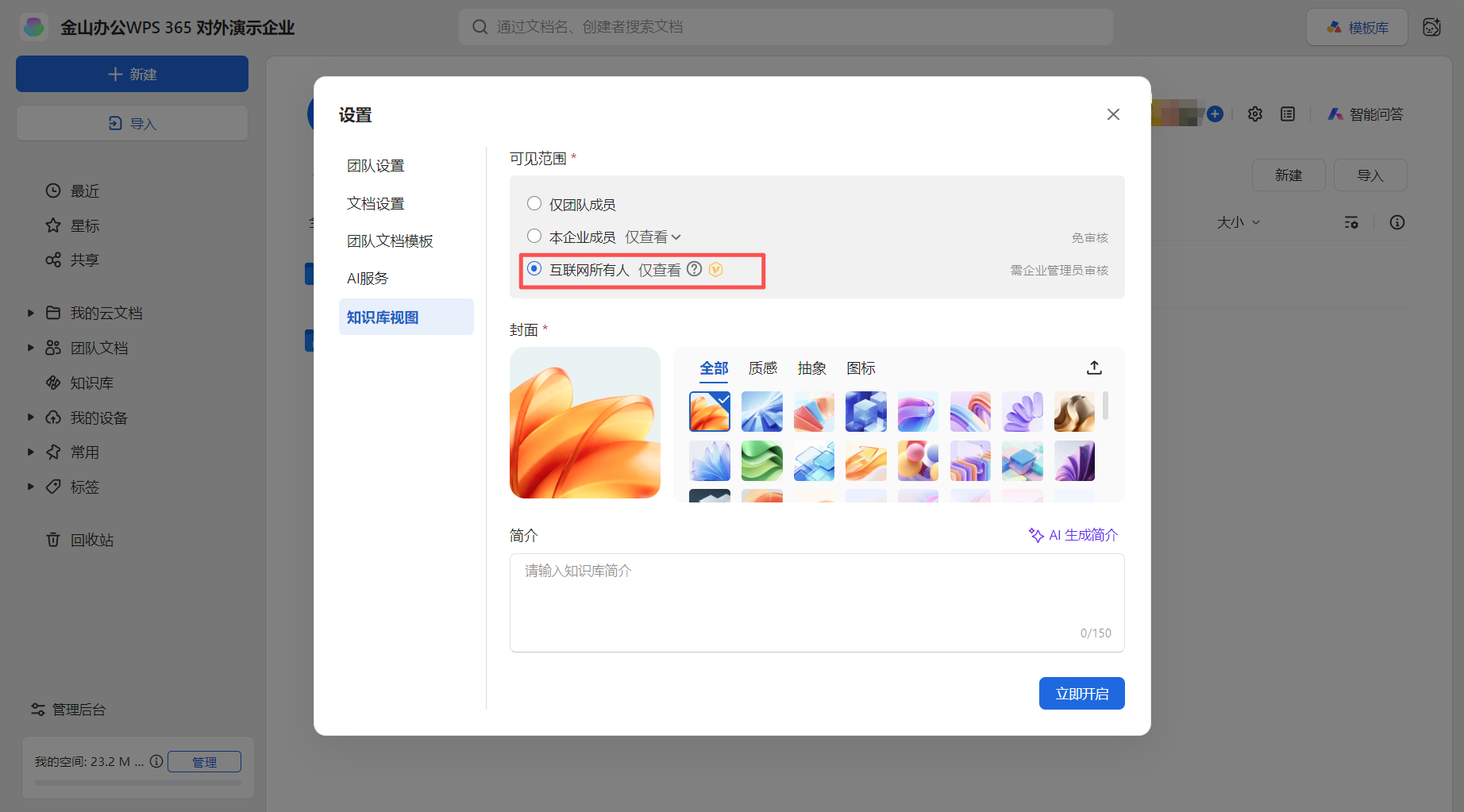 如需设置为“互联网公开” 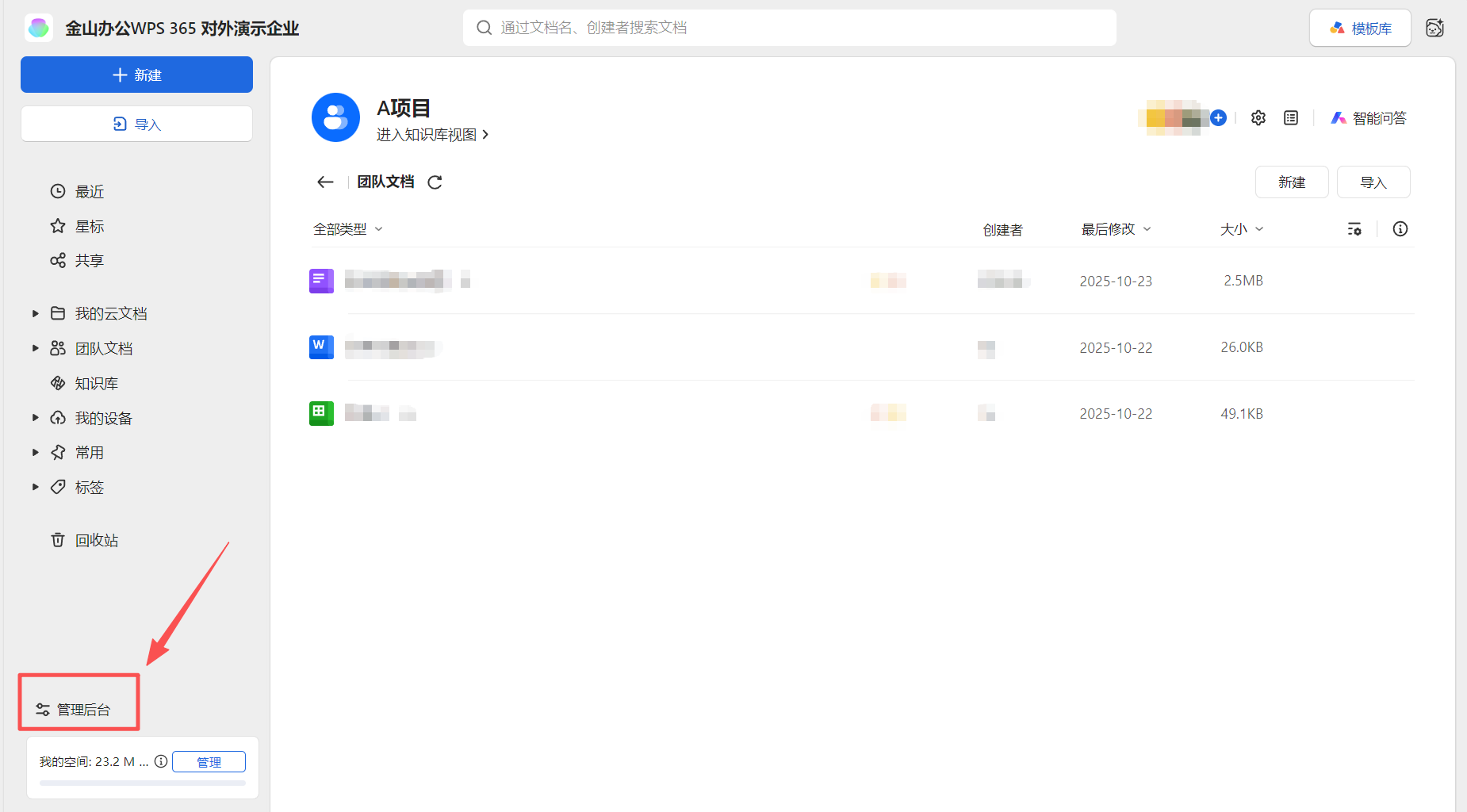 进入管理后台 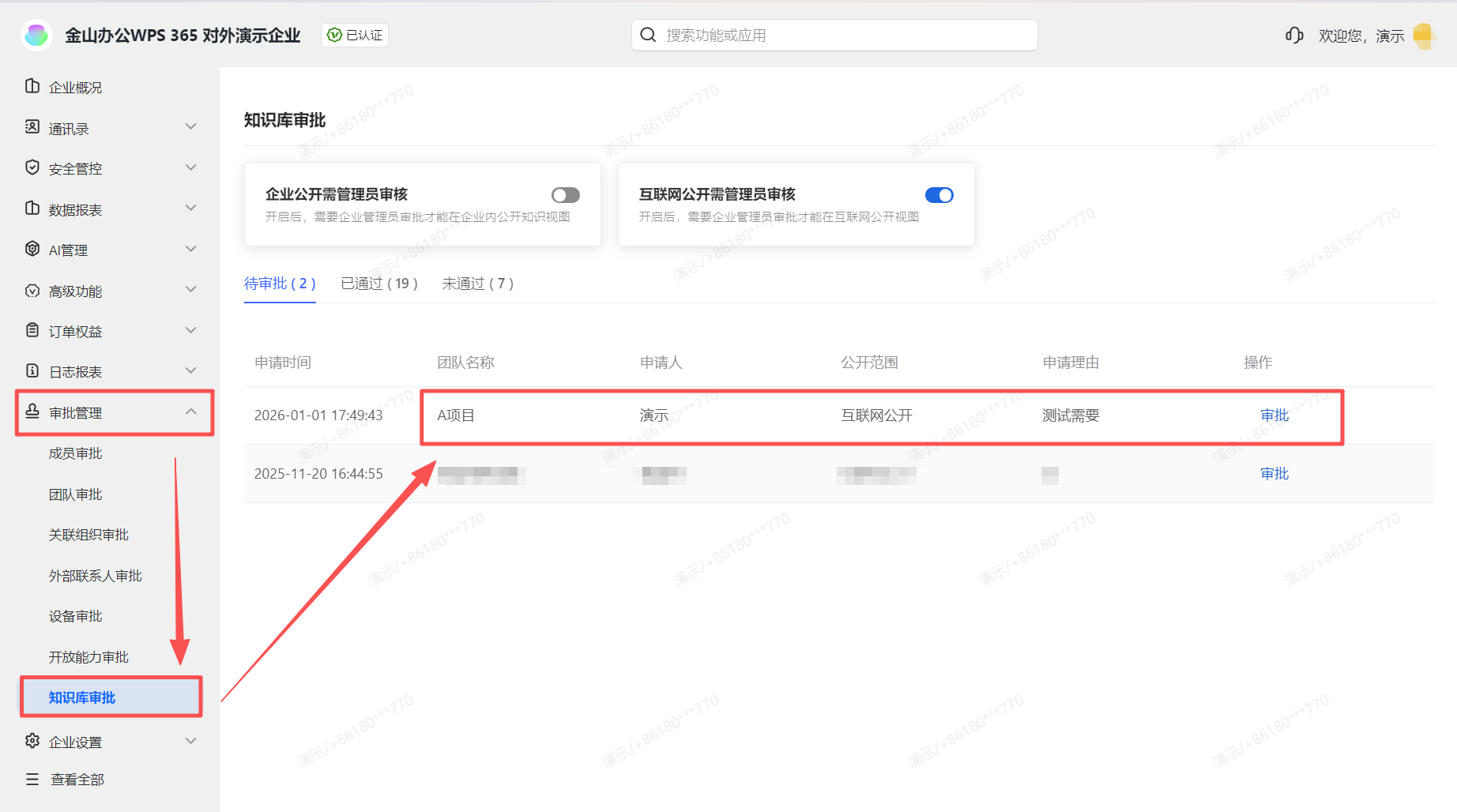 管理后台-审批管理-知识库审批 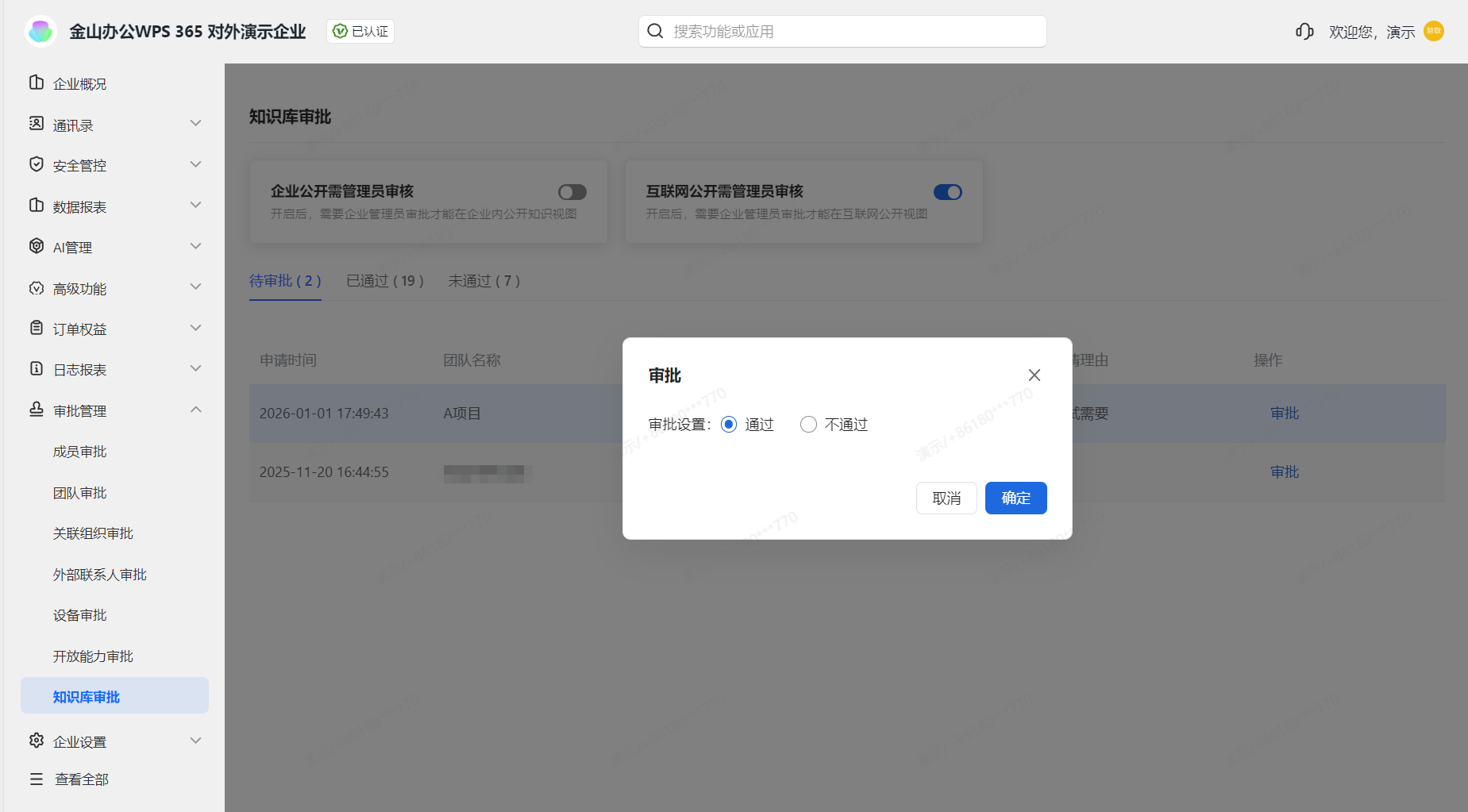 点击审批 |
知识库核心操作(含 AI 功能)
(一)知识库基础操作
- 文档管理
- 点击知识库左侧目录右上角 “+” 按钮,可进行:
- 新建:支持智能文档、表格、思维导图等多种类型文件;
- 上传 / 导入:支持本地文件、云端文档、网页转文档(粘贴 HTML 链接自动转存);
- 添加快捷方式:关联原始云文档(原始文件位置不变)。
- 点击知识库左侧目录右上角 “+” 按钮,可进行:
| 功能 | 新建 | 上传/导入 | 添加快捷方式 |
| 操作 | 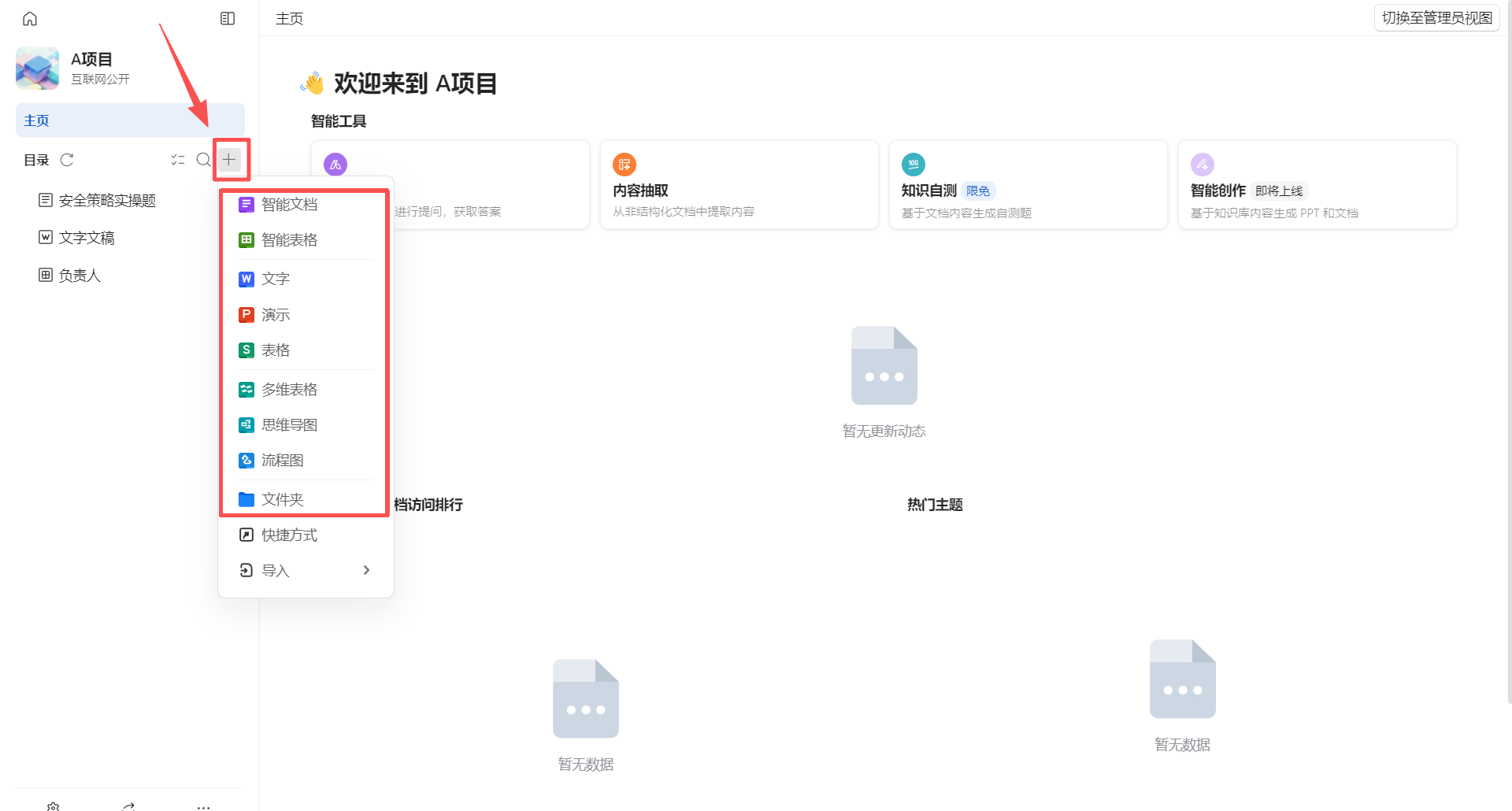 知识库首页-左侧目录栏-“+”号支持智能文档、表格、思维导图等多种类型文件 | 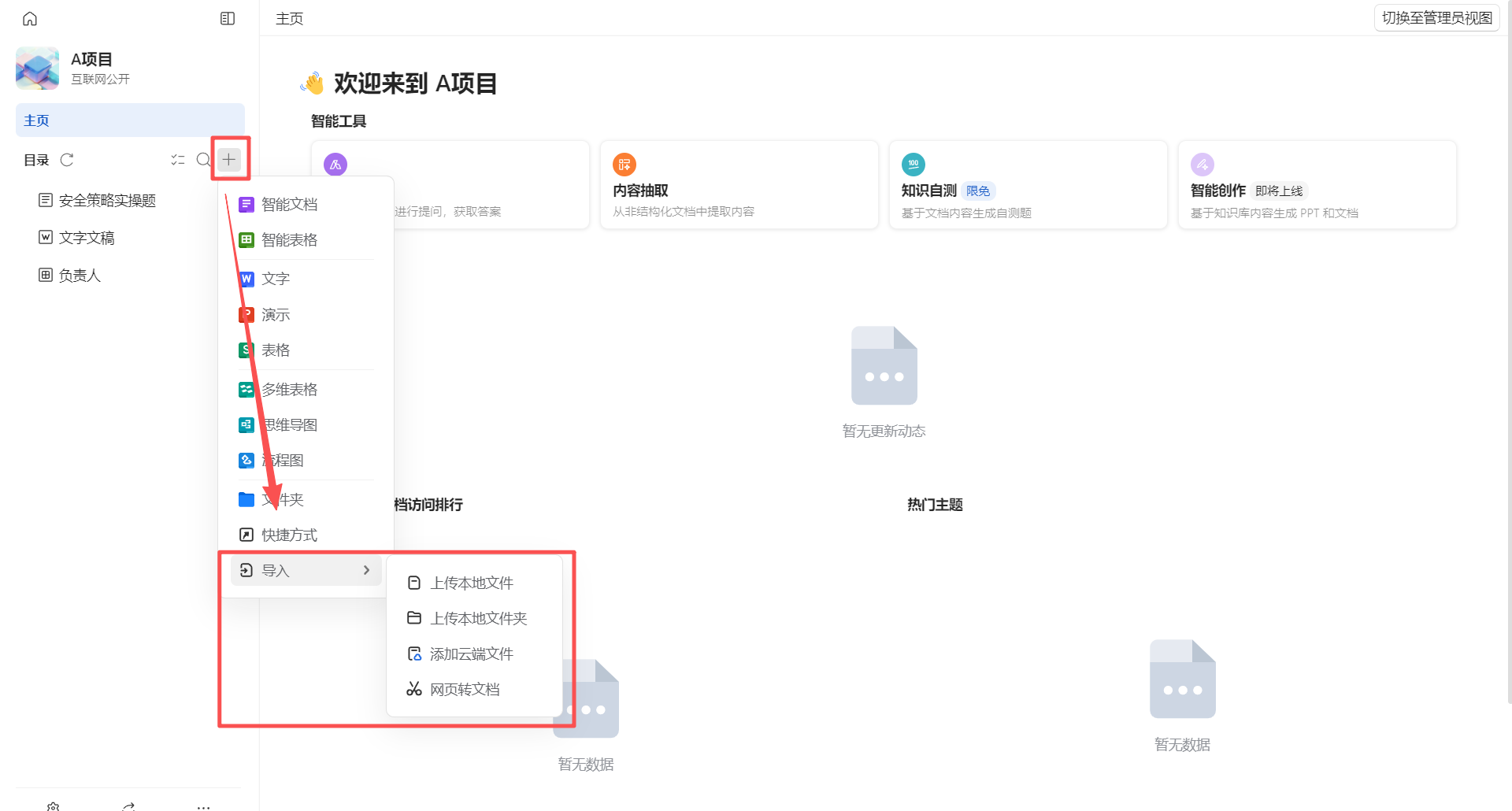 知识库首页-左侧目录栏-“+”号支持本地文件、云端文档、网页转文档 | 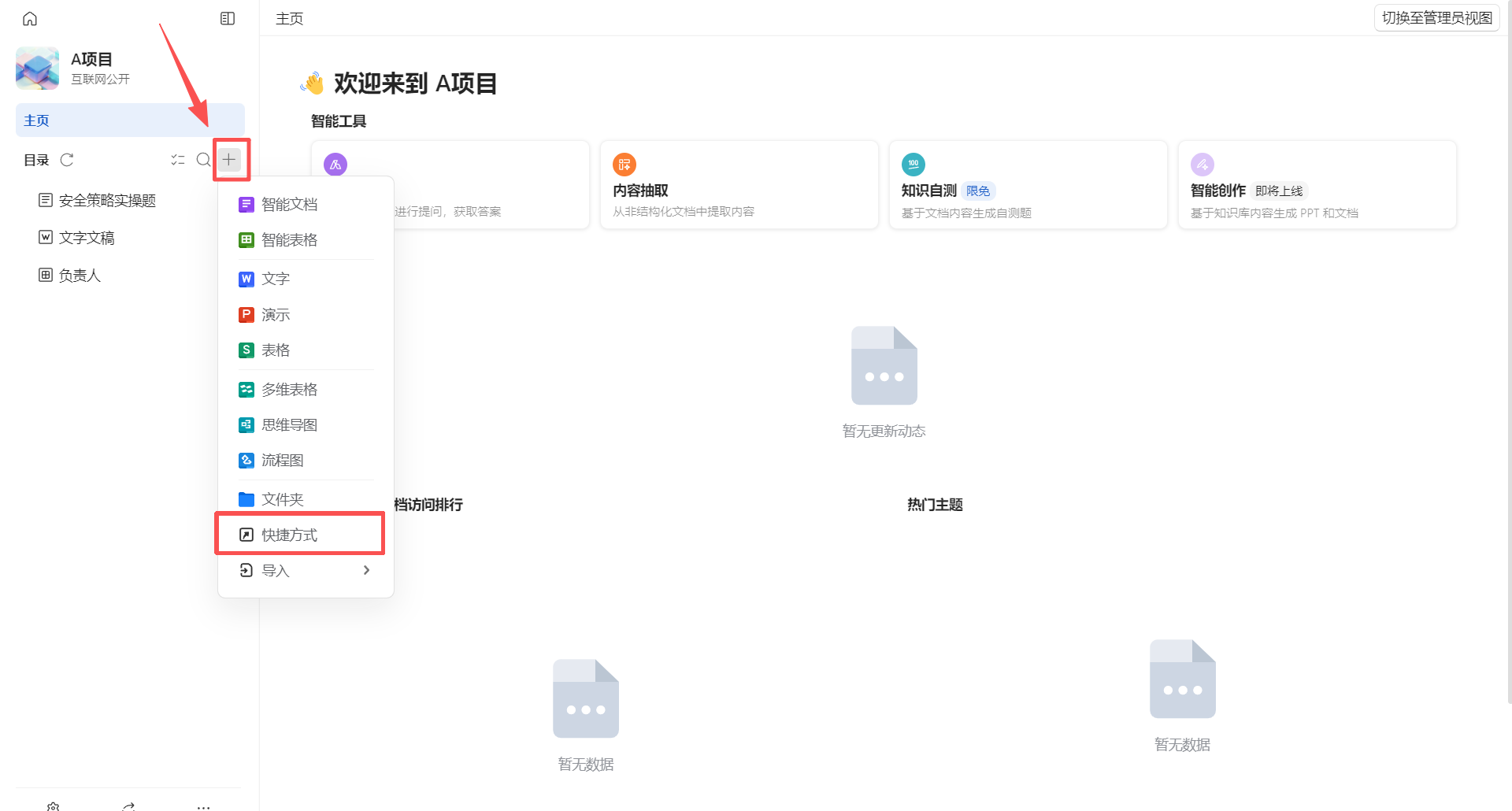 知识库首页-左侧目录栏-“+”号关联原始云文档(原始文件位置不变) |
- 文档搜索
- 点击左侧目录右上角 “搜索” 按钮,输入关键词,可搜索文件标题 / 正文;
- 支持按文档类型、创建者、时间筛选结果。
| 功能 | 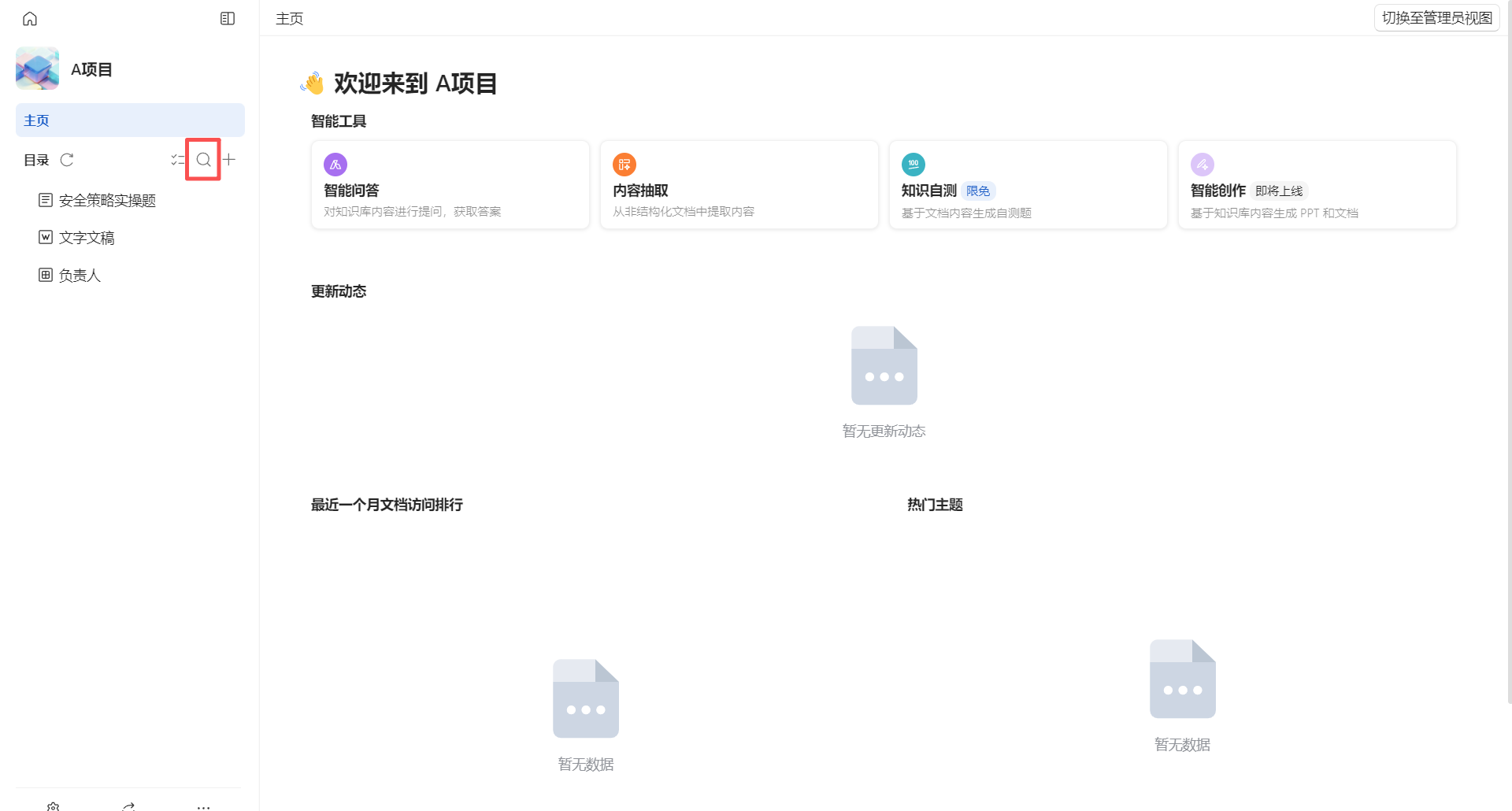 知识库首页-左侧目录右上方-“搜索”按钮 | 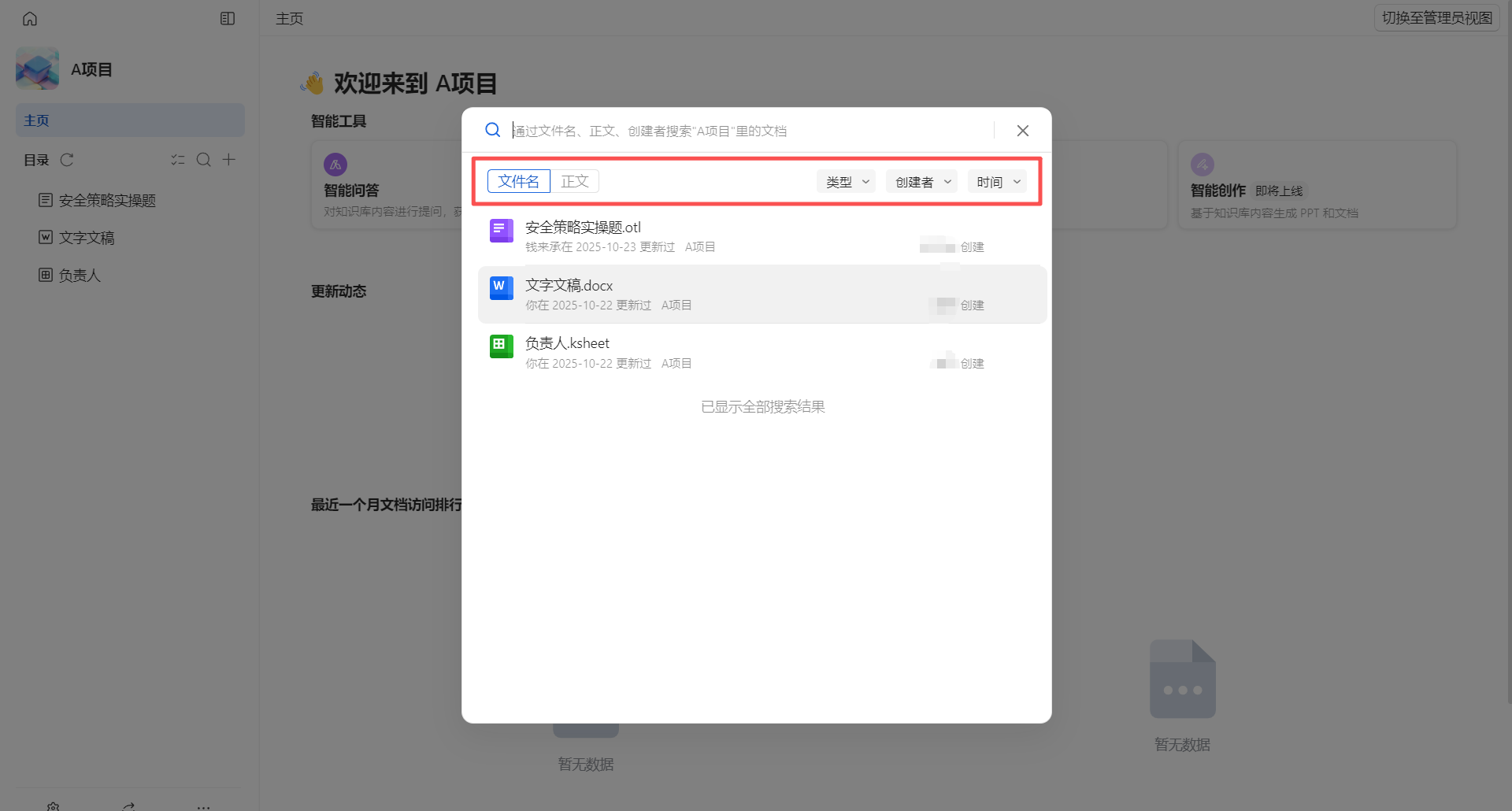 支持按文件名、正文、文档类型、创建者、时间筛选结果 |
- 文档模式切换
- 智能文档右上角可切换 “编辑 / 阅读模式”,阅读模式可避免文档误操作。
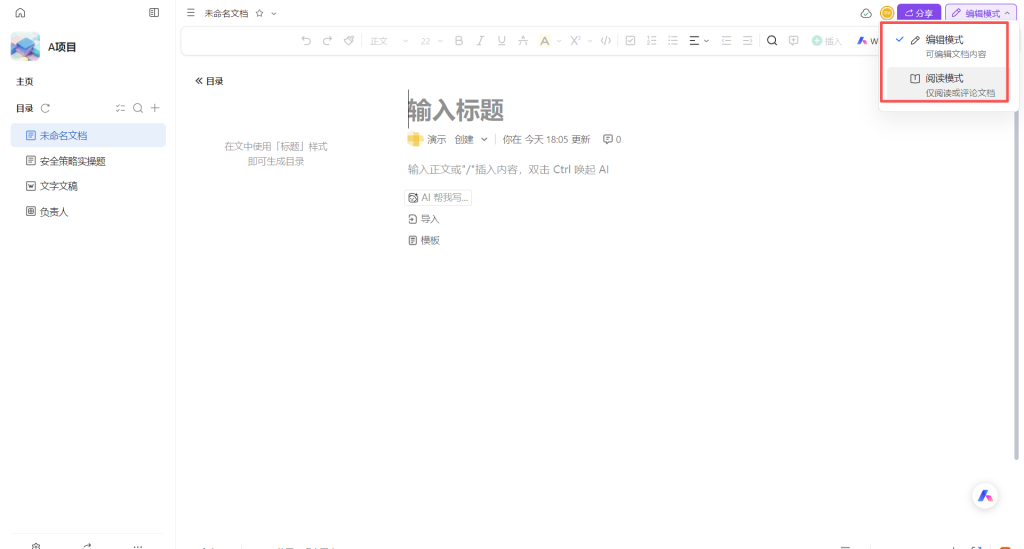
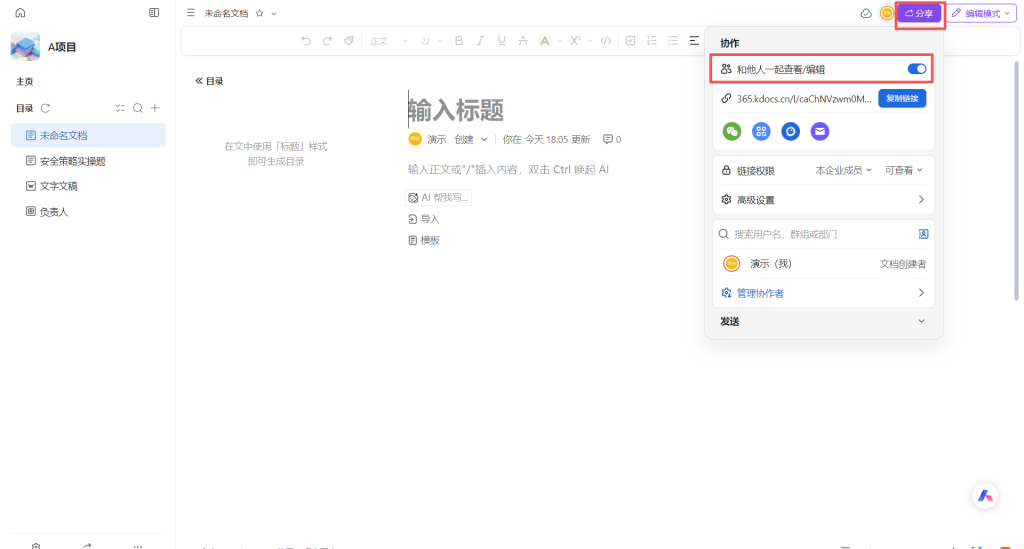
- 分享知识库
- 点击知识库视图左下角 “分享” 图标,复制链接,其他成员通过链接可直接访问该知识库。
(二)知识库 AI 功能使用
- 知识库开启AI功能
- 进入知识库首页
- 点击设置-AI服务-点击开启
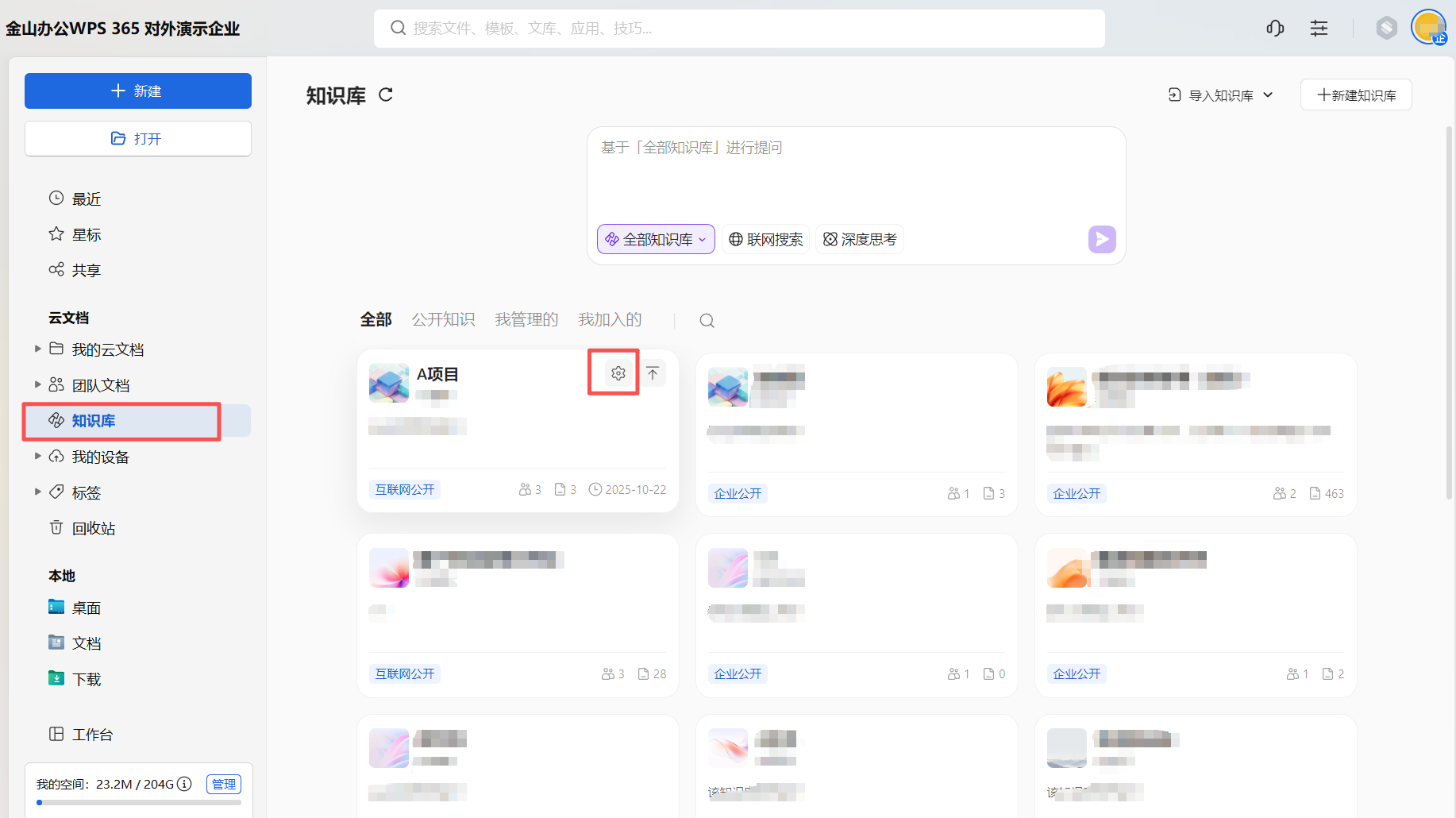 知识库首页-设置 | 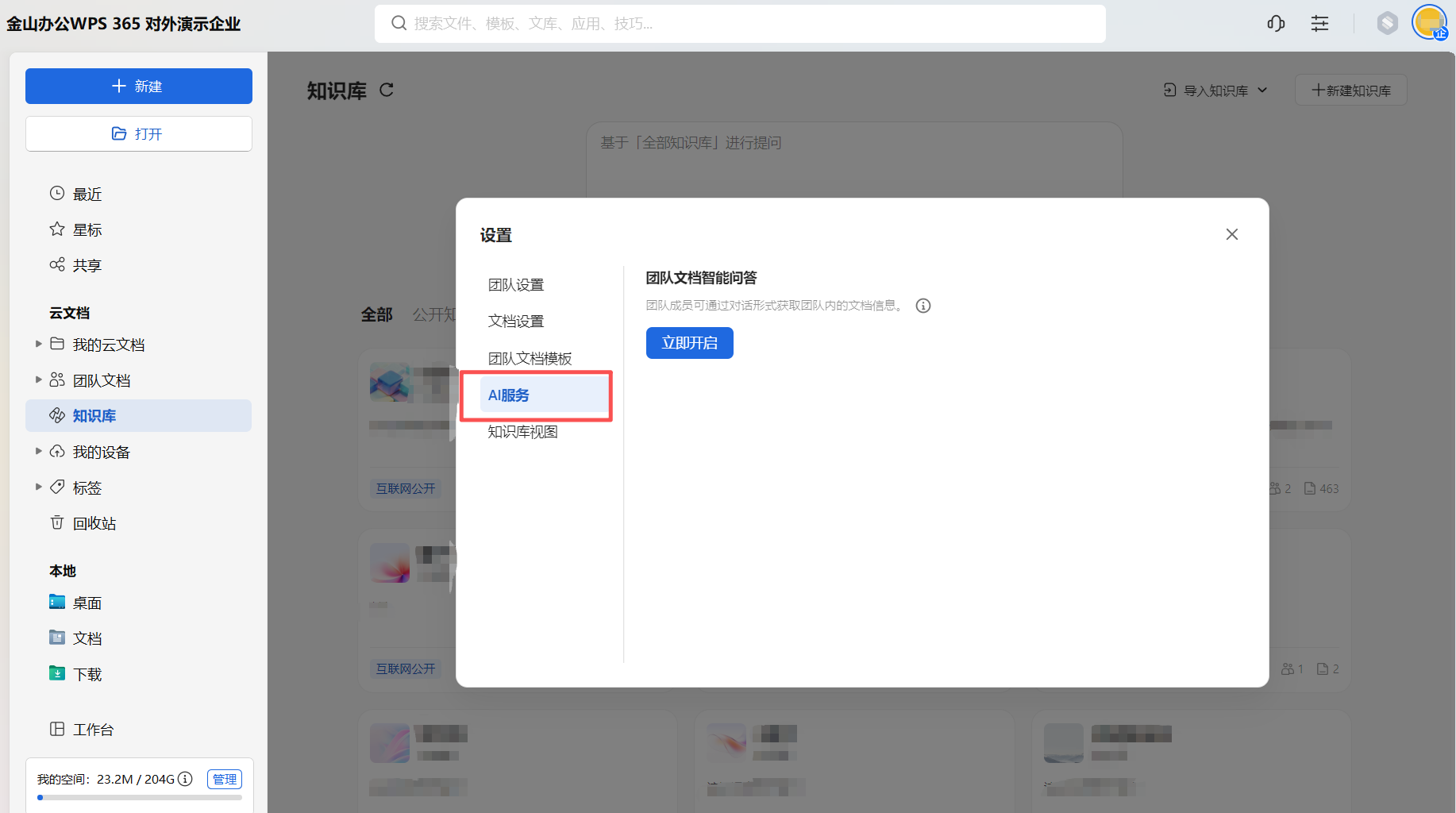 AI服务-立即开启 | 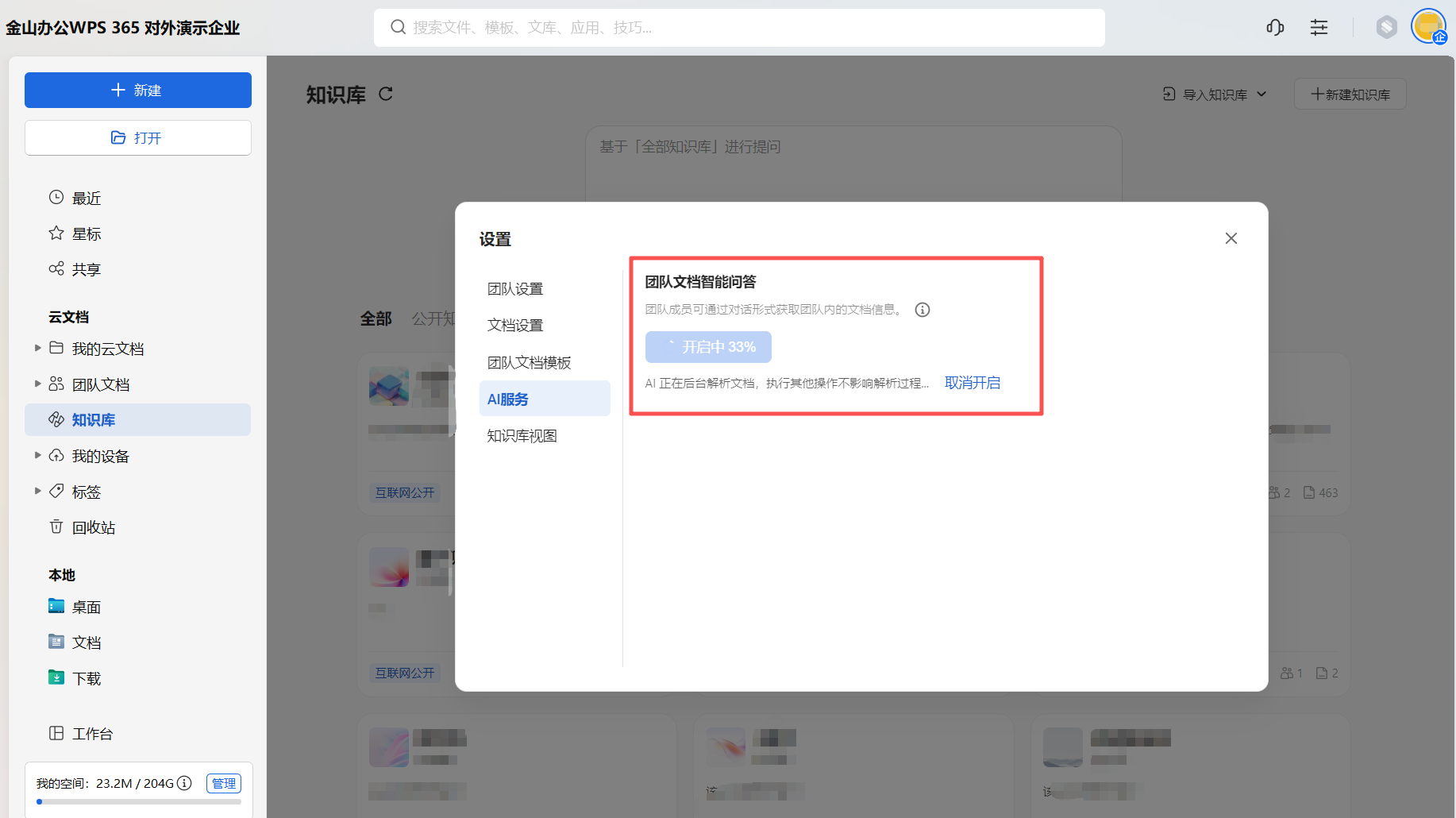 正在检索知识库中文档内容 | 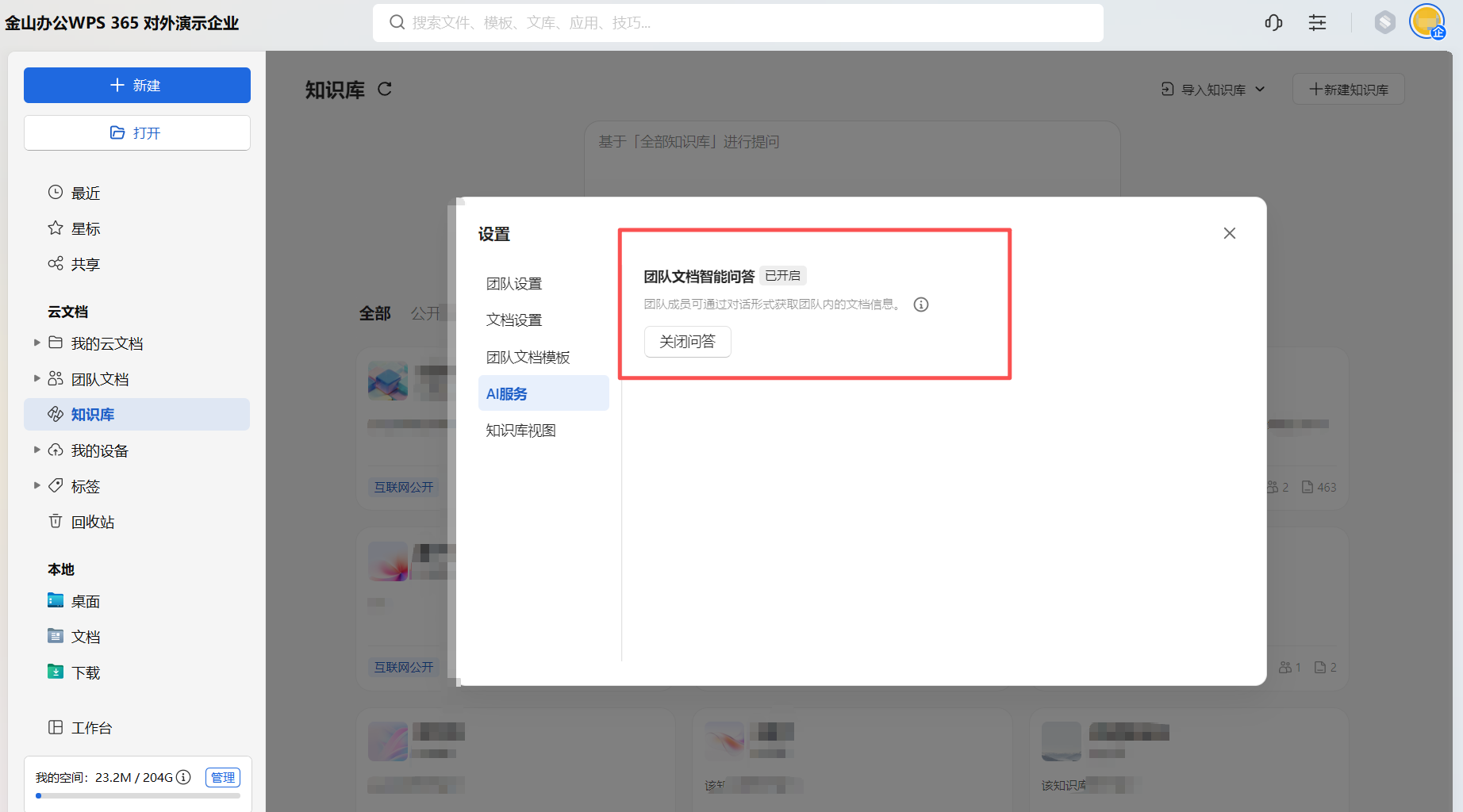 开启成功 |
- 知识库首页问答
- 首页顶部问答框,可选择 “全部知识库” 或具体知识库提问;
- 提问时可开启 “深度思考”“联网搜索” 等功能,获取更精准的回答。
| 应用 | WPS Office客户端 | 金山文档 | WPS 协作 |
| 功能 | 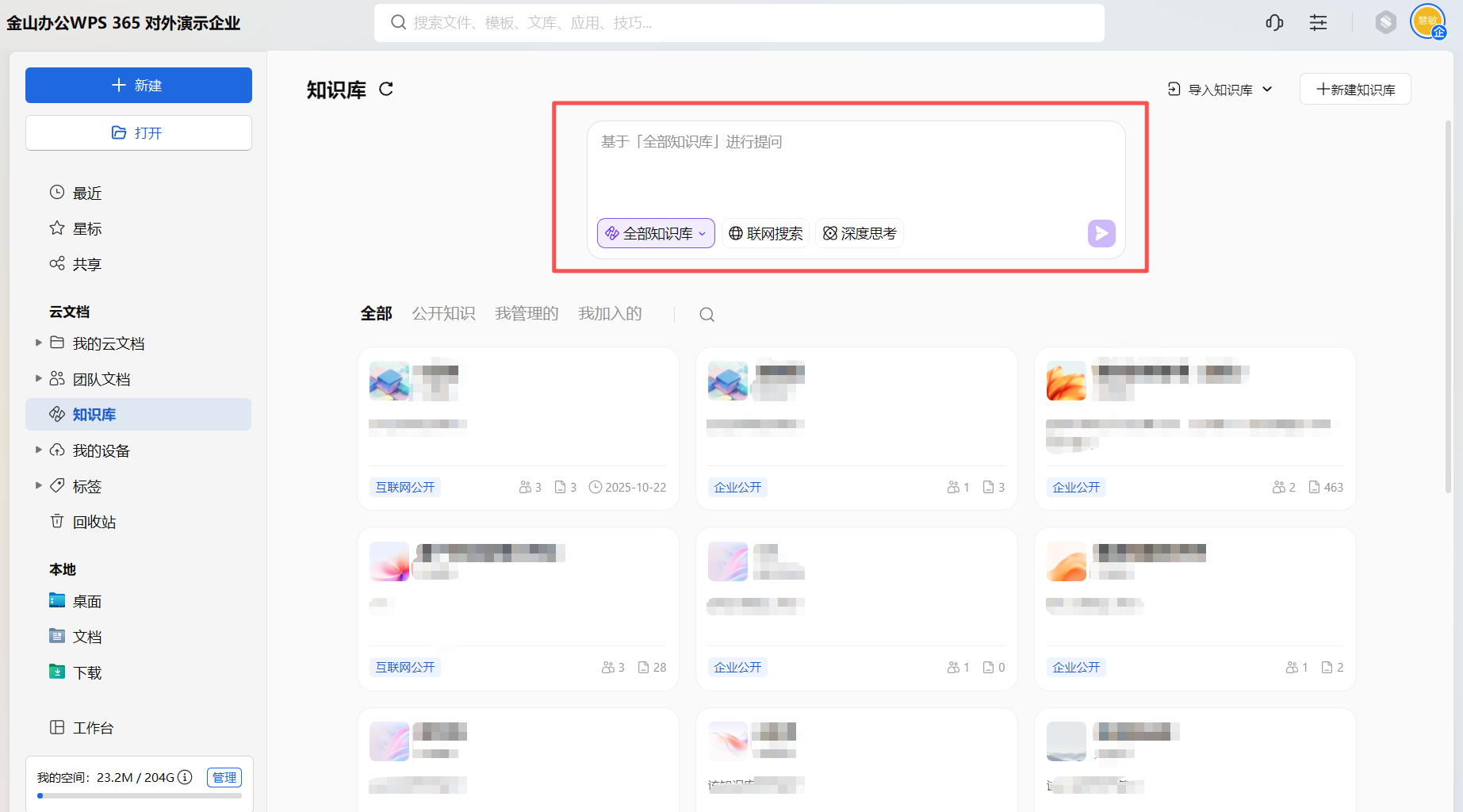 | 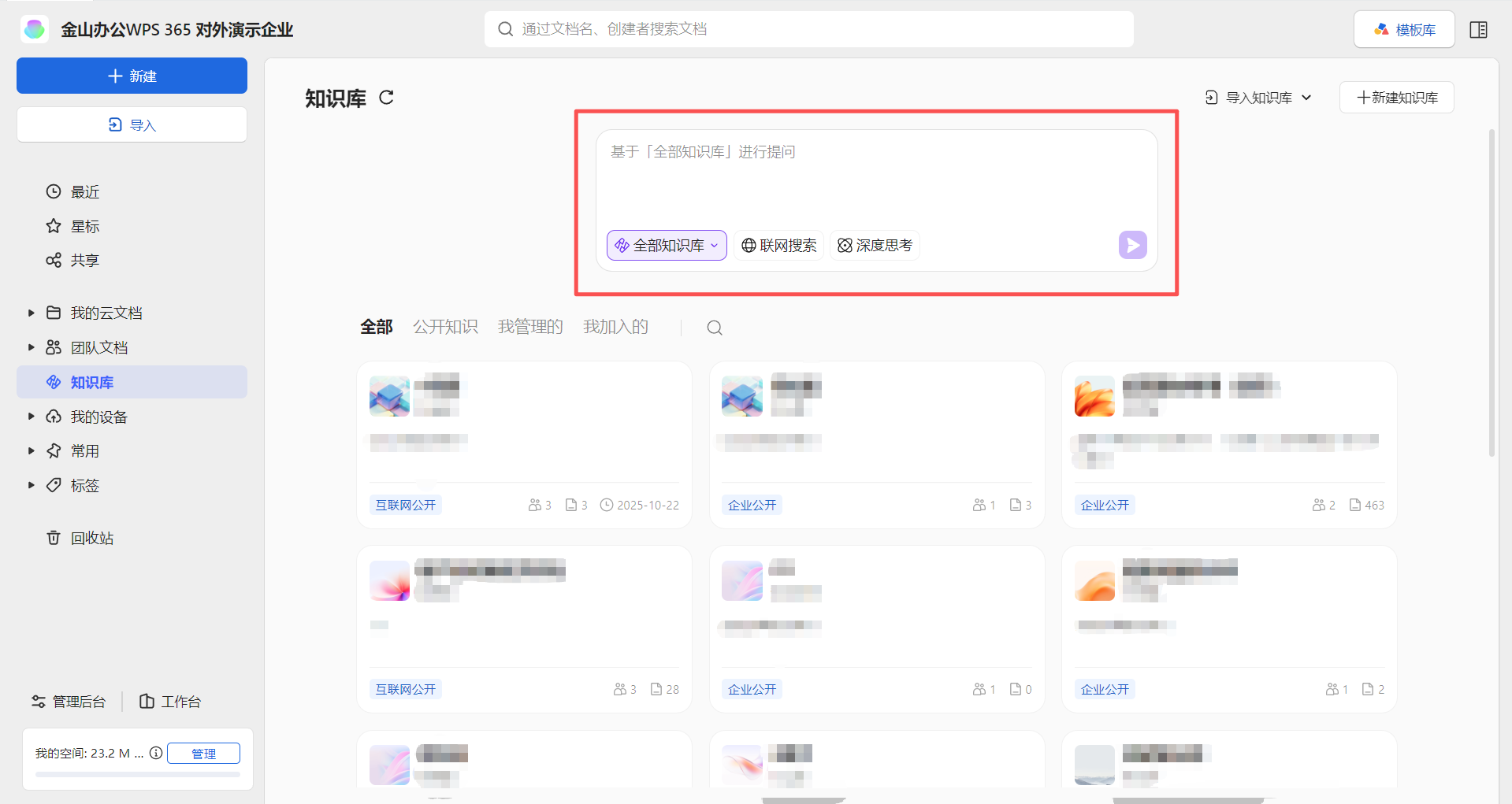 | 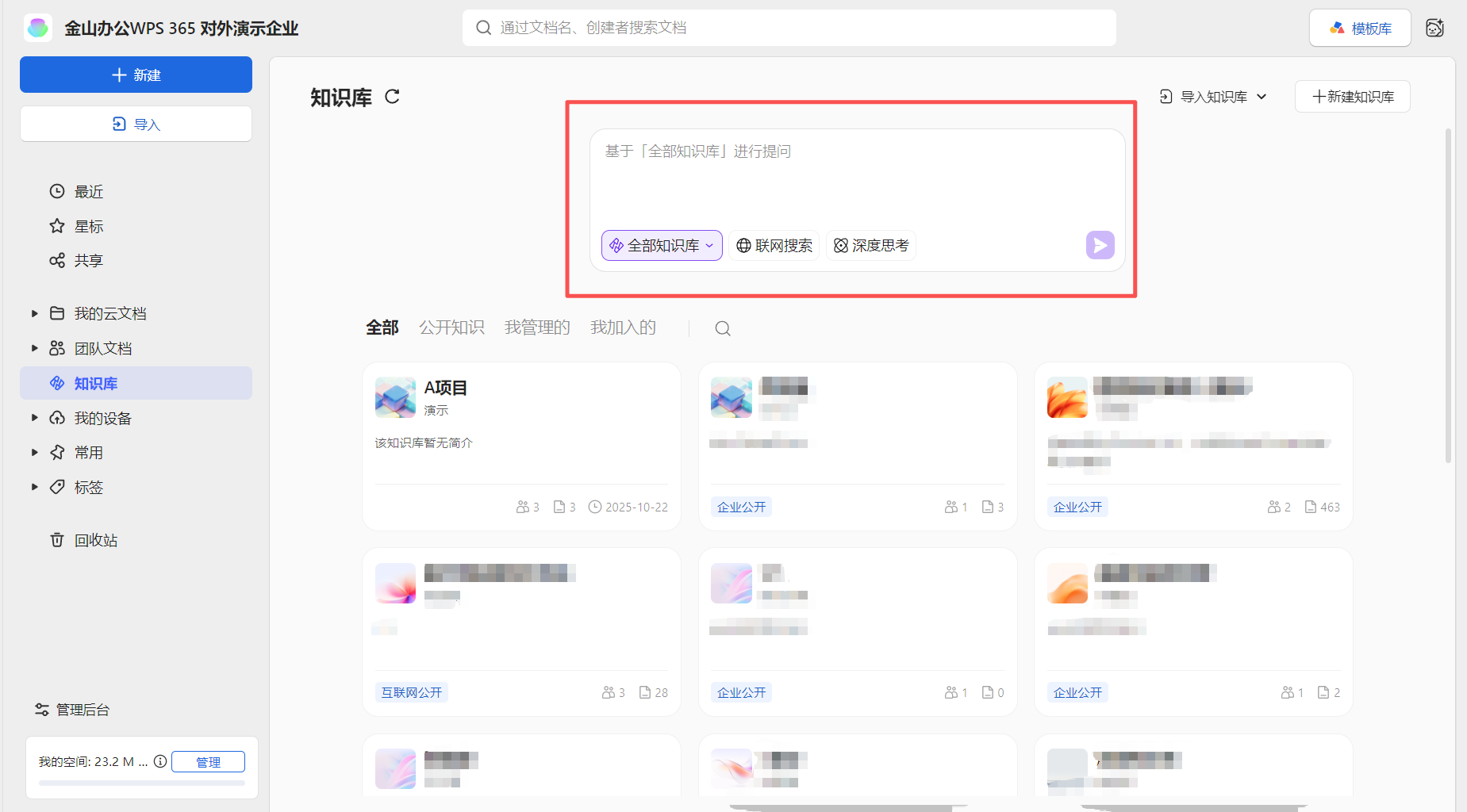 |
- 知识库视图内智能问答
- 进入知识库视图后,点击“智能问答”,唤起问答面板;
- 直接输入问题,AI 将基于知识库内容解答疑问。
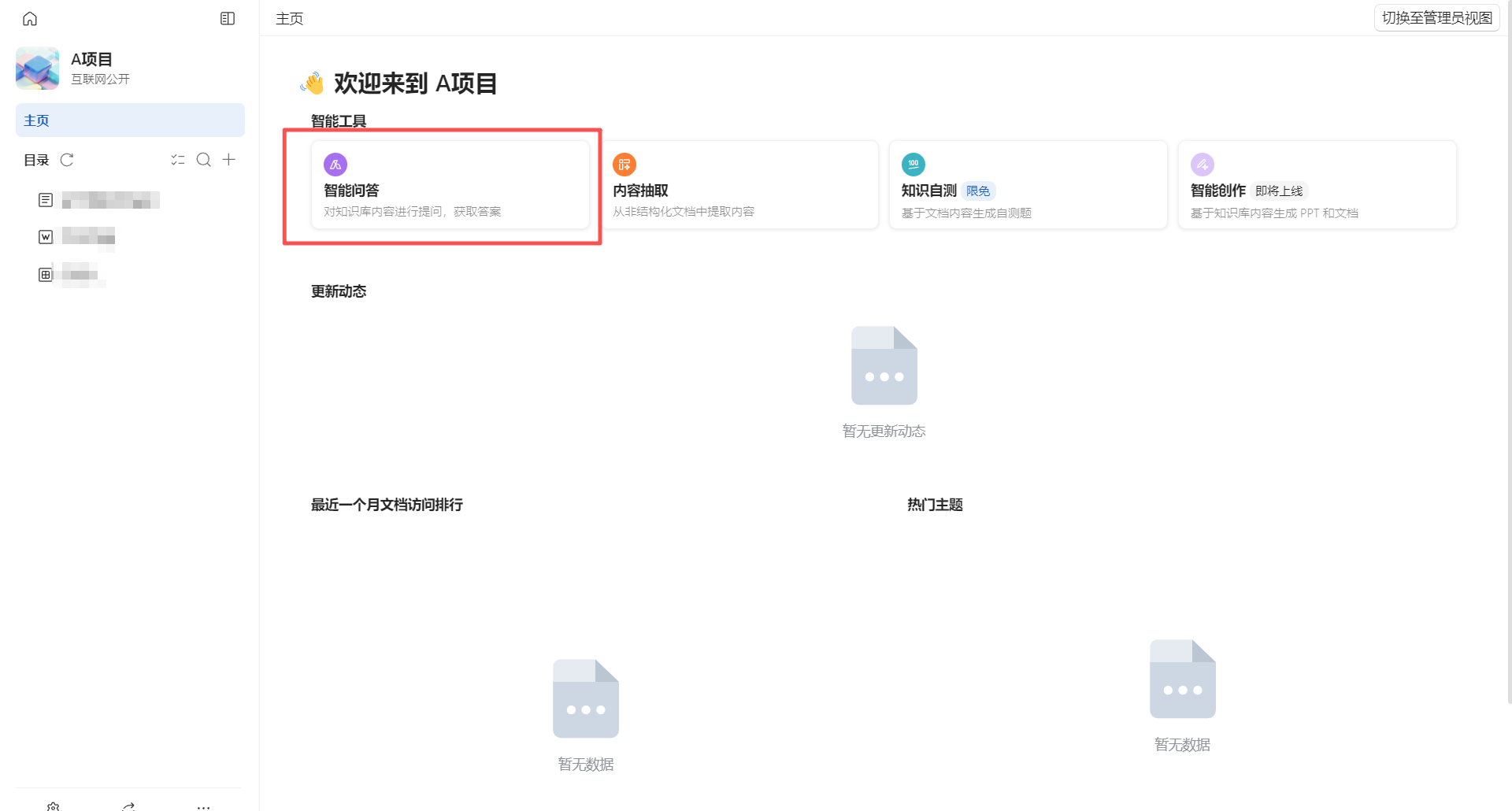 知识库视图-点击智能问答 | 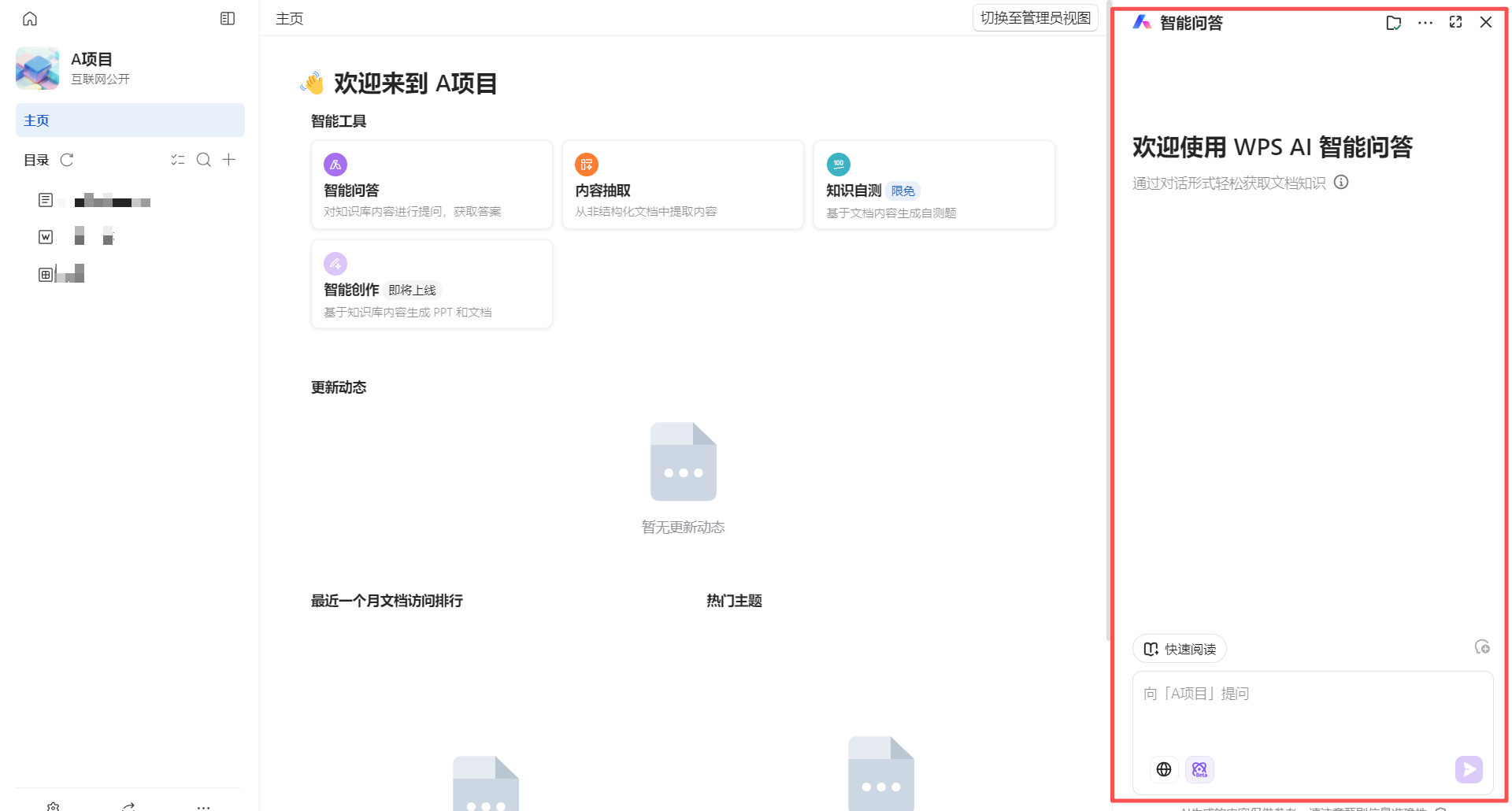 问答面板 | 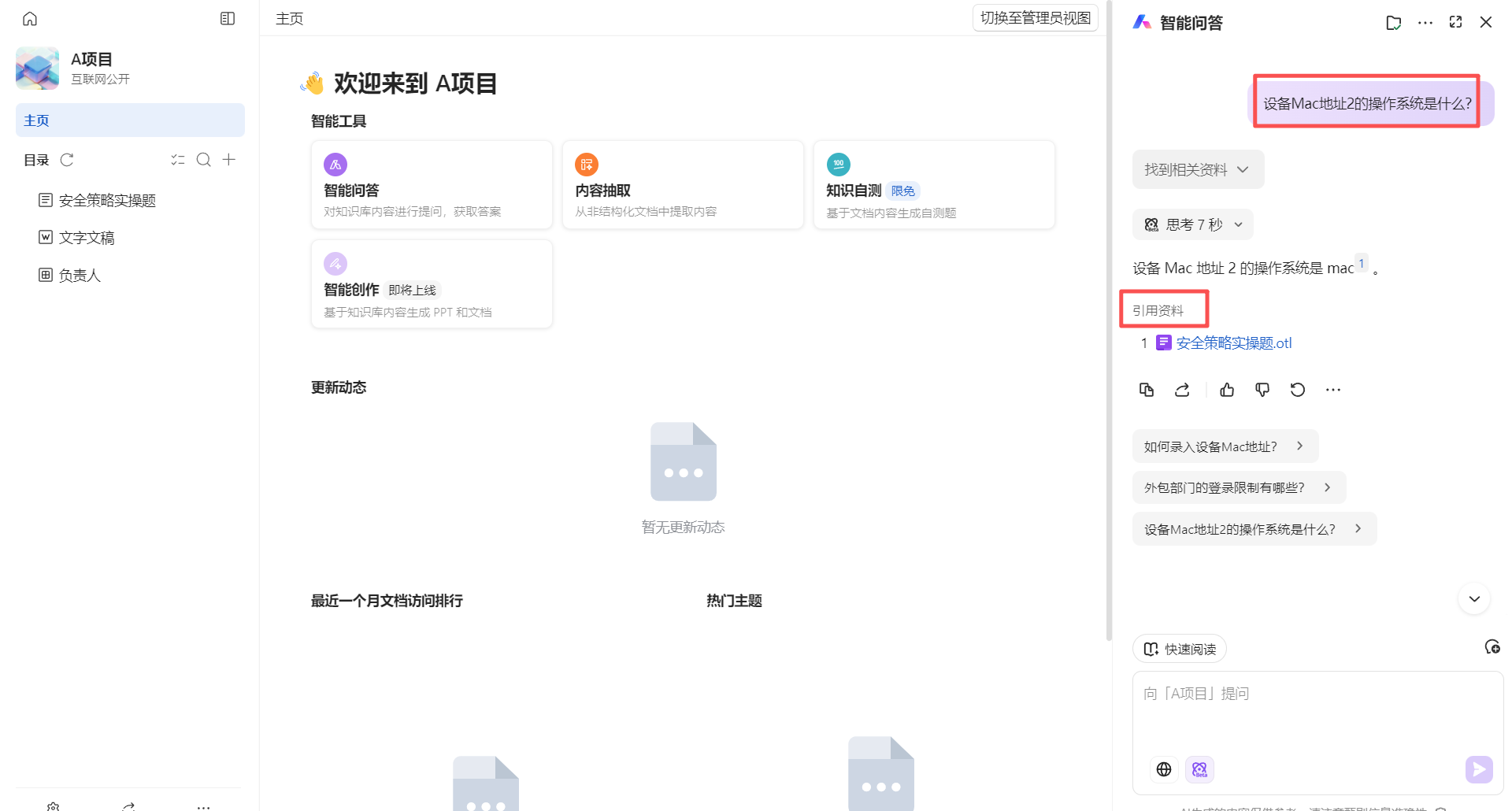 输入问题,并显示引用资料 |
- 快速阅读 & 深度总结
- 鼠标悬浮在知识库内的文档上,点击 “…”→“WPS AI – 快速阅读”,可生成文档短篇总结 + 思维脑图;
- 点击 “深度总结”,还能生成更详细的文本、图表类总结内容。
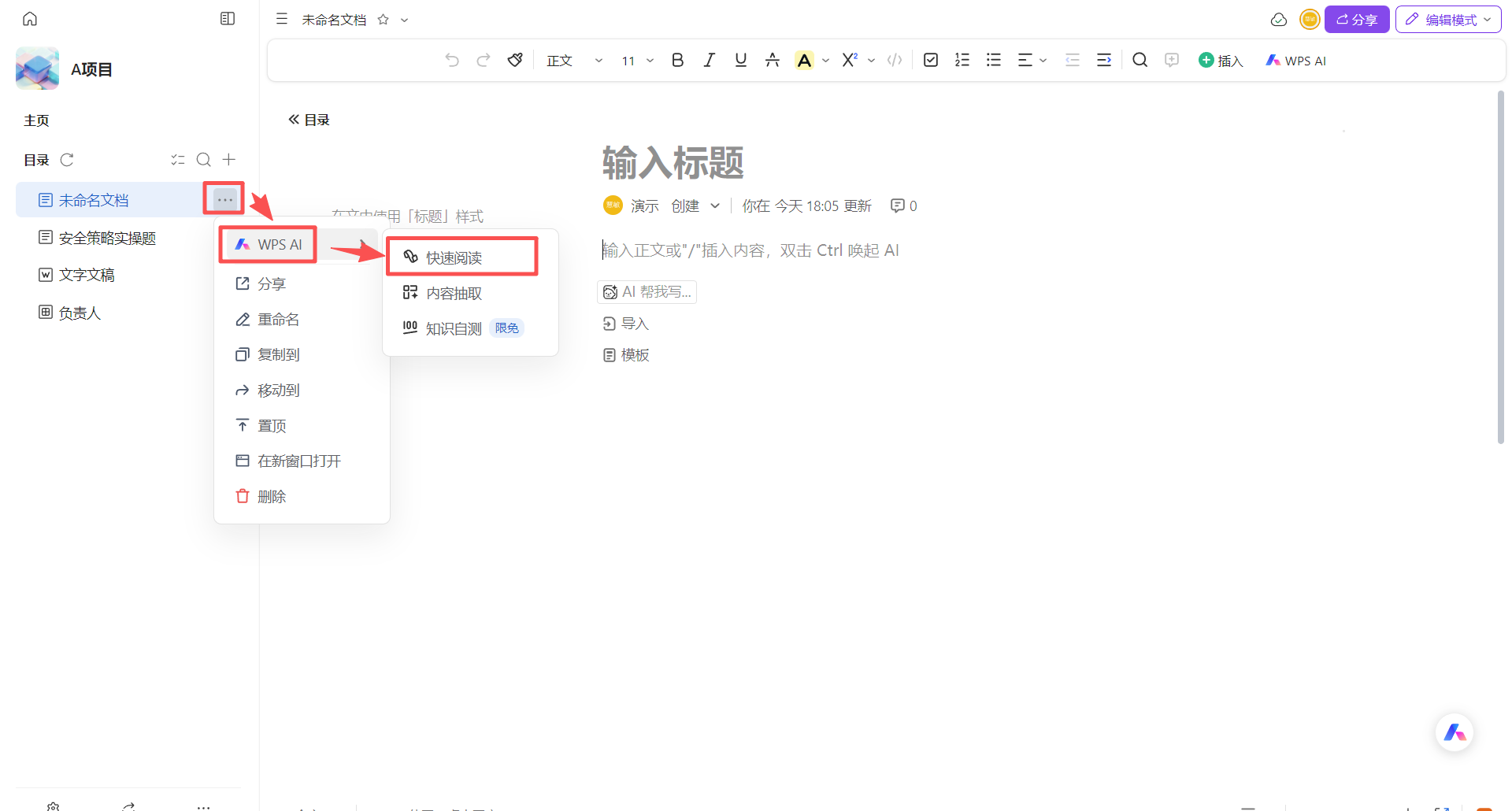 点击 “…”→“WPS AI – 快速阅读” | 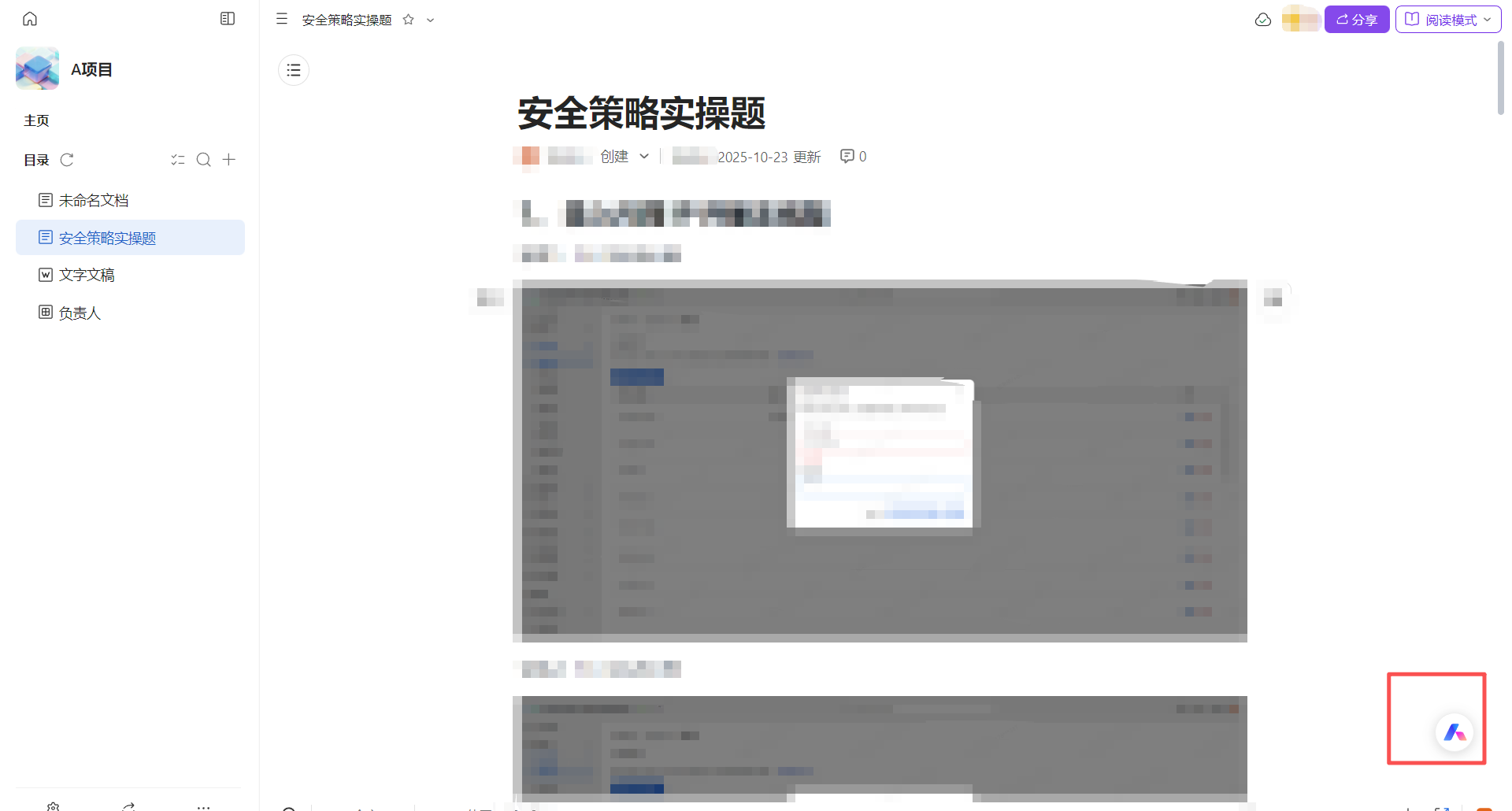 点击右下角智能问答悬浮小图标 | 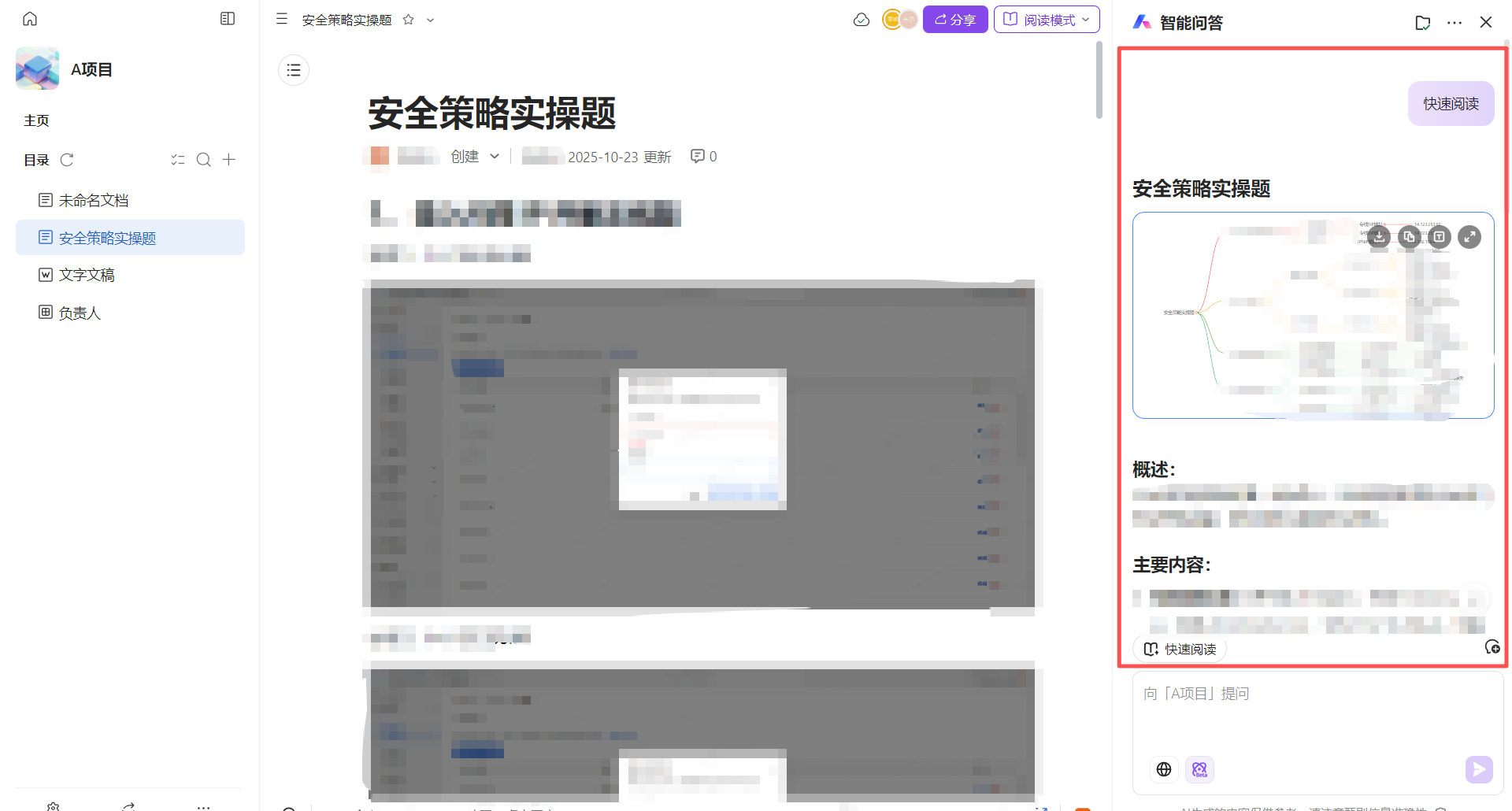 生成文档短篇总结 + 思维脑图 | 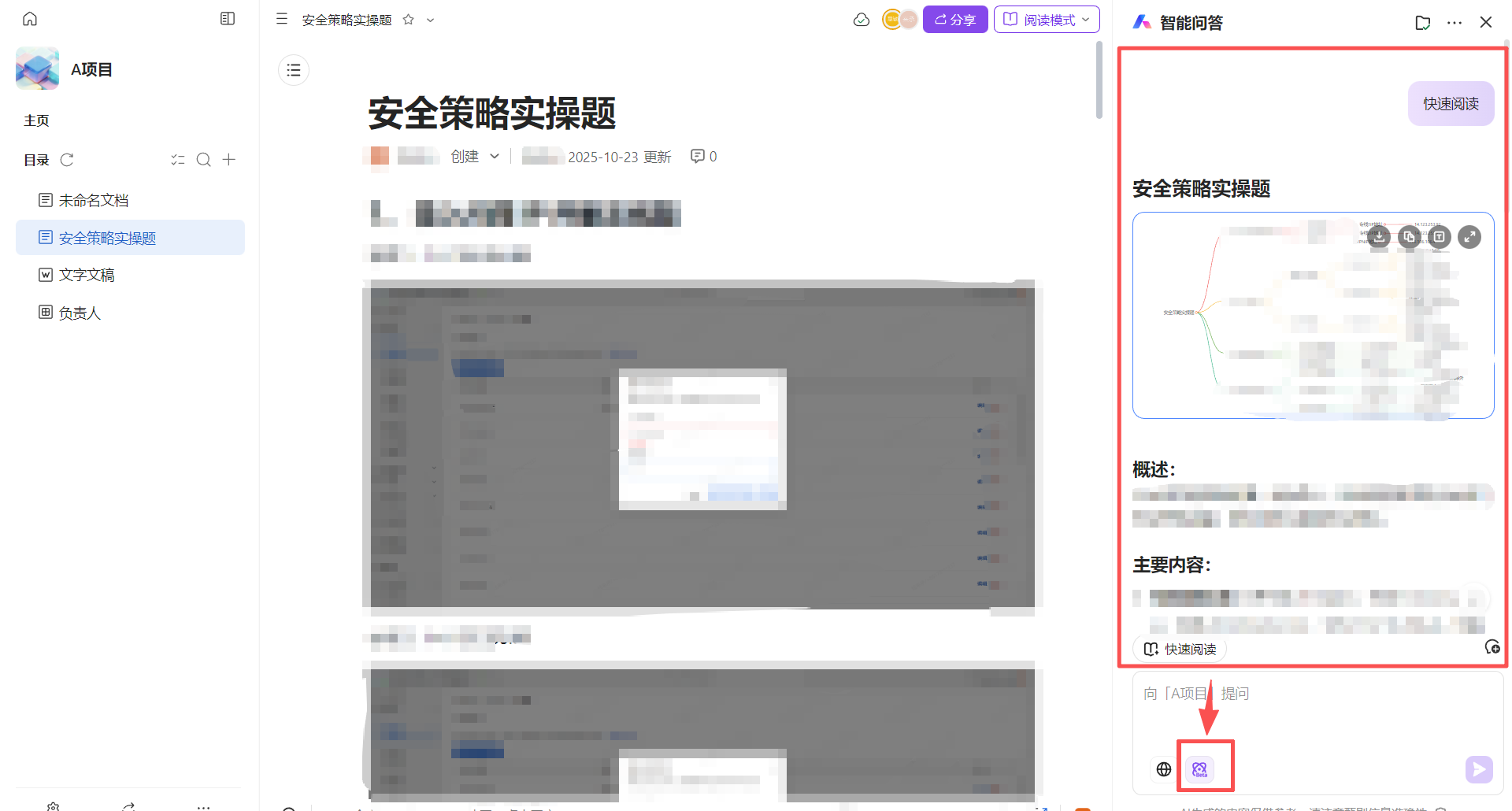 点击 “深度总结” |
- 后台模型管理(企业管理员)
- 切换模型:若要调整AI响应效果,企业管理员可进入企业管理后台→“AI管理”→“模型管理”,根据需求切换适配的 AI 模型;
- 调用管理:可根据具体的场景使用不同的AI模型,企业管理员可以通过管理后台→“调用管理”→选择具体的使用场景→“查看”→“添加策略”,根据用户、部门、全公司来设置AI使用模型策略。
- 调用日志:企业管理员可在企业管理后台查看 AI 模型的调用记录,包括调用时间、调用人员、调用的具体模型和调用结果等信息,以便对模型的使用情况进行监控和分析。
- 价值:适配不同业务场景的 AI 使用需求,优化问答、总结的精准度与效率。
| 功能 | 操作 |
| 切换模型 | 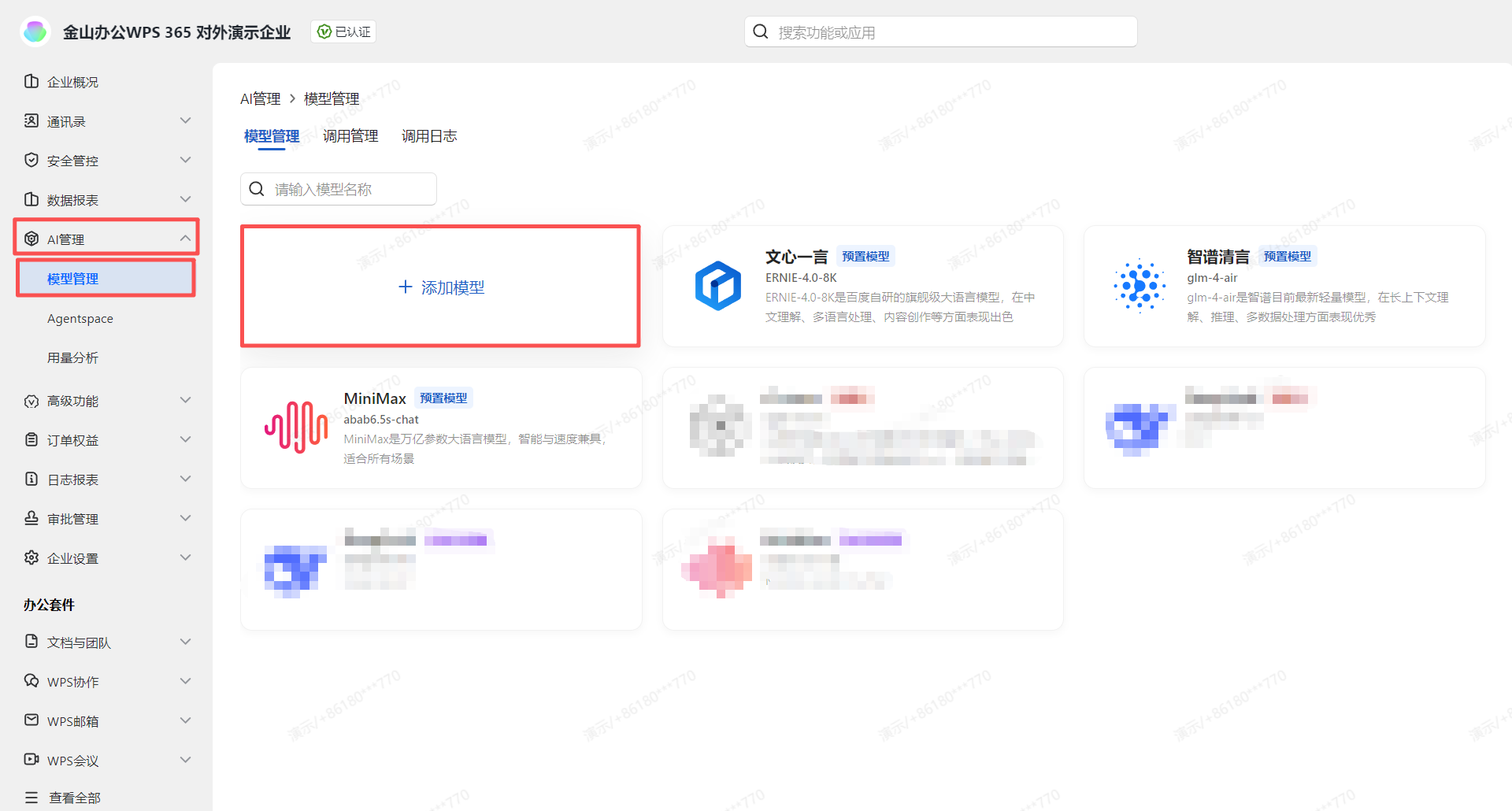 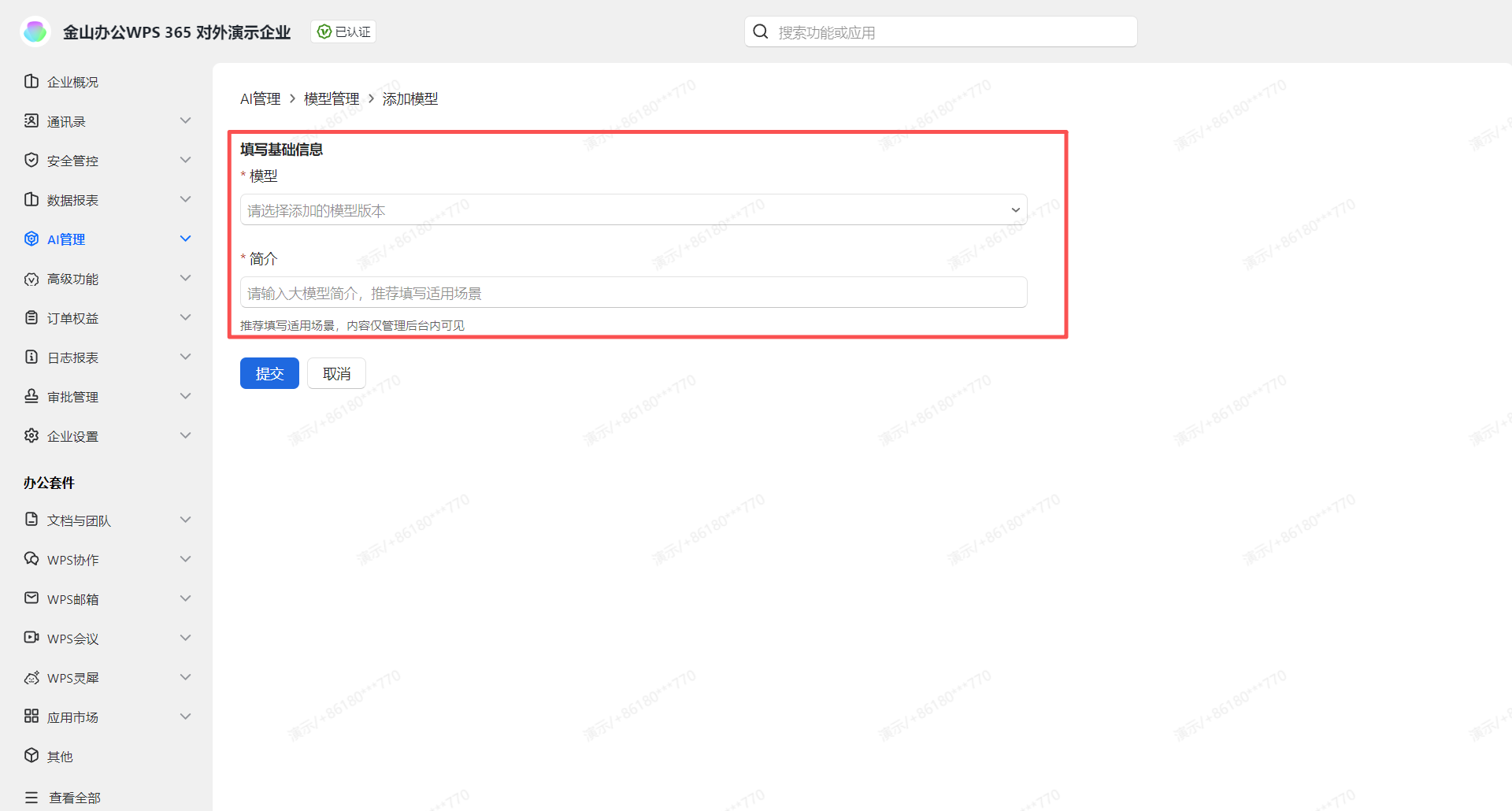 |
| 调用管理 | 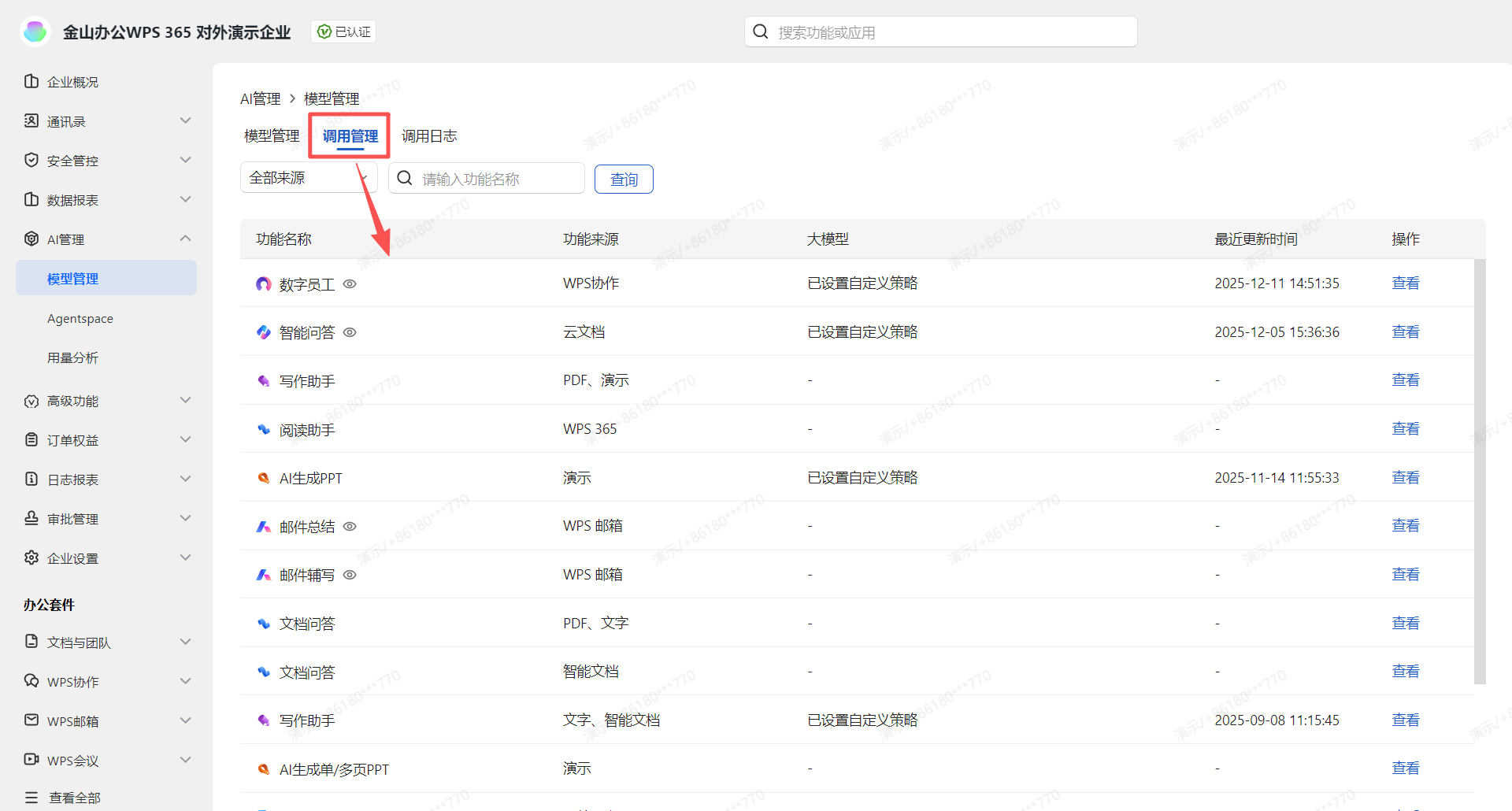 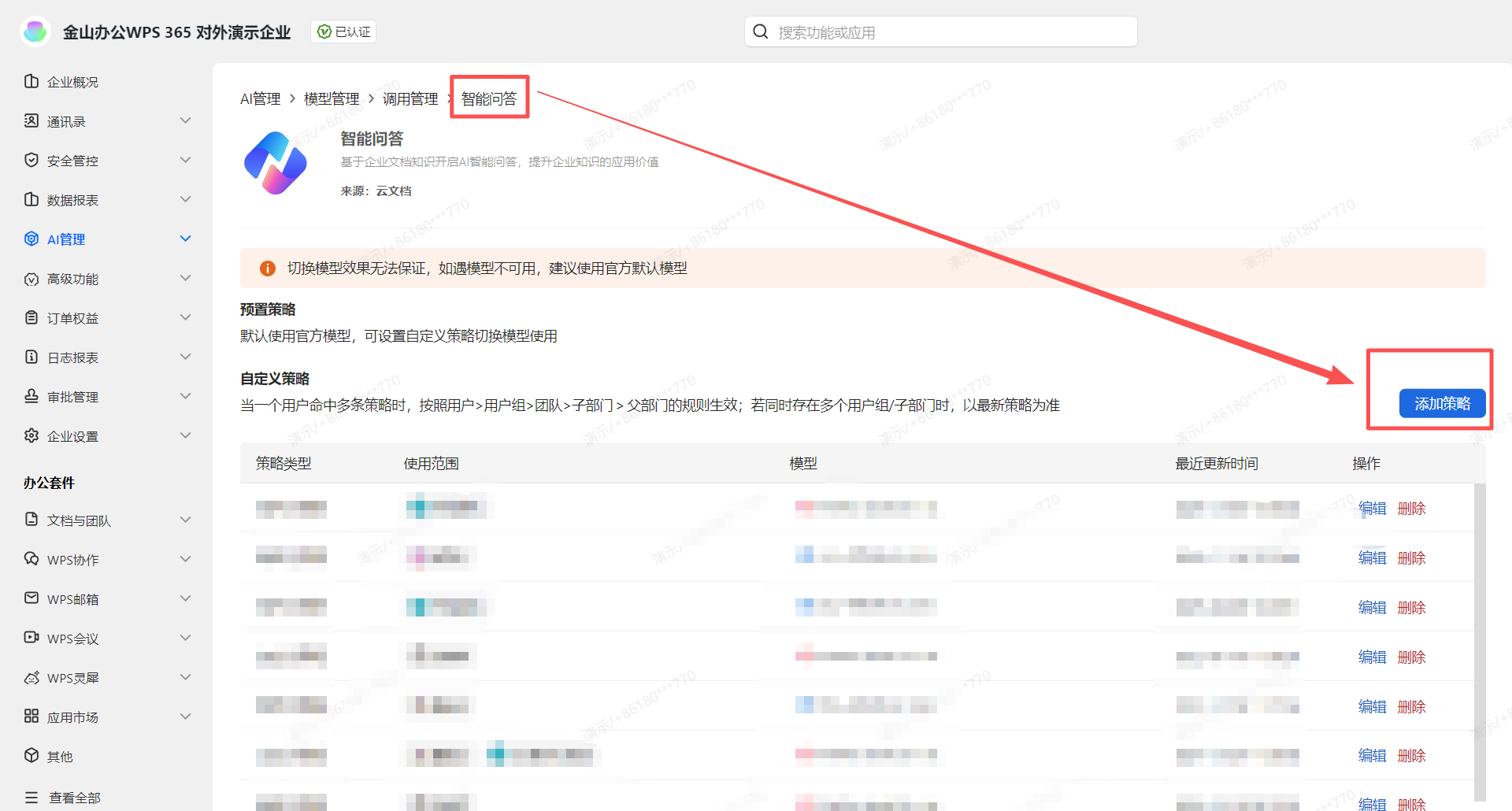 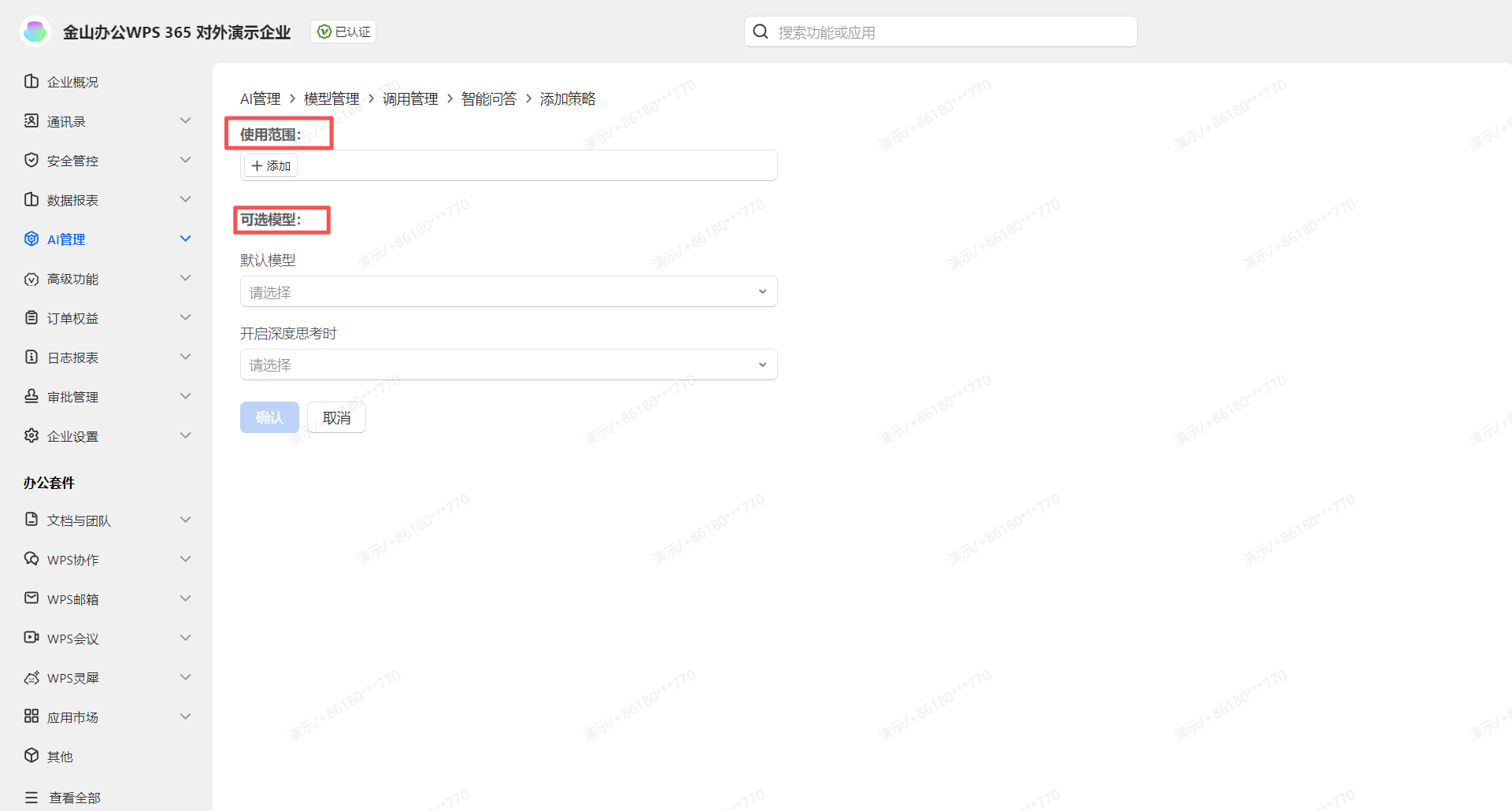 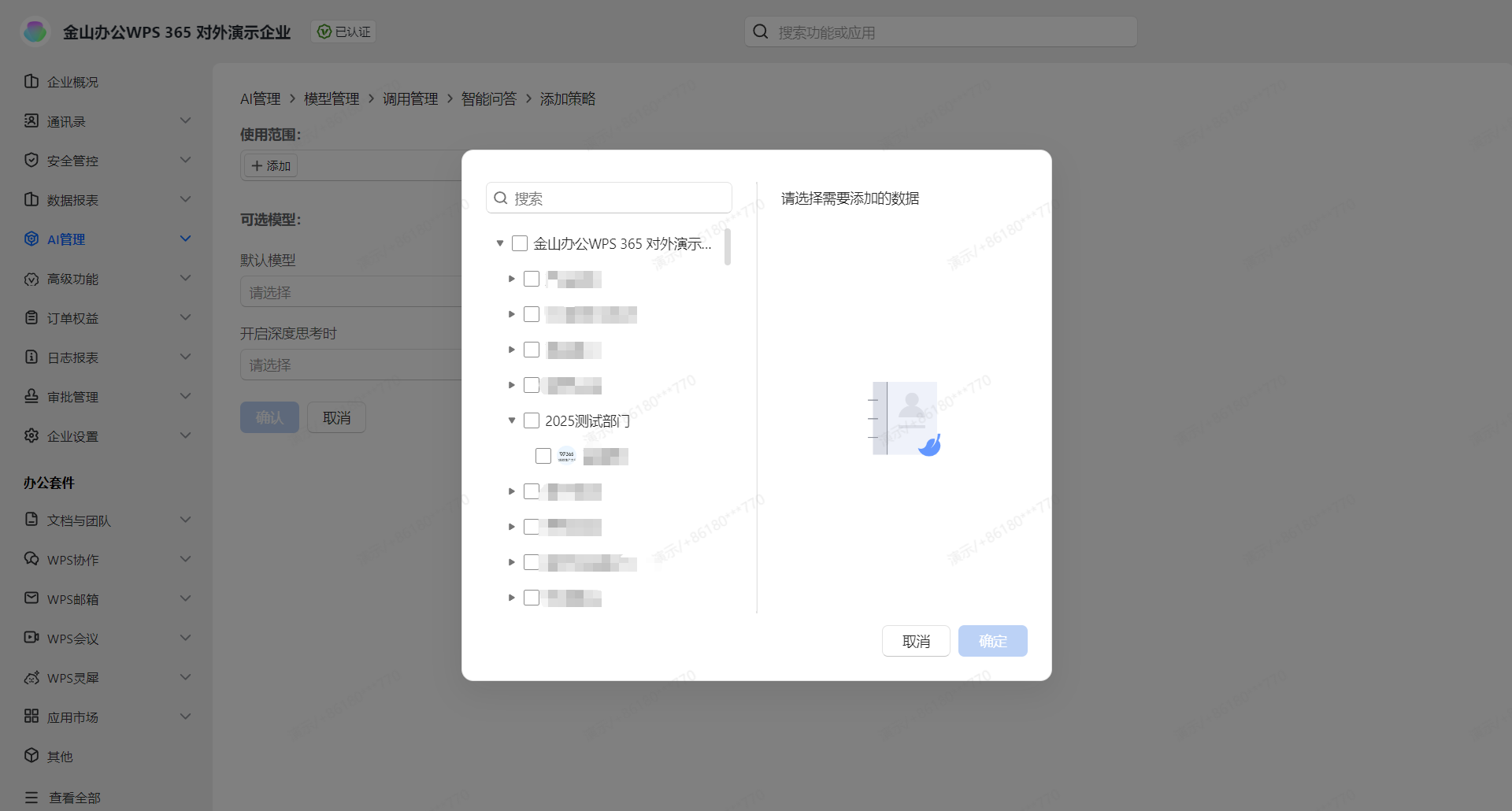 |
| 调用日志 | 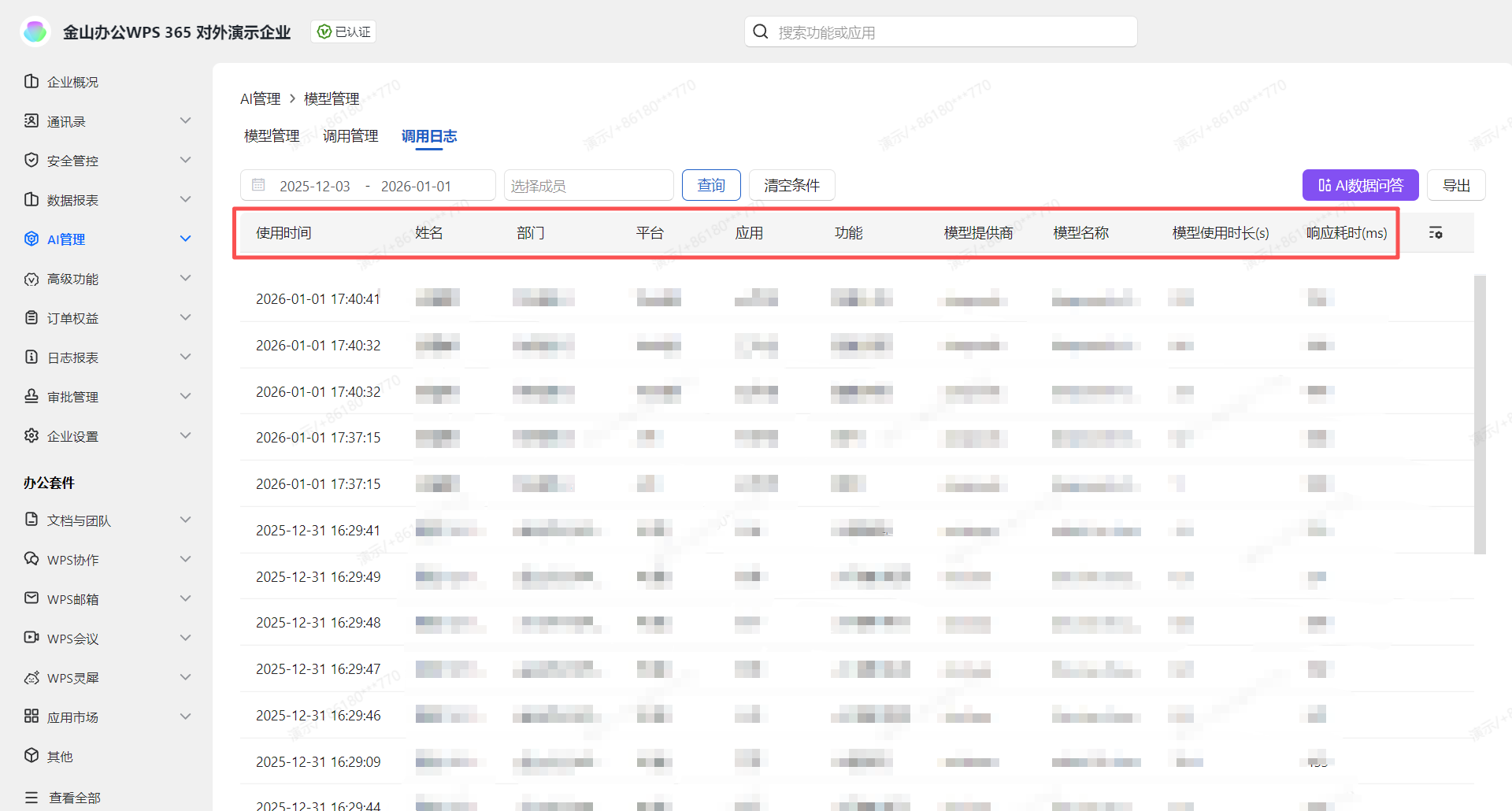 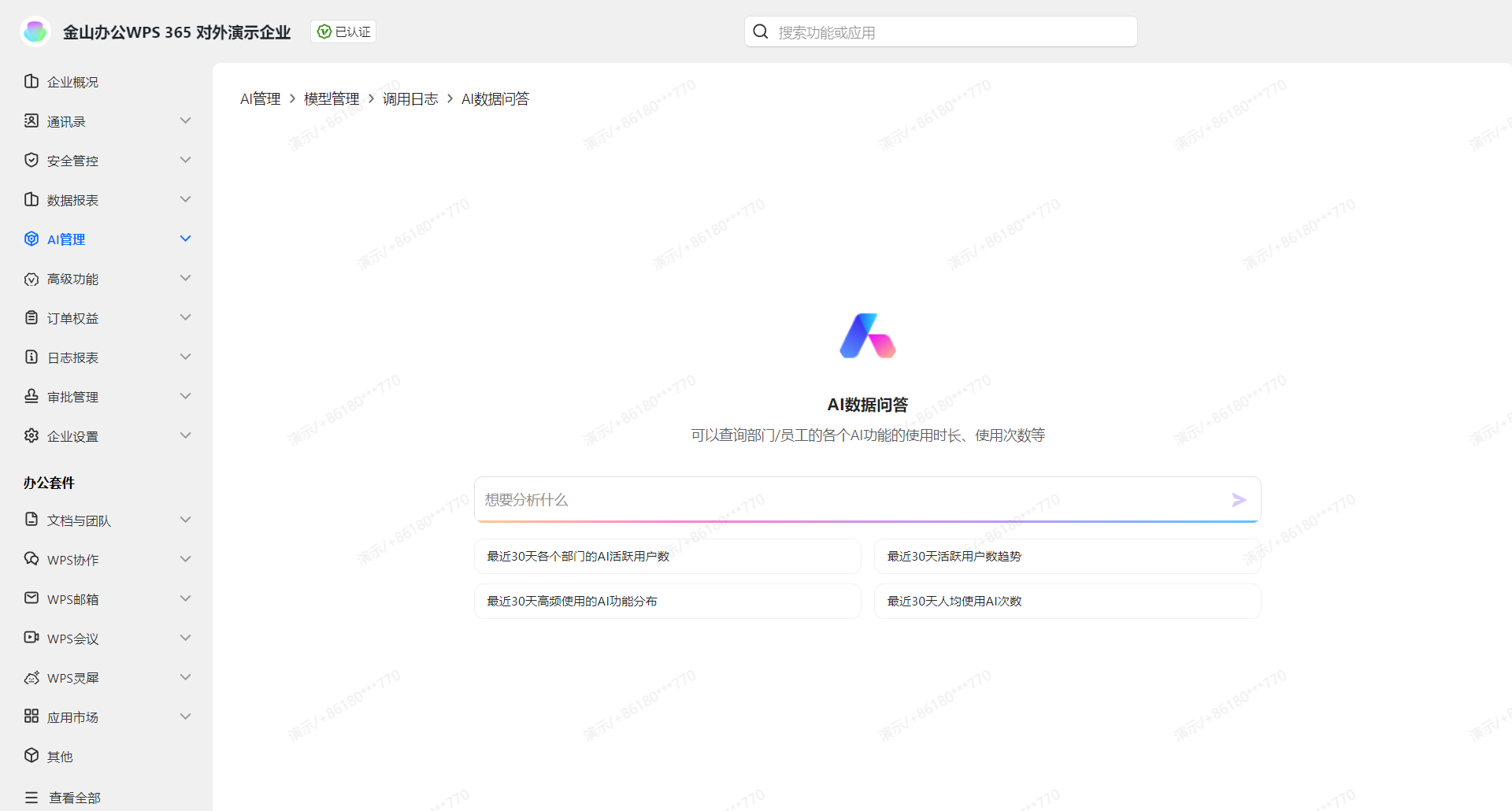 |
- 注:企业若需进行模型切换,可联系客户成功同事,获取 1 对 1 专属指导服务。
相关新闻
-
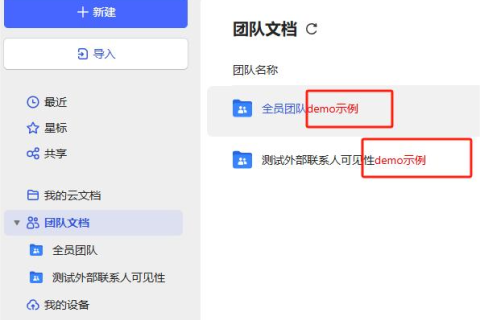
企业团队/人员自定义属性标签
根据企业需求,为人员或团队自定义属性标签,可根据属性标签决定WPS业务表现,如根据人员安全等级判断能否访问某文档 如何给企业团队/人员标记属性? 本定制方案仅适用于私有化WPS365版本 1. 方案概述 出于安全、效率的目的,有些企业需要给团队/人员标记属性: 文档中心里,可以在团队空间、通讯录的团队/人员名称这两个位置,标记属性。 我们可以通过文档中心服务端、Web端(PC端)的开放能力,为企业团队/人员标记属性: 效果 定制后,企业团队/人员名称旁会出现属性名称。红框为定制后的团队属性红框为…
-

WPS 文档共享权限管控方案,精准授权高效协同
WPS文档共享权限管控方案,既能精准的配置文档访问、编辑、共享等权限,又能实现动态调整与全程留痕,有效保障企业文档信息安全与协作效率。 方案简介 WPS文档共享权限管控方案是针对企业文档协作中权限管理难题,提供精准授权与全程可控的解决方案。通过构建多层级权限管控体系,支持按角色/岗位细分权限、动态权限调整、协作行为留痕、权限到期自动回收功能,确保文档协作数据安全,提升内部协作效率。 该方案可与企业现有组织架构无缝对接,在企业私有环境内运行,最大程度保障文档协作数据不被泄露,为企业文档管理提供全方…
-
自定义云文档操作项
响应企业安全、效率需求,屏蔽、禁用、拦截、扩展云文档的导入导出等操作。 如何屏蔽\禁用\拦截\扩展文件操作项? 本定制方案仅适用于私有化WPS365版本 1. 方案概述 文档中心里,这些“新建”“导入”“上传”“导出”“分享”等按钮,都是文件操作项,企业用户可以使用这些按钮操作文件。 有些企业可能出于安全、效率等需求,希望屏蔽\禁用、拦截、扩展部分文件操作项。 屏蔽\禁用 指的是企业担心文档泄漏,希望完全禁止企业用户下载文档,想屏蔽\禁用WPS文档中心的下载按钮。屏蔽:指“操作项完全不可见”禁用…