

最近有一个同学看见古老师操作表格,感觉非常流畅,整个过程衔接非常高效,几秒中的时间,就完成了筛选数据、选中数据、复制数据、加上边框,去除网格线、新建工作表、粘贴数据这些操作。就一直追着我问我是如何操作的,能够把日常的筛选、选中、复制等操作做到完全不需要思考的一样,几乎“一键”完成。
这样的操作其实技巧还有一点的,如需要设置一个好的快捷键,但我觉得最重要的还是平时操作多了,熟能生巧,基本上每天都在操作表格,所以,大脑无需记忆了,整个过程就做到不需要额外花费精力,仅靠手部的“肌肉”记忆就完成了。
案例分享
分享一个简单的案例,把下图中的数据中采购件复制到一个新的工作表,粘贴成数值(源数据中有公式),并加上边框,首行加粗,冻结首行,去除网格线等等,挑战一下多少秒可以完成。
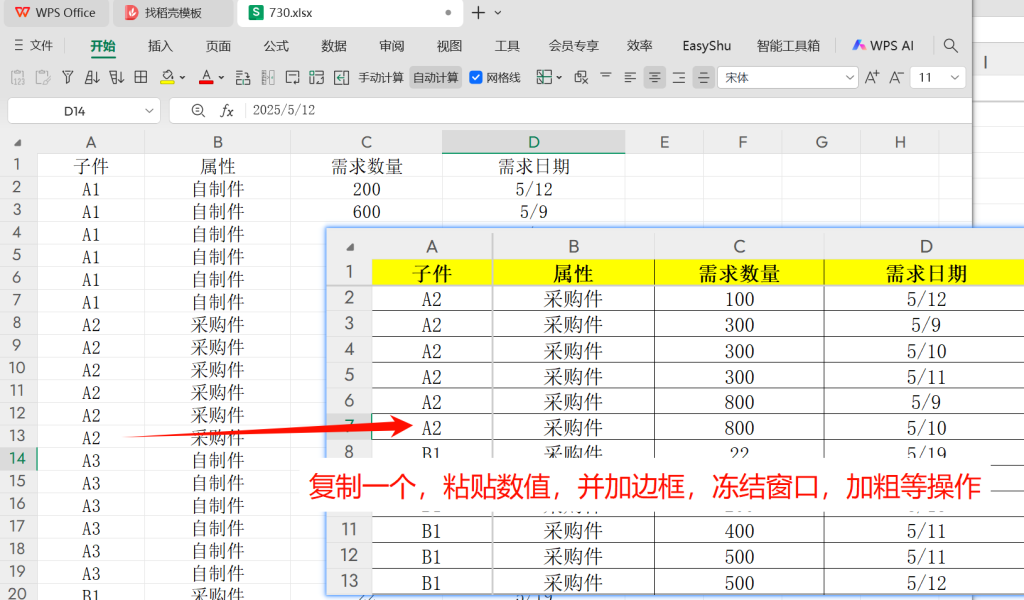
设置快捷键
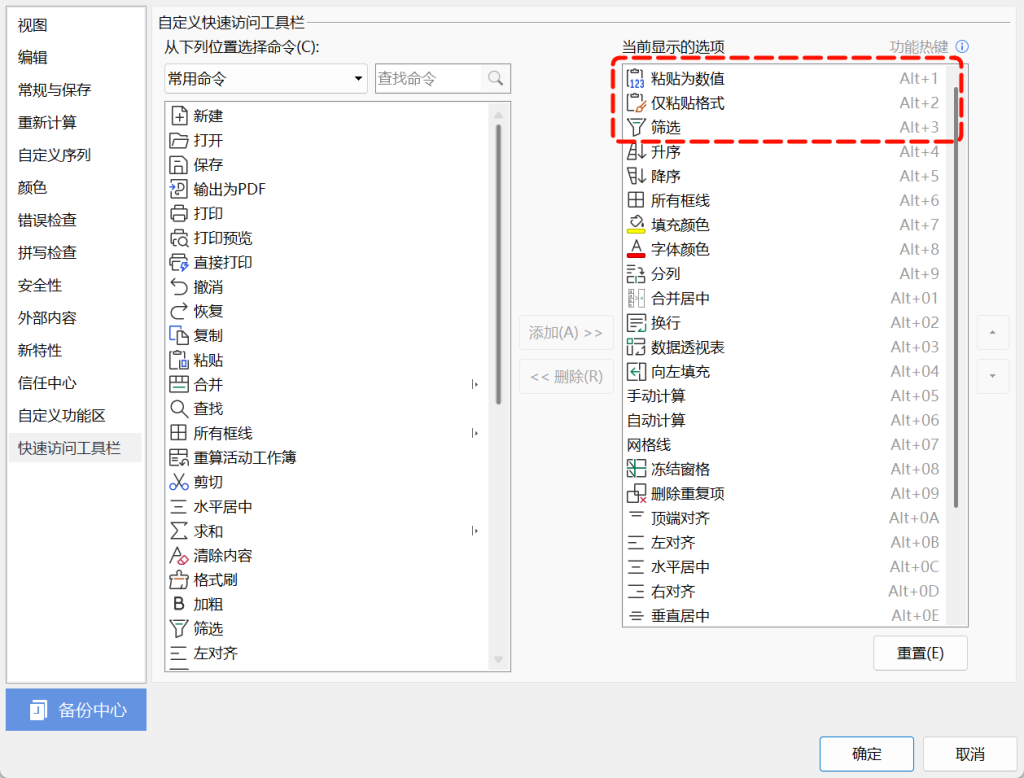
为了加快操作速度,平时会把自己最为常用的快捷键用WPS表格的自定义方式来设置,这样就大大加快了我的操作速度,我比较高频的三个快捷键就是:
Alt+1:粘贴成为数值
Alt+2:仅粘贴格式
Alt+3:筛选、或取消筛选,其它的参考下图:
操作步骤
本次操作的核心就是快速筛选,所以操作第一步就是筛选B列的“采购件”
- Alt+3→快速筛选,选择采购件
- Ctrl+A→全选数据
- Ctrl+C→复制数据
- Shift+F11→创建一个新的工作表,也可以Ctrl+N创建一个工作薄
- Ctrl+Shift+V→弹出选择性粘贴→按键W(列宽)→回车
- Alt+1/Alt+2:粘贴数值,粘贴格式,这是一个非常高效连续动作;
- Alt+6:加上边框
- Alt+07:去除网格线
- Alt+08+F: 选择需要区域,冻结窗口
- Ctrl+B:选中第一行,加粗标题;
平均一个步骤大概1秒,10秒之内完成采购件与源数据表的分离,并把格式整理好了。
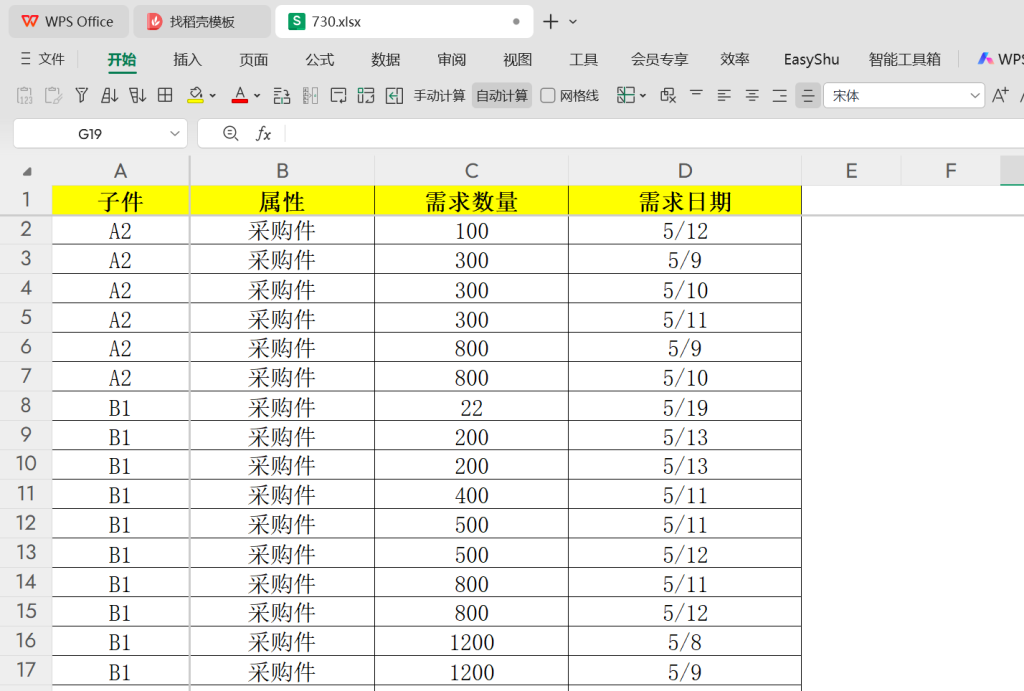
看起来很多快捷键,但是因为天天操作,都无需大脑记忆了,所以就会显得快速。多多练习就可以实现,关键就是打造自己的专属快捷键。