

多维表格实战 | 两个公式,搞定所有“数字序列”!循环与分组模型,轻松创建辅助列!
大家好,我是古老师。
今天继续分享多维表格公式建模的底层技巧——我们来聊一个看似简单却极为强大的功能:如何用两个公式,生成任意长度的“循环序列”和“分组序列”?
你是否遇到过这样的问题?
👉 想为每7天自动标注“星期一到星期日”,但不想手动输入;
👉 想把100条数据按每10条分为一组,生成批次编号(第1批、第2批……);
👉 想做轮班排程,让A/B/C三班轮流上岗,却不知道怎么自动化?
别急!这些问题,只需要 两个核心公式,就能一键解决!
🔍 为什么需要“数字生成模型”?
在多维表格中,很多高级分析都依赖于辅助列。比如:
- 时间维度拆解 → 需要“年月日周”
- 分组统计 → 需要“批次号”
- 轮转排班 → 需要“班次序号”
而这些辅助列的本质,就是有规律的数字序列。
✅ 解决方案:
利用 SEQUENCE() + MOD() / INT() 组合,构建两大基础模型:
循环序列:1,2,3,4,5,6,7,1,2,3…(适合周期性)
分组序列:1,1,1,1,1,1,1,2,2,2,2,2…(适合批量划分)
这两个模型,是后续所有“动态标签”、“智能分组”的基石!
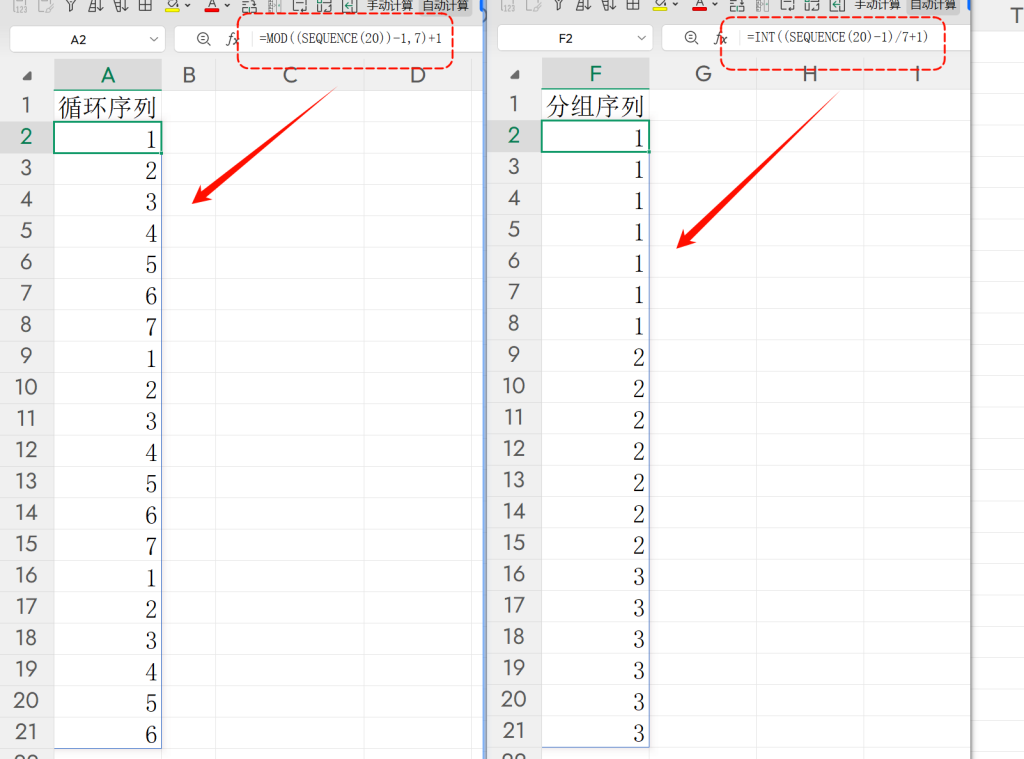
✅ 实操步骤:三步搭建数字生成模板
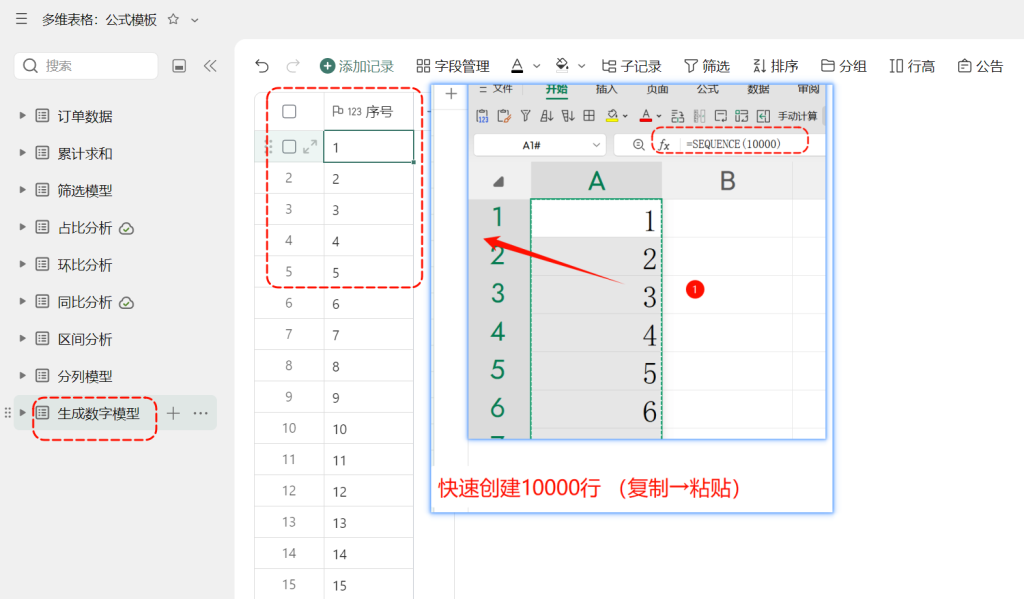
步骤一:快速创建“序号”字段(10000行)
新建一张名为「生成数字模型」的多维表格:
- 添加一个数字字段,命名为:
序号 - 在 Excel 中输入:
=SEQUENCE(10000)
👉 生成从1到10000的连续数字
- 复制 → 粘贴到多维表格中
📌 提示:这个字段相当于“行索引”,是所有公式的起点。
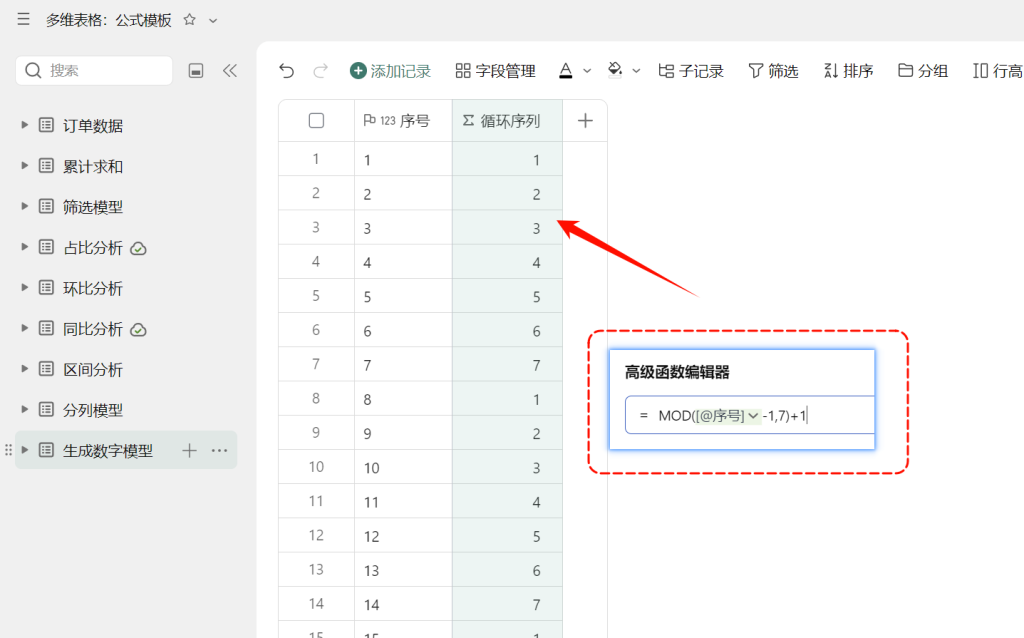
步骤二:创建“循环序列”字段
新增一个公式字段,命名为:循环序列
- = MOD([@序号]-1, 7) + 1
🔎 公式解析:
| 部分 | 说明 |
[@序号]-1 | 将序号从0开始计数(便于取余) |
MOD(..., 7) | 对7取余,结果为0~6 |
+1 | 调整为1~7 |
✅ 效果:
当 n=7 时,输出为:
1,2,3,4,5,6,7,1,2,3,4,5,6,7,...
📌 常见用途:
- 星期几标注(周一=1,周二=2…)
- 轮班表(A/B/C/D/E/F/G七班循环)
- 产品包装周期(每7件一组)
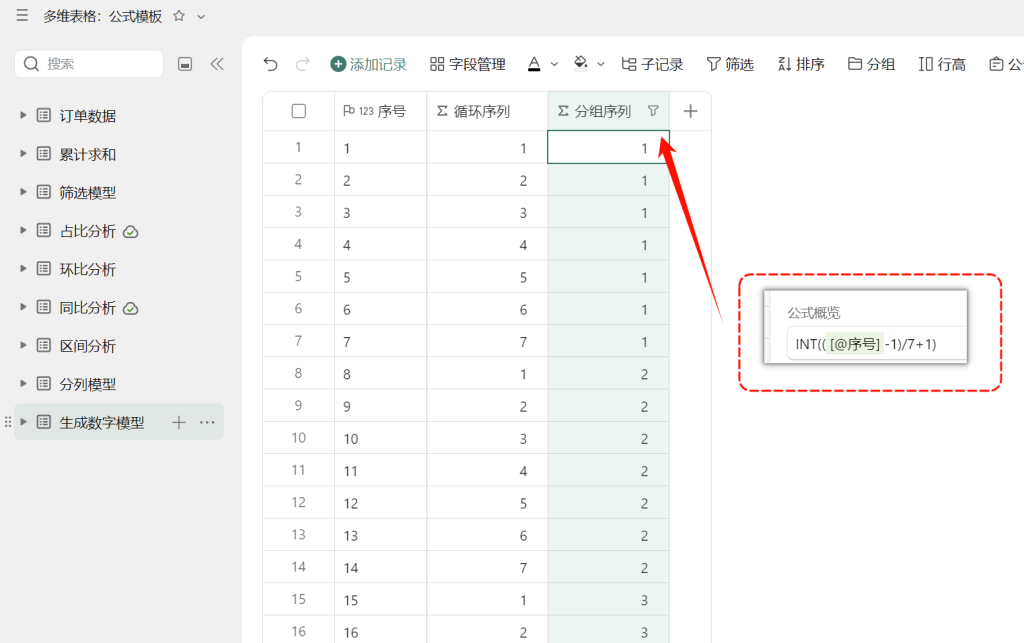
步骤三:创建“分组序列”字段
新增一个公式字段,命名为:分组序列
- = INT(([@序号]-1)/7) + 1
🔎 公式解析:
| 部分 | 说明 |
[@序号]-1 | 从0开始计数 |
/7 | 除以分组大小(这里是7) |
INT(...) | 取整数部分,即“完整组数” |
+1 | 从1开始编号 |
✅ 效果:
每7个数字为一组,组号递增:
1,1,1,1,1,1,1,2,2,2,2,2,2,2,3,...
📌 常见用途:
- 批次编号(第1批、第2批……)
- 页码分组(每页10条记录)
- 阶段划分(第一阶段、第二阶段……)
🖼️ 图文演示:两种序列对比
左侧:循环序列 → 每7个重复一次
右侧:分组序列 → 每7个一组,组号递增
📊 应用场景一览(制造业必备!)
| 场景 | 使用模型 | 示例 |
🕒 星期几标注 | 循环序列 | n=7,对应周一至周日 |
🔄 轮班排程 | 循环序列 | n=3,表示A/B/C三班轮换 |
📦 批次管理 | 分组序列 | 每10件为一批,生成批次号 |
📄 报表分页 | 分组序列 | 每页20条,自动标记页码 |
🎯 阶段划分 | 分组序列 | 第1阶段、第2阶段…… |
🔁 审核流程 | 循环序列 | A/B/C三人轮流审核 |
✅ 最佳实践:保存为模板,一键复用!
为了提升效率,建议将这两个字段保存为公式模板:
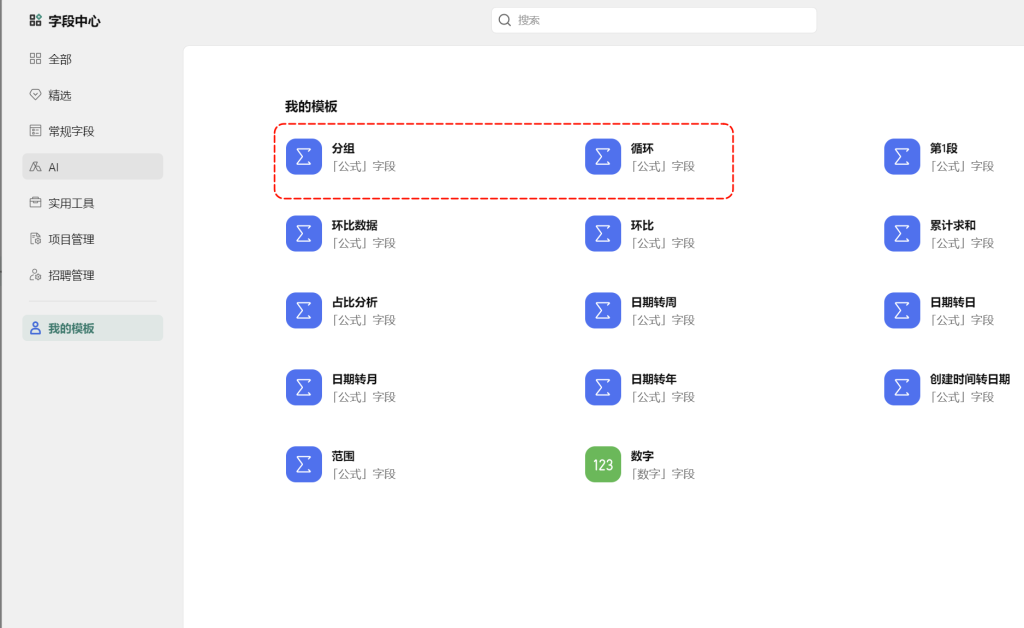
- 进入「字段中心」→ 「我的模板」
- 找到“循环序列”和“分组序列”字段
- 点击「保存为模板」
- 命名为:
循环([公式] 字段)分组([公式] 字段)
💡 小贴士:
后续新建表格时,直接调用模板即可,无需重复写公式!
🚀 下一期预告
如何用这两个模型,结合“查找引用”和“条件格式”,搭建一个智能轮班排程表?
自动分配班次、提示交接时间、支持多人协同填写!
欢迎持续关注,一起玩转多维表格!
💬 互动话题:
你在工作中有没有用过类似“循环”或“分组”的逻辑?
你是怎么实现的?欢迎留言交流!
✨ 让数据说话,让效率飞起!
📌 推荐收藏:本篇内容是所有辅助列设计的基础,掌握这两个模型,等于掌握了多维表格的“数字基因”!