

📊 多维表格实战 | 一招搞定“跨表筛选”!用FILTER+INDEX实现数据分发,权限分离、协同高效!
大家好,我是古老师。
今天继续分享多维表格公式建模的进阶技巧——我们来聊一个在制造业中非常实用的功能:如何将主数据表中的数据,按条件“筛选”到新的子表中?
你是否也遇到过这样的场景?
👉 想把“1月份”的订单单独提取出来给采购部门做齐套计划;
👉 想把“待审核”状态的工单推送给质检员处理;
👉 想把“客户A”的所有订单生成一份专属报表供销售跟进;
❌ 传统方法:复制粘贴 → 数据滞后、容易出错
✅ 正确姿势:用 FILTER + INDEX + 查找引用,实现动态筛选 + 自动填充 + 权限隔离
🎯 为什么需要“跨表筛选”?
在多维表格中,我们通常有以下两种数据视图方式:
| 方式 | 说明 | 局限性 |
✅ 视图筛选 | 在原表创建“1月份数据”视图 | 仍在同一张表,无法独立协作 |
✅ 跨表筛选 | 创建新表,仅显示符合条件的数据 | 可独立编辑、权限控制、多人协同 |
💡 核心价值:把“共享数据”变成“任务驱动型数据”,让不同角色只看到自己该看的内容!
🔧 解决方案:用 FILTER + INDEX 实现“智能筛选”
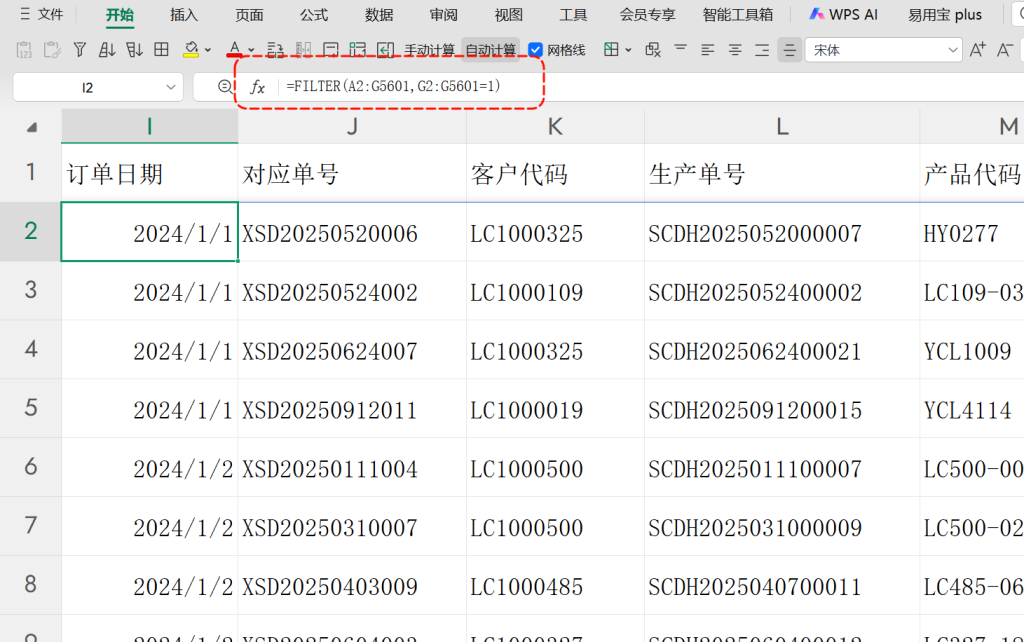
虽然多维表格不支持像 Excel 中 FILTER() 那样直接“溢出”结果,但我们可以通过以下组合实现:
✅ 公式逻辑:
IFERROR(INDEX(FILTER(主表!编号, 条件), [@行号]), "")
这相当于:
- 先用
FILTER()筛选出符合要求的记录编号; - 再用
INDEX()按行号依次取值; - 最后通过“查找引用”字段,从主表拉取对应信息。
✅ 实操步骤:5步构建“筛选模型”
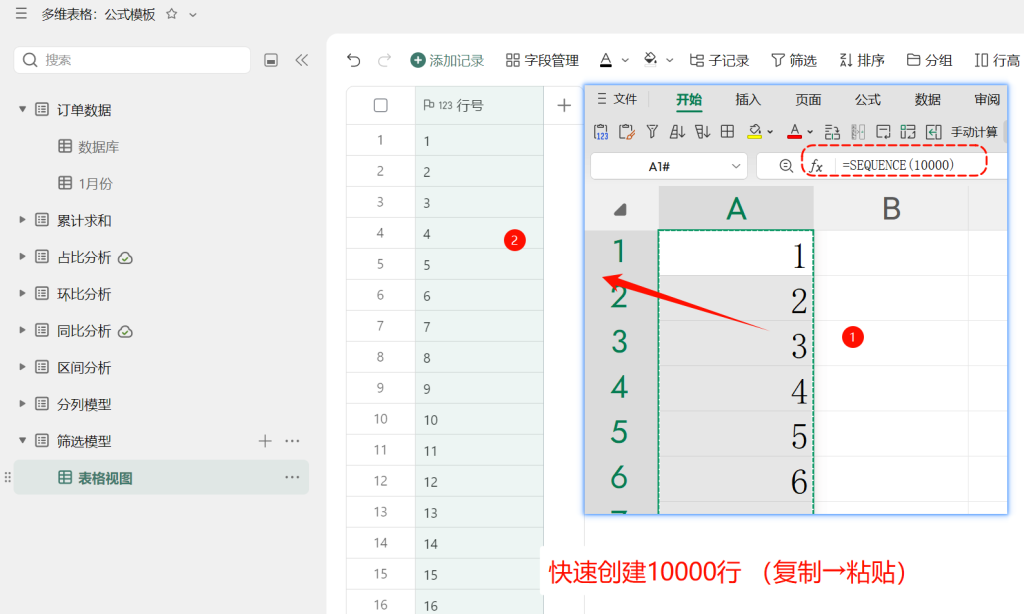
步骤一:准备辅助行号列(关键!)
新建一张名为「筛选模型」的多维表格,用于接收筛选后的数据。
- 添加一个数字字段,命名为:
行号 - 快速生成10000行:
- 在 Excel 中输入:
=SEQUENCE(10000) - 复制 → 粘贴到多维表格中
- 在 Excel 中输入:
- 这个字段就是我们的“索引指针”,用来逐行匹配数据
📌 提示:如果你预计最多500条数据,可以只生成500行,避免资源浪费。
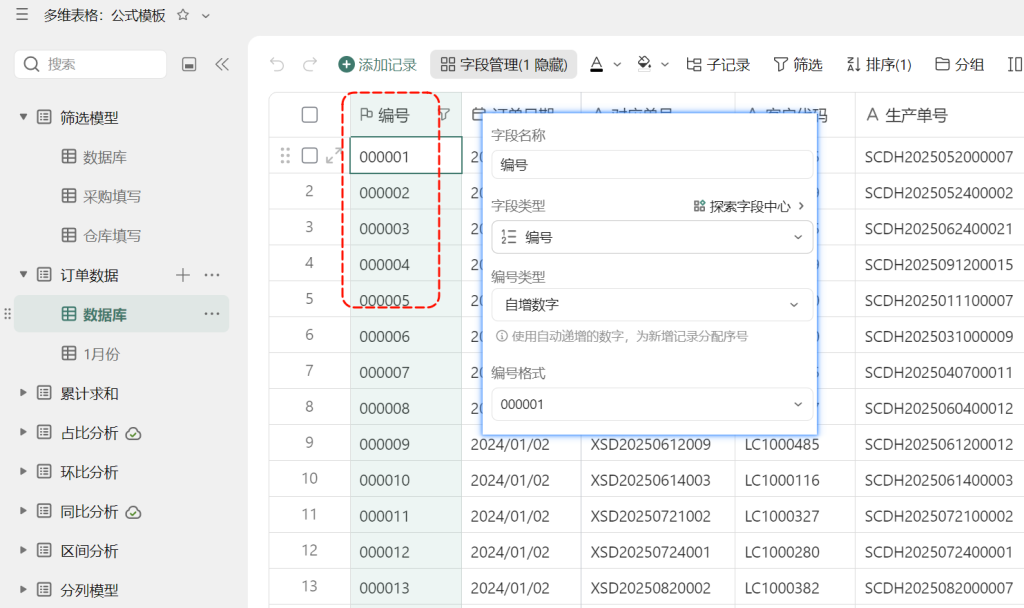
步骤二:为主表添加“编号”字段
回到原始数据表「订单数据」:
- 添加一个自动编号字段,命名为:
编号 - 系统会自动生成唯一ID(如 000001, 000002…)
- 这个字段是连接主表与子表的“桥梁”
步骤三:在筛选表中创建“编号”公式字段
在「筛选模型」表中:
- 新增一个公式字段,命名为:
编号 - 输入公式:
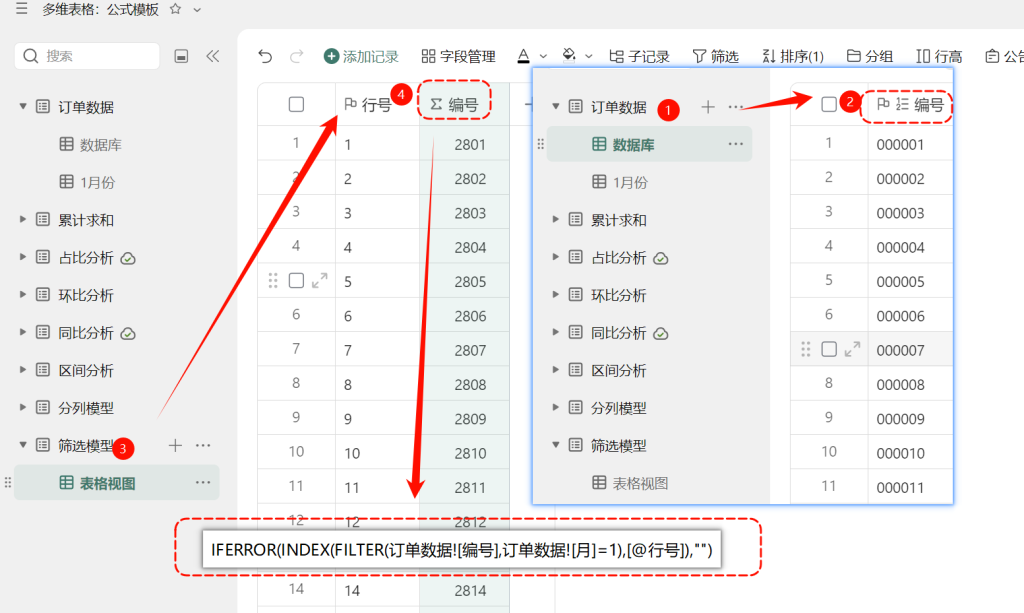
公式解释:
- = IFERROR(INDEX(FILTER(订单数据![编号], 订单数据![月] = 1), [@行号]), “”)
📌 公式解析:
FILTER(订单数据![编号], 订单数据![月] = 1):筛选出“1月份”的所有订单编号INDEX(..., [@行号]):根据当前行号取出第几条记录IFERROR(..., ""):防止越界报错,显示为空白
✅ 效果:自动填充所有1月份订单的编号
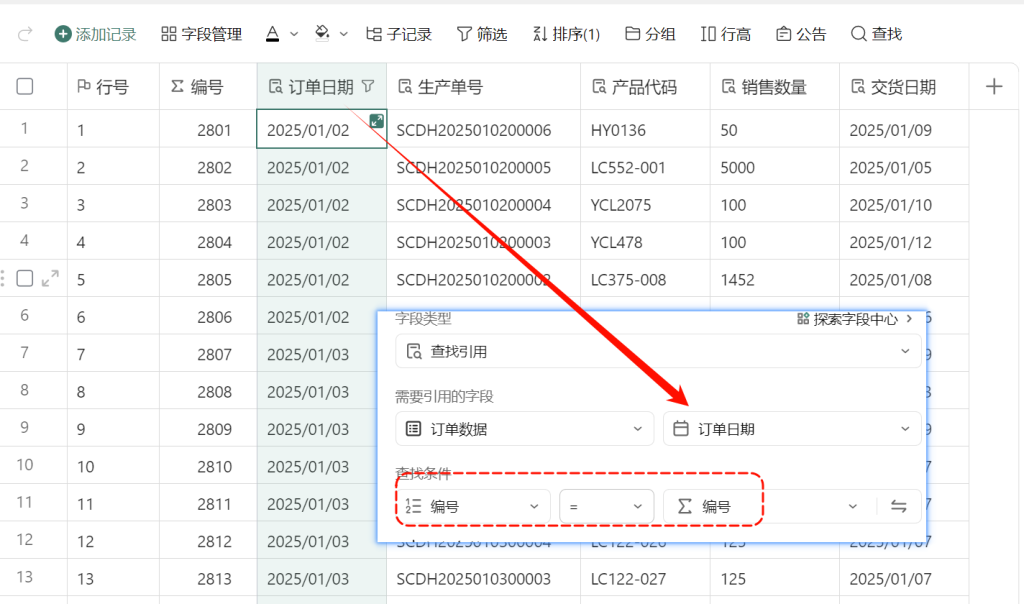
步骤四:创建“查找引用”字段拉取数据
接下来,我们需要把主表中的其他字段“拉过来”。
以“订单日期”为例:
- 新增一个查找引用字段
- 设置:
- 需要引用的字段:
订单数据 - 引用字段:
订单日期 - 查找条件:
编号 = 编号(即本表的“编号”字段等于主表的“编号”字段)
- 需要引用的字段:
📌 同理,可创建:
- 生产单号
- 产品代码
- 销售数量
- 交货日期
⚠️ 注意:隐私字段(如客户代码、对应单号)不要创建,避免泄露敏感信息!
步骤五:设置权限与协同流程
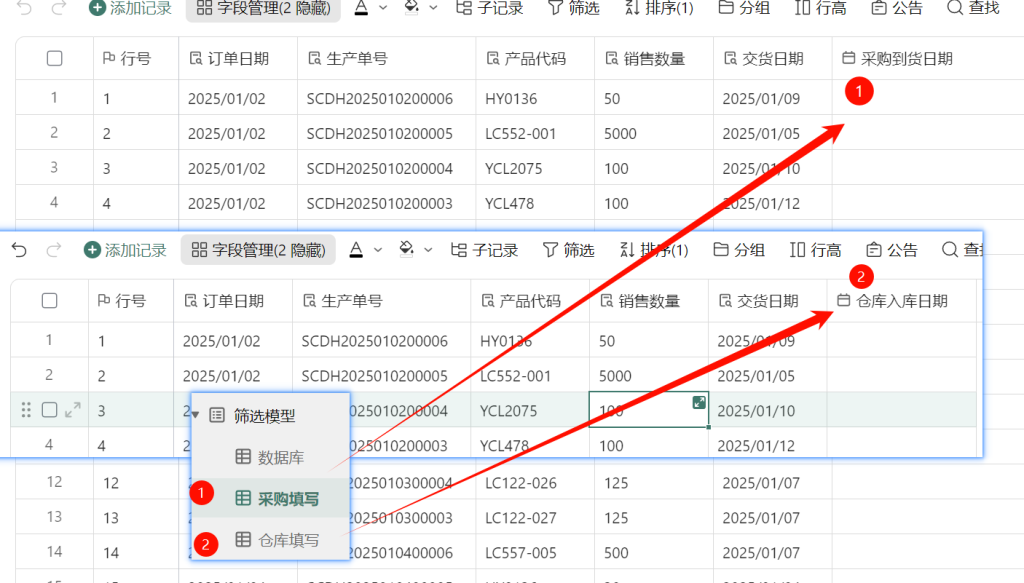
完成基础搭建后,即可进行权限设计:
| 字段 | 权限设置 | 协同角色 |
| 订单日期 / 生产单号 | 只读 | 所有人 |
| 采购到货日期 | 可编辑 | 采购部 |
| 仓库入库日期 | 可编辑 | 仓储部 |
这样就实现了:
- 主数据不变 → 安全稳定
- 子表可填写 → 协同高效
- 权限分明 → 不越界
📊 应用场景一览(工厂管理者必看!)
| 场景 | 如何应用 |
✅ 月度生产计划 | 提取当月订单,分配给各车间 |
✅ 审核流程管理 | 将“待审核”工单推送给质检员 |
✅ 客户专项跟踪 | 为大客户生成专属订单表,便于服务 |
✅ 采购齐套计划 | 按物料分类筛选,推送至采购系统 |
✅ 仓库入库登记 | 自动同步订单,由仓管填写实际入库时间 |
✅ 最佳实践:保存为模板,一键复用!
为了提升效率,建议将整个“筛选模型”保存为模板:
- 进入「字段中心」→ 「我的模板」
- 找到“编号”公式字段 → 保存为模板
- 命名为:筛选模型(按月)
- 下次新建时,直接调用,只需修改条件(如改为“状态=待发货”)
💡 小贴士:
可创建多个变体模板:
按状态筛选(待审核、已完成)
按区域筛选(华东区、华南区)
按人员筛选(张三负责的所有订单)
✅ 总结:筛选 = 数据“任务化”的第一步
| 优势 | 说明 |
✅ 动态更新 | 主表新增数据,子表自动同步 |
✅ 权限分离 | 不同角色只看所需内容,安全可控 |
✅ 多人协同 | 采购、仓库可在子表填写进度 |
✅ 模板化 | 一次配置,多次使用 |
✅ 支持复杂条件 | 可结合多个字段筛选(如“1月且状态=待审”) |
🚀 下一期预告
如何用“筛选 + 累计求和”组合,搭建一个实时库存预警看板?
自动计算每个物料的在途量、可用量,提前预警缺料风险!
欢迎持续关注,一起玩转多维表格!
💬 互动话题:
你在工作中有没有因为“数据不能分发”而影响协作效率?
你是怎么解决的?欢迎留言交流!
✨ 让数据说话,让效率飞起!
📌 推荐收藏:本篇方法适用于所有“任务分发”场景,是PMC、计划员、采购、仓储、销售的必备技能!