

📝 周计划怎么提交?3个视图搞定权限与体验!
✨ 系列第2篇|从“填表”到“流程”,一步到位
👣 明天更新第3篇:日计划自动拆解!
🔔 关注【信胜优】,看懂系统设计的底层逻辑
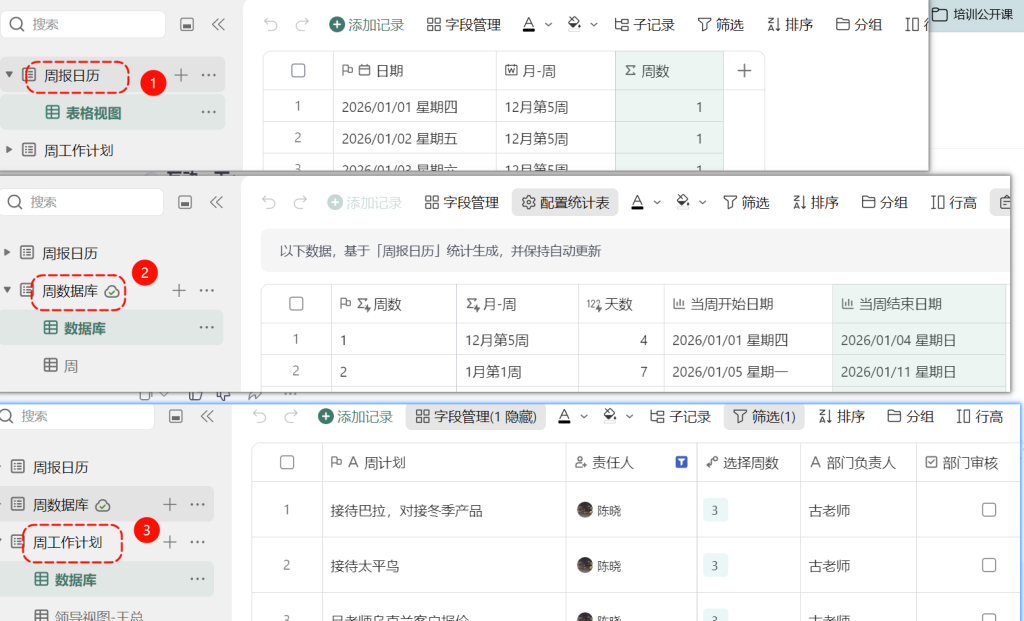
昨天我们建好了“时间地基”——周报日历 + 周数据库。
今天,我们要搭建第一座“房子”:周工作计划表。
别急着填任务!
先想清楚:谁来填?谁来看?谁来批?
👉 答案是:用“视图”来分角色、控权限、提效率!
🧱 第1步:设计主数据表 —— “周工作计划”
这是整个系统的“核心记录表”。
每个字段都有它的使命:
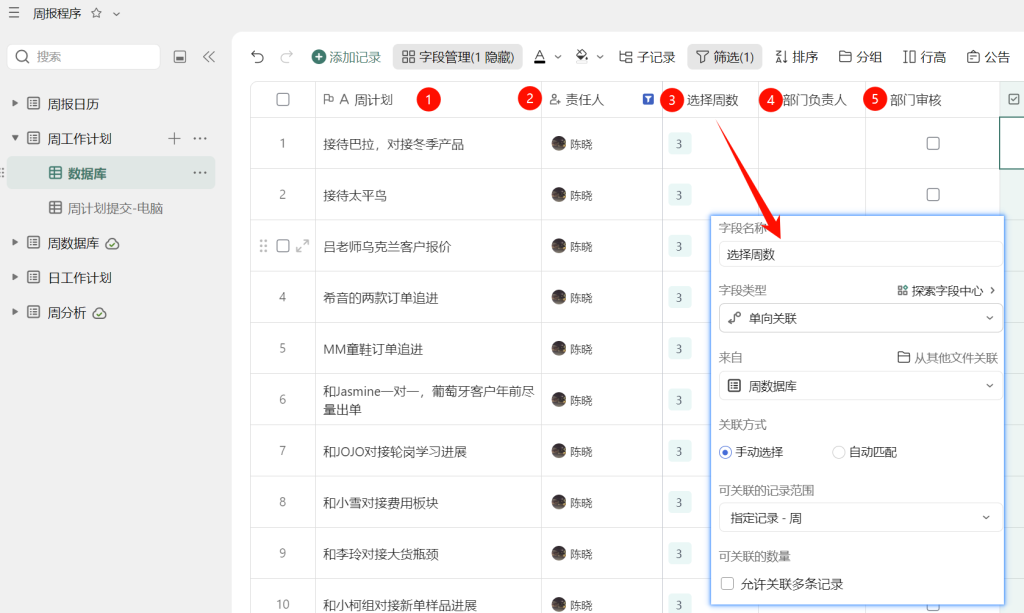
✅ 字段1:周计划(文本)
- 用于填写本周要完成的工作内容
- 示例:“接待巴拉,对接冬季产品”
- 建议长度控制在200字内,避免写成作文
😂
✅ 字段2:责任人(创建人)
- 系统自动填充当前登录用户
- 不需要手动填,减少出错概率
- 后续可关联“组织架构”,实现自动分配
✅ 字段3:选择周数(单向关联)
- 这是关键设计点!
- 类型选:单向关联
- 来自:「周数据库」
- 可关联范围:指定记录 – 周(即只允许选择当月的周)
✅ 效果:员工只能选“本月的周”,不会选错跨月或未来周
✅ 安全:防止乱填时间,保证数据规范
✅ 字段4:部门负责人(文本)
- 暂时手动填写,如“王总”、“李经理”
- 后续可升级为“查找引用”,自动匹配直属领导
- 为审批流做准备
✅ 字段5:部门审核(勾选项)
- 用于部门领导打钩确认
- 只有被指定为“部门负责人”的人才能操作
- 是“审批动作”的入口
🖼️ 第2步:创建3个视图,实现“一人一界面”
多维表格最强大的功能之一:一个表,多个视图。
我们可以为不同角色定制专属界面!
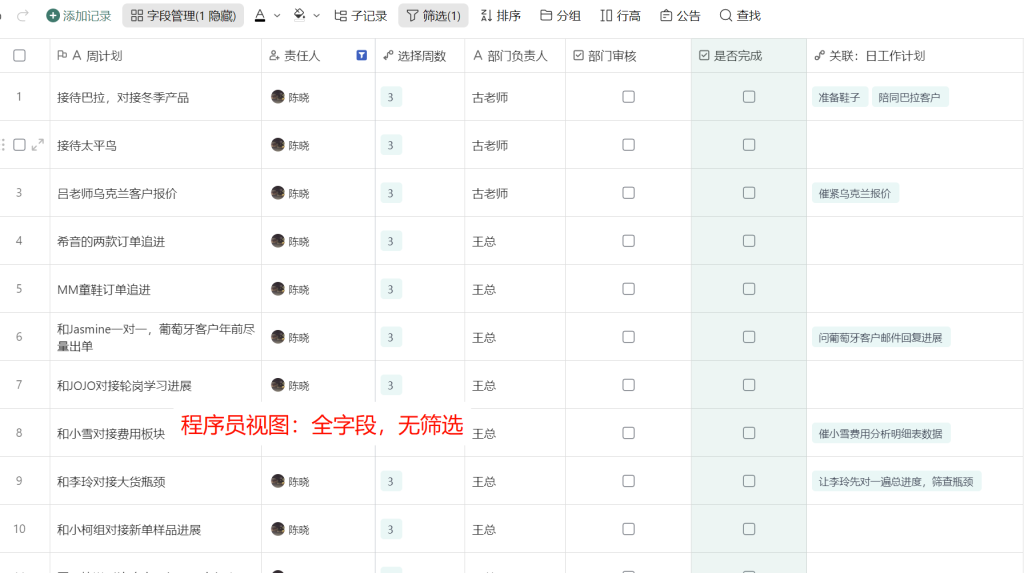
🟦 视图1:程序员视图(默认)
⚠️ 别名:数据库视图
✅ 用途:开发/维护人员查看全部数据
✅ 特点:显示所有字段,不隐藏,不做筛选
这个视图是“后台”,用来调试、查错、分析。
普通用户看不到,安全又高效!
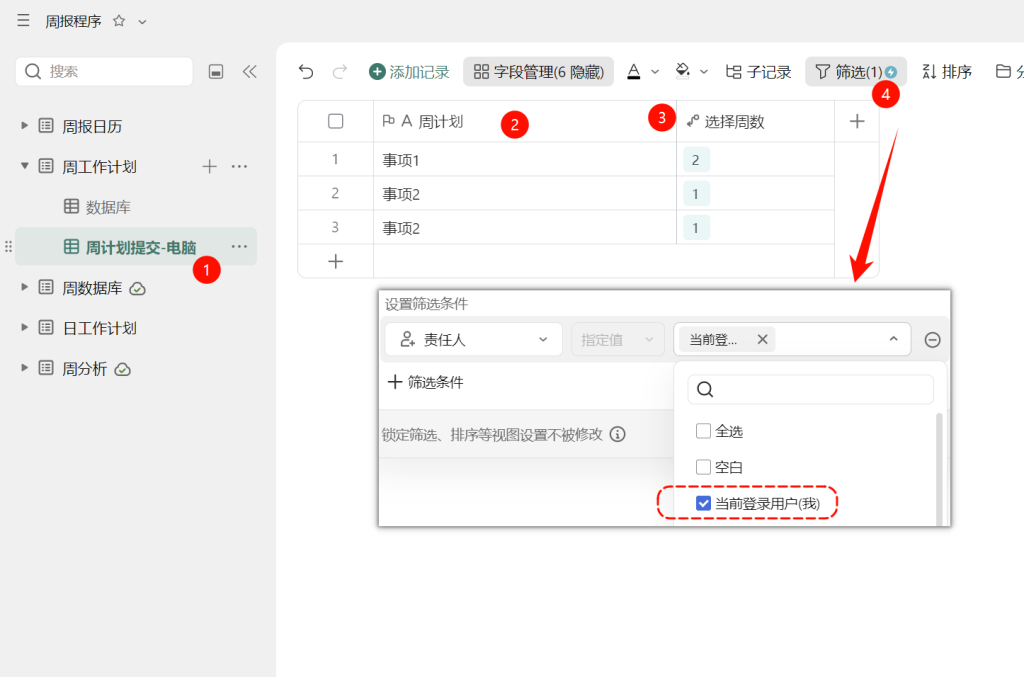
🟨 视图2:用户提交界面 → “周计划提交-电脑”
💡 目标:让员工快速、清爽地提交计划
如何设置?
- 点击「+」→ 新建视图 → 命名为:周计划提交-电脑
- 隐藏无关字段:只保留:
- 周计划
- 选择周数
- 添加筛选条件:
- 字段:责任人
- 条件:等于 → 当前登录用户(我)
✅ 效果:
你只能看到自己提交的内容
无法看到别人的数据
避免信息干扰,提升专注力
🎯 适合场景:电脑端填写,正式提交前预览
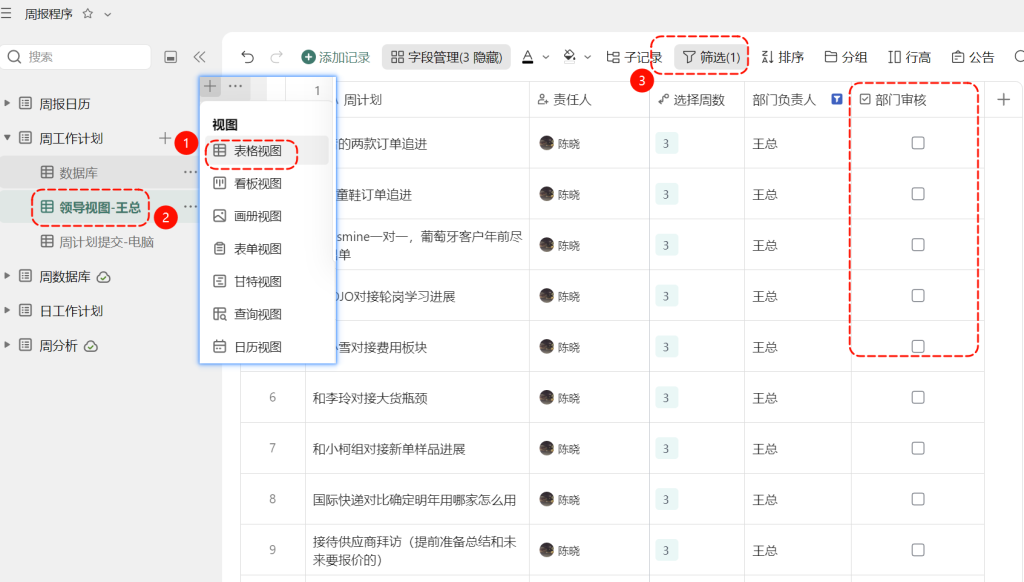
🟩 视图3:领导审核界面 → “领导视图-王总”
💡 目标:让领导集中查看、快速批阅
如何设置?
- 点击「+」→ 新建视图 → 命名为:领导视图-王总
- 隐藏字段:责任人、周计划(仅保留核心)
- 保留字段:
- 周计划
- 责任人
- 选择周数
- 部门审核(勾选项)
- 添加筛选条件:
- 字段:部门负责人
- 条件:等于 → 王总
✅ 效果:
王总只能看到“他负责审核”的计划
其他领导看不到
批阅时一目了然,无需翻找
🎯 小技巧:如果有多个领导,重复此步骤,分别命名为“张总”、“李总”即可!
🔁 第3步:复习一下整体流程
我们已经完成了两章:
- 第1章:时间基础库
→ 周报日历 → 周数据库(52周)
→ 生成“可选周”的标准清单
→ 创建“周工作计划”表
→ 设计3个视图:程序员 / 用户提交 / 领导审核
✅ 核心理念再次强调:
能关联的关联,能扫码的扫码,能视图的视图!
减少手动输入,降低错误率,提高管理效率!
📣 明天预告:第3篇来了!
如何把“周计划”自动拆成“日计划”?
审批通过后,系统自动分解任务
每天一条,日期对齐
支持新增、支持进度追踪
日计划无需审批,但全员可见
记得关注【信胜优】
💬 互动一下:
你们公司是怎么做周计划的?
有没有遇到“填完没人看”、“审批流程混乱”的问题?
欢迎留言区聊聊~