自定义文件传输面板,解决将文件从邮件、OA等系统中拉取文件上传到云文档过程中,传输进度无法跟踪的问题
定制导致文档上传逻辑改变,传输面板无法正常唤起,怎么办?
本定制方案仅适用于私有化WPS365版本
1. 方案概述
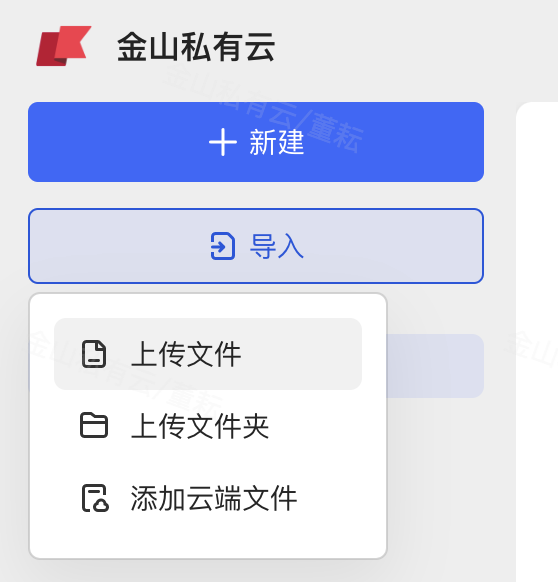
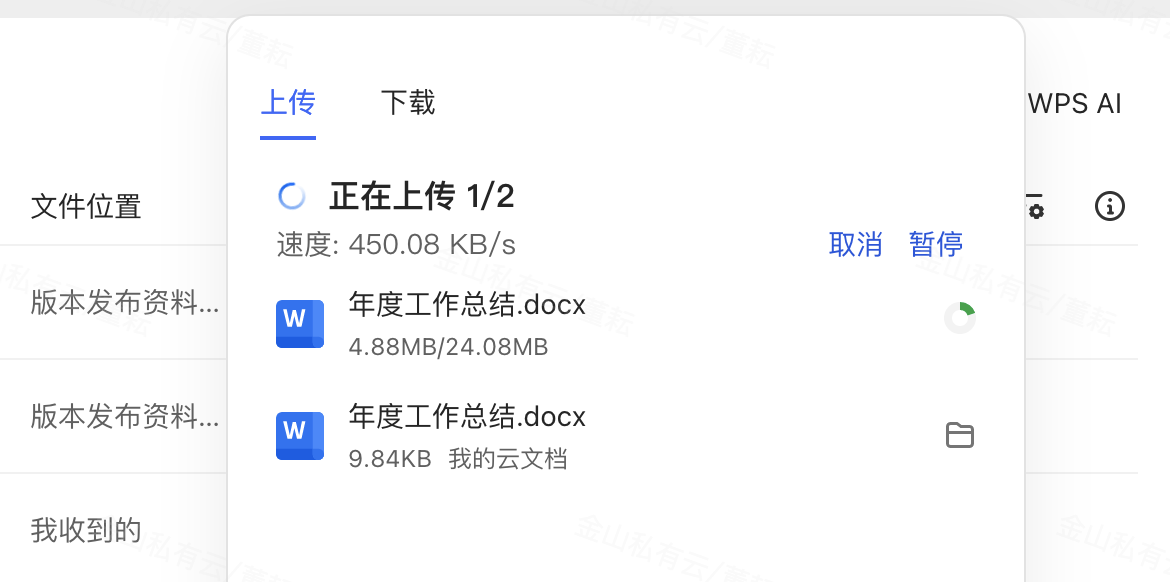
用户上传文件时,文档中心页面会出现一个显示“文件上传进度”的面板,这就是传输面板。
 |  |
|---|---|
| 上传文件时 | 这里会显示上传进度,这就是“传输面板” |
当企业在WPS文档中心上做了某些定制能力,可能导致WPS文档中心原有的上传逻辑被改变,影响传输面板的正常唤起,使得企业用户上传文件时,无从得知“文件还有多久传完”“是否成功上传”,也无法取消\暂停文件上传。
已知哪些定制能力,会导致传输面板无法正常唤起?
已知哪些定制能力,会导致传输面板无法正常唤起? ①安全扫描,在企业用户上传文件时进行病毒、关键词等安全扫描 ②文档安全等级对比,自动对比“上传文件”和“目的地文件夹”的安全等级是否一致
定制化解决方案
针对这类问题,我们可以使用文档中心Web端的开放能力,重新定制一个传输面板:
| 实现效果 | 即使企业的定制打断了文档中心正常上传逻辑,完成传输面板定制后,仍可唤起传输面板。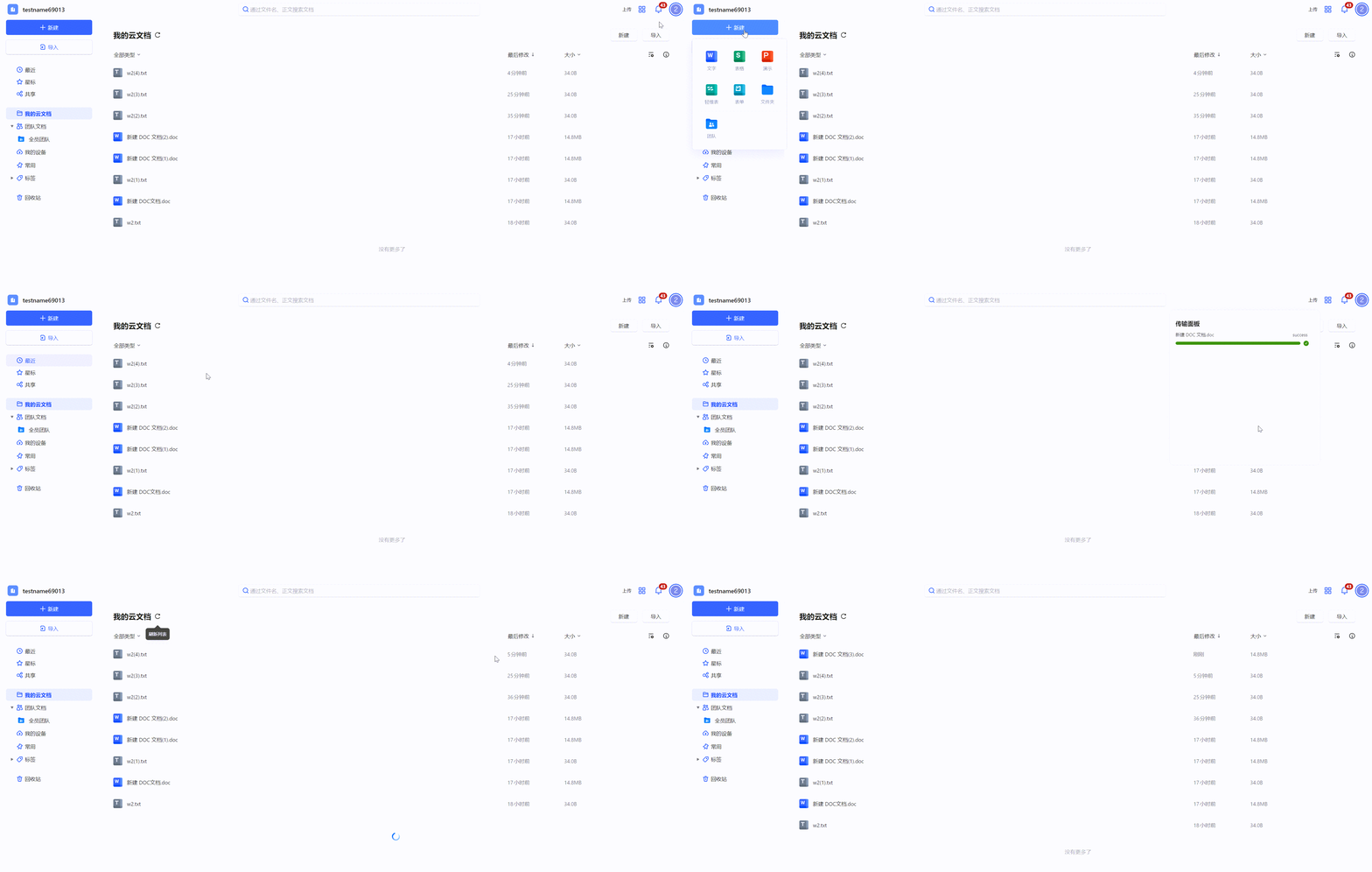 |
| 涉及接口 | 请求文件上传信息上传实体文件提交文件上传完 |
| 依赖版本 | 版本24-11a(含)以上 |
| 依赖操作系统 | 支持X86、XC |
| 备注 | 仅支持定制文档中心Web端(PC端)的传输面板,不支持定制H5端(移动端)的传输面板。但用户仍可用手机正常上传文件,只是不会唤起传输面板。 |
2. 使用指南
👉依赖能力
- 前端埋点
| 功能 | 埋点 | 适用版本 | 是否支持多插件 | 是否支持异步 |
|---|---|---|---|---|
| 拖拽拦截 | sdk.kdrive.upload.onDragInterecpt | 23-08b | 是 | 是 |
| 按钮统一点击拦截 | sdk.kdrive.uploadButton.onClick | 24-02b | 是 | 是 |
| 头部右侧图标管理 | sdk.kdrive.header.rightPanel.uploadIcon | 23-10b | / | / |
| 历史版本屏蔽上传 | sdk.commonComponents.historyVersion | 24-01a | / | / |
- 后端接口
📌 注意
365网关接口:!365网关接口
graph(o)网关接口:!365网关接口
| 功能 | URL | 适用版本 | 备注 |
|---|---|---|---|
| 请求文件上传信息 | /openapi+/v7/drives/{drive_id}/files/{parent_id}/request_upload | 24-11a | 接口详细介绍 |
| 上传实体文件 | 请求文件上传信息返回值中获取 | / | 接口详细介绍 |
| 提交文件上传完成 | /openapi+/v7/drives/{drive_id}/files/{parent_id}/commit_upload | 24-11a | 接口详细介绍 |
👉实现步骤
💡 原因
目前拦截上传前后两个阶段做定制处理时,会造成云文档文件上传逻辑阻断,需重新实现一套文件选择->文件上传->结果展示的组件逻辑。
1. 屏蔽原有逻辑
因需重新实现云文档上传的传输面板,需对原有传输面板进行屏蔽处理,因未提供传输面板本身的屏蔽功能埋点,故需要对触发云文档原有上传逻辑的情况进行拦截,避免触发云文档提供的传输面板。
1.1 屏蔽头部工具栏入口
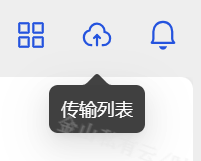
首先对头部工具栏入口进行屏蔽,使用sdk上的hide方法对于具有data-eciskey属性的dom节点进行隐藏。
 |
|---|
| 需要隐藏位置 |
sdk.kdrive.header.rightPanel.uploadIcon.hide();1.2 拦截上传按钮功能
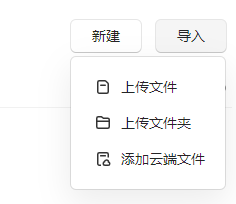
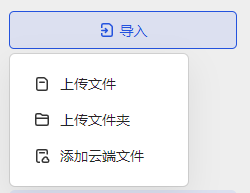
当前版本中含有多种上传文件(夹)按钮的入口,在202402B版本后,可以使用UploadButton埋点一次全部拦截。
 |  | 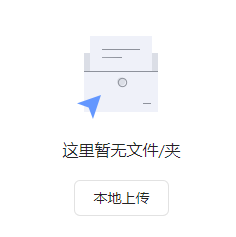 | 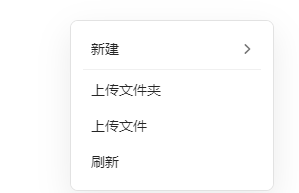 |
|---|---|---|---|
| 文件列表右上方 | 左侧导航栏 | 团队无文档时 | 空白位置右键 |
sdk.kdrive.uploadButton.onClick((data) => {
  // 使用data进行定制操作
  // true时拦截原本逻辑,false时会正常调用
  return true;
});
1.3 拖拽上传拦截
可以使用upload.onDragInterecpt埋点对拖拽上传进行拦截
sdk.kdrive.upload.onDragInterecpt((data)=>{
  // 使用data进行定制操作
  // true时拦截原本逻辑,false时会正常调用
  return true
})
1.4 历史版本上传
该逻辑不会调用原有传输面板逻辑,可根据自身需求决定是否拦截。
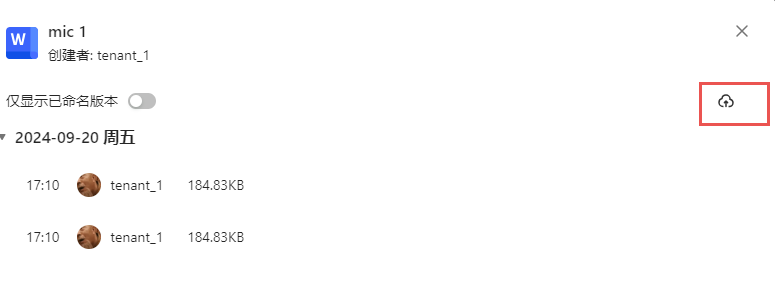
sdk.commonComponents.historyVersion.onMounted((data) => {
    data.ecisConfig.showUploadButton = false;
})
文件选择逻辑
💡
由于拦截入口后,云文档上传文件逻辑被截断,需要从上传文件开始重新实现。
可使用原生input框进行实现,根据点击情况来判断文件选择器是否支持多文件、文件夹选择等,逻辑较为简单,不再详细介绍。
文件上传逻辑
📌 提示
这里以小文件上传三步走为例,大文件分块上传监听进度原理大致相同,可自行设计实现。
3.1 文件请求上传(第一步)
使用request_upload或其对应封装接口即可,无特别注意事项,如有文件名冲突,跳过检查权限等需求可自行修改请求参数。
返回值中包含有上传第二步中请求的minio的请求地址
3.2 文件传输(第二步)
使用xhr发送请求,并实现实时监听上传进度和上传情况并展示即可
xhr.upload.onprogress = function (e) {
  if (e.lengthComputable) {
    const percentComplete = Math.ceil((e.loaded / e.total) * 100);
    updateTask({ ...task, status: "uploading", progress: percentComplete });
  }
};

xhr.upload.onload = function (e) {
  updateTask({ ...task, status: "uploading", progress: 100 });
};
3.3 文件提交上传(第三步)
使用commit_upload或其对应封装接口即可,info_token参数需要从第二步请求的响应头中获取,如有文件名冲突,跳过检查权限等需求可自行修改请求参数。
返回值中文件相关参数可进行后续优化体验操作时参数。
面板展示逻辑
使用状态管理,当选择文件后展示面板,点击非面板内部时关闭面板即可。如想展示更多内容,可使用获取文件信息接口获取上传后文件的详细内容进行展示。
由于模板库添加位置亦为头部slot埋点,如需添加头部工具栏入口且启用模板库时需注意样式。
📌 提示
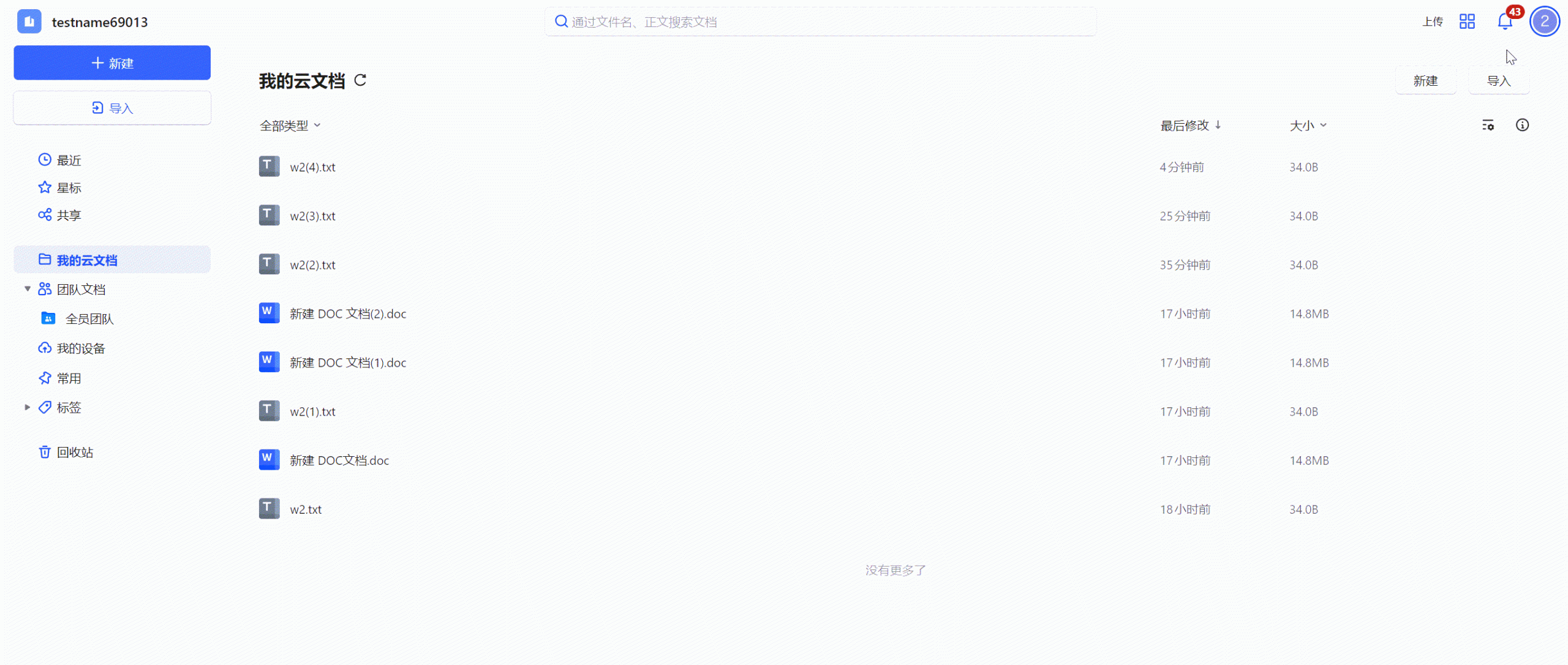
这里仅以使用上传按钮选择单独小文件上传时唤出自定义传输面板为例,对于具体情况如重名等问题未进行处理,其余多文件、大文件、拖拽上传等情景原理相似,可自行设计实现,上传后刷新,css样式等优化体验内容未实现,可自行实现。
效果:
相关新闻
-
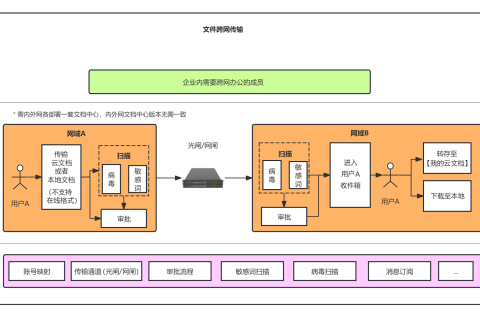
WPS跨网域文件传输方案,安全效率两不误
WPS跨网域文件传输方案既能确保内网文件的安全性,也能让保密文件以受控的形式在内网和外网间灵活流转,提升团队间的协作效率和灵活性。 方案简介 WPS跨网域文件传输方案是满足企业在不同网域实现文件安全高效传输的解决方案。通过文件摆渡的方式,在隔离的网络环境(如内网与外网、不同安全域或网段)之间实现文件安全、可控、高效传输。其核心目标是打破数据孤岛,满足跨网办公协作需求,同时防止敏感信息泄露和网络攻击。 WPS跨网域文件传输方案还可以对接WPS协作的轻审批功能,实现审批后传输(支持定制对接其他审批)…
-
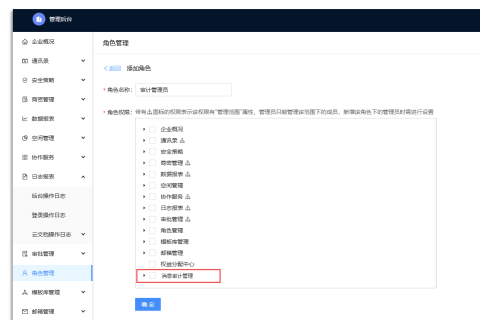
WPS协作产品消息审计能力助力客户应对信息安全、合规及消息追溯的挑战
为了满足数字化办公时代组织对于企业内风险消息监控的需求,WPS提供了审计授权、消息搜索、审计操作、审计设置及审计日志等几大能力,助力企业提升内部消息的安全性和合规性。 能力简介 在数字化办公时代,即时通讯(IM)工具在组织的作用越发重要,随之要面对的就是风险消息监控、敏感词过滤、日志全量留存及多维分析等诸多问题来确保企业通讯的合规性。WPS协作产品为客户提供了消息审计的相关接口和基础能力,基于相关接口和能力,客户可以通过开发实现内容识别拦截违规信息、完整记录消息内容、时间、参与方等元数据,支持分…
-
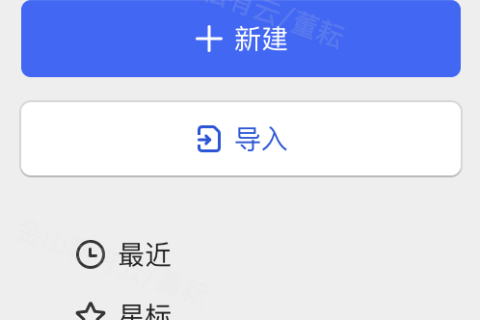
自定义云文档操作项
响应企业安全、效率需求,屏蔽、禁用、拦截、扩展云文档的导入导出等操作。 如何屏蔽\禁用\拦截\扩展文件操作项? 本定制方案仅适用于私有化WPS365版本 1. 方案概述 文档中心里,这些“新建”“导入”“上传”“导出”“分享”等按钮,都是文件操作项,企业用户可以使用这些按钮操作文件。 有些企业可能出于安全、效率等需求,希望屏蔽\禁用、拦截、扩展部分文件操作项。 屏蔽\禁用 指的是企业担心文档泄漏,希望完全禁止企业用户下载文档,想屏蔽\禁用WPS文档中心的下载按钮。屏蔽:指“操作项完全不可见”禁用…
-
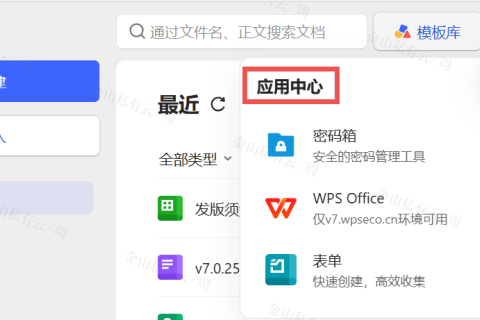
应用中心增加常用应用
出于使用便捷的考虑,企业需要将常用应用放在统一入口 如何在应用中心添加常用应用入口? 该组件仅适用于私有化WPS365版本 1. 插件概述 出于使用便捷的考虑,企业需要将常用应用放在统一入口里。 比如,企业会将自己的OA、ERP等常用应用地址放到应用中心里,变成一个能找到所需应用的快捷入口。 包含三类应用:WPS自带应用、第三方应用和企业自研应用。 针对这种需求,我们可以使用文档中心PC端的开放能力,定制应用中心入口 实现效果 企业可以将第三方应用或自研应用加入应用中心。比如:将WPS Offi…