

✨ 系列第61篇|从零开始搭建标准ERP架构
👣 接续第60天“APS轻量级排程”,今天我们进入 生产执行层的核心模块:MES电子派工
🔧 目标:实现“按工序、按日期、自动过滤”的动态派工机制
🎯 关键点:独立视图 + 动态筛选 + 公式生成唯一码 + 二维码输出
💡 核心价值:让每个员工只看到属于自己的任务,避免信息混乱与误操作
🔍 回顾:我们已经做了什么?
在前几篇中,我们完成了:
- 建立了完整的 零件工艺分解体系
- 实现了 成本估算与工时计算
- 完成了 工序负荷预判与瓶颈识别
- 构建了 “倒推式APS排程”模型
- 输出了 可视化甘特图
现在,所有任务都已具备“时间属性”和“空间属性”。但问题来了:
❓ 如何把“排程结果”传递到一线员工?
❓ 怎么确保“顺货组”不看到“平头组”的任务?
❓ 是否可以做到“每天自动更新”、“扫码即知”?
答案是:用“视图分隔 + 动态筛选 + 二维码”实现“精准派工”!
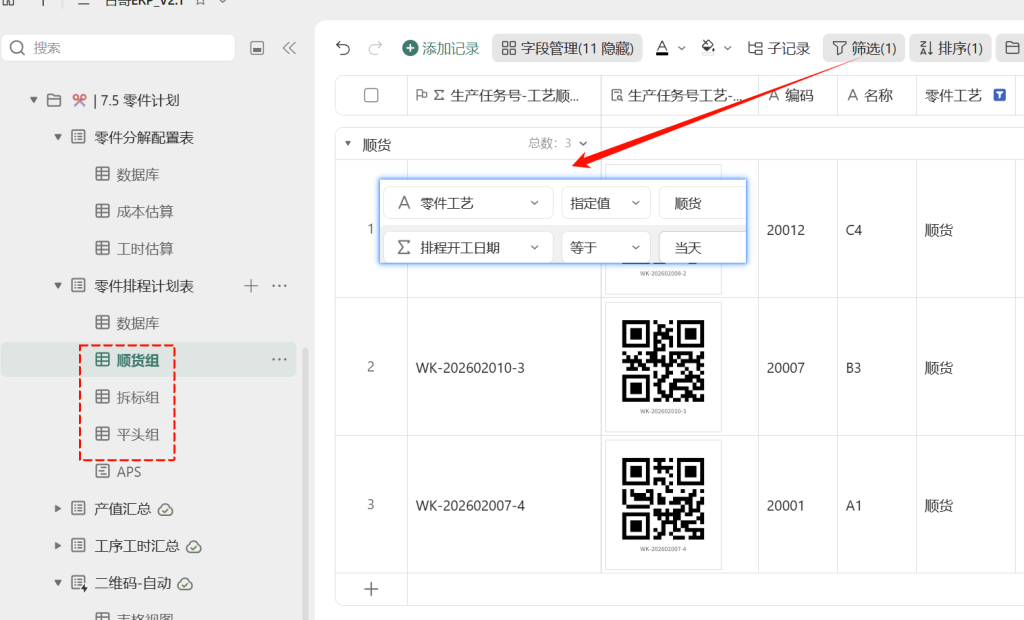
✅ 步骤一:为每个工序创建独立视图
✅ 创建视图:顺货组
- 视图类型:表格视图
- 筛选条件:
A 零件工艺= “顺货”Σ 排程开工日期= “当天”
✅ 逻辑说明:
只显示“顺货”类别的任务
只显示“今天要开工”的任务
自动过滤掉昨天或明天的任务
✅ 作用:
每个班组只看到自己的任务
避免信息过载
提高执行效率
🔁 同理可创建:
拆标组
平头组
冲货组
……
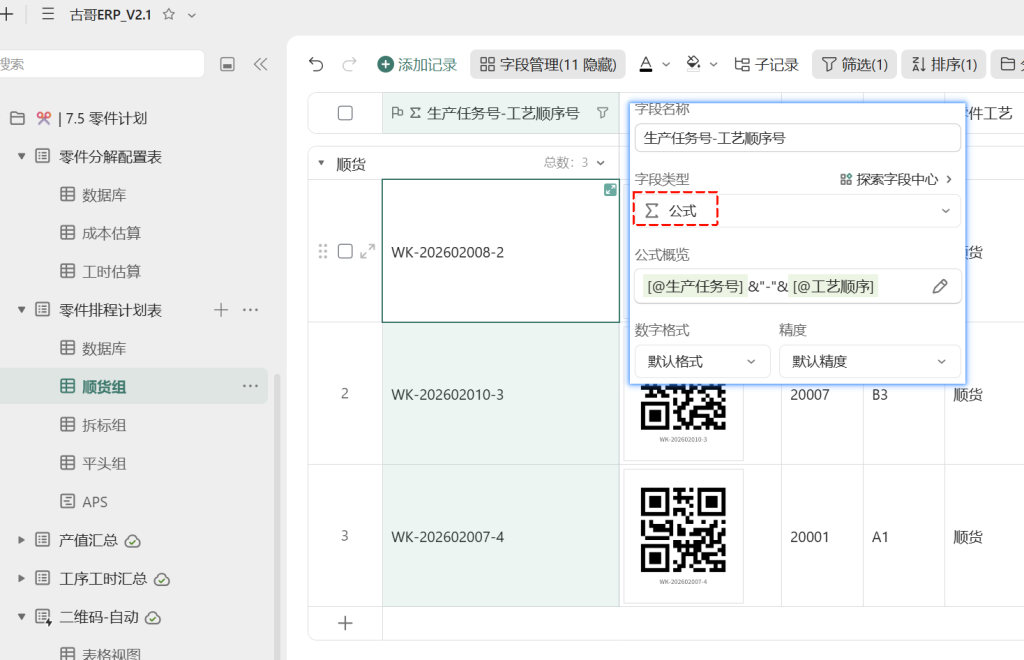
✅ 步骤二:新建公式字段 → 生成唯一工序标识
✅ 新增字段:生产任务号-工艺顺序号
✅ 逻辑说明:
将“生产任务号”与“工艺顺序”拼接成唯一编码
例如:WK-202602008-2 表示该任务的第2道工序
是后续扫码识别的关键依据
✅ 作用:
确保每条工序都有唯一身份
支持扫码快速定位
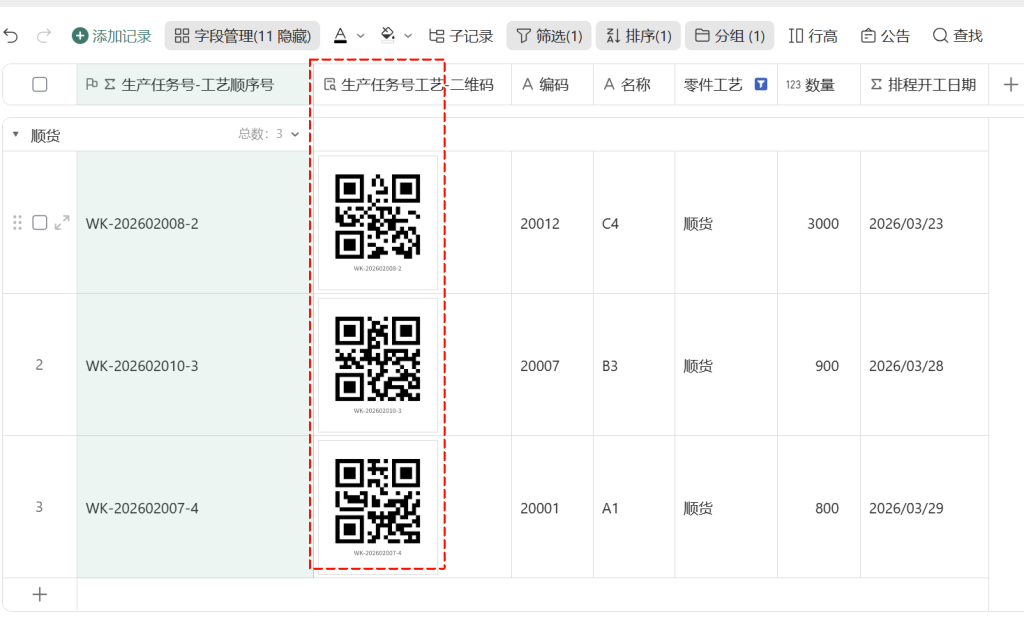
✅ 步骤三:新增图片字段 → 生成二维码
✅ 新增字段:生产任务号工艺-二维码
- 字段类型:图片
- 图片来源:自动生成二维码
- 内容:
[@生产任务号-工艺顺序号] - 设置:
- 二维码大小:适配工控机屏幕
- 添加文字标签:
@生产任务号-工艺顺序号(便于核对)
✅ 效果:
每条记录生成一个独立二维码
扫码后可跳转至任务详情页(如使用小程序或网页)
或直接用于报工系统识别
✅ 用户体验提升:
员工无需记编号
扫一扫即可确认任务
减少人为输入错误
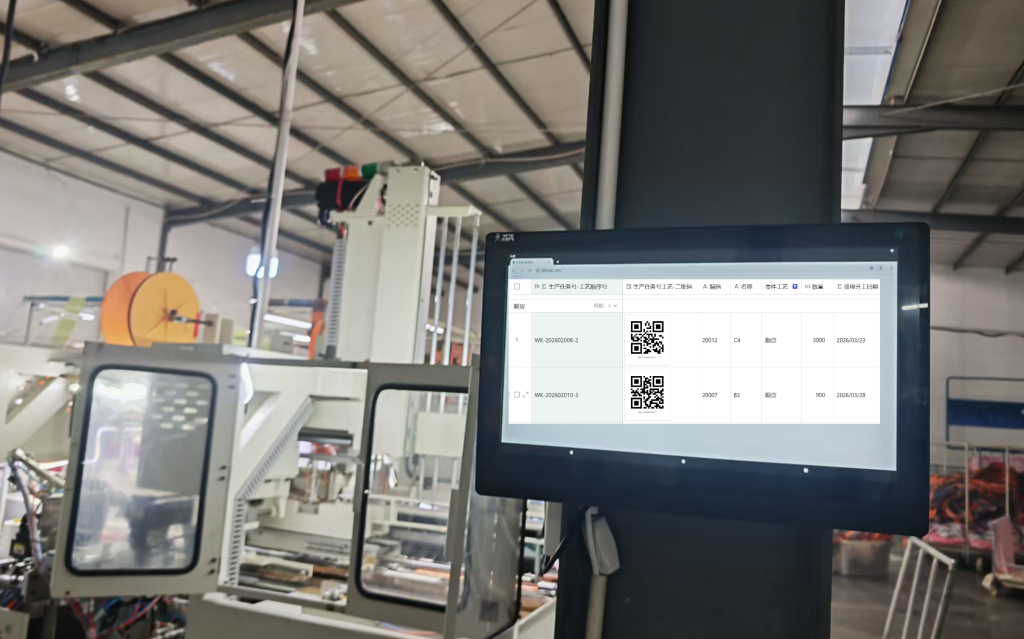
✅ 步骤四:部署到工控机 → 实现“电子派工”
✅ 实际场景演示(见图):
✅ 在工控机上打开多维表格视图
✅ 显示当前班组的“今日派工任务”
✅ 展示二维码(带唯一码)
✅ 员工用手机扫码 → 跳转至报工界面
✅ 实现路径:
将“顺货组”视图发布为 公开链接
在工控机浏览器中打开该链接
设置自动刷新(如每5分钟刷新一次)
添加“扫码入口”按钮或提示语
🛠️ 为什么这样设计?背后逻辑解析
| 设计点 | 原因 |
| 每个工序单独建视图 | 实现权限隔离,避免混淆 |
| 动态筛选“当天开工” | 确保只派发当日任务,减少干扰 |
| 生成唯一码 | 支持扫码识别,提高准确性 |
| 二维码输出 | 适配移动端扫码习惯 |
| 发布到工控机 | 实现“无纸化、自动化”派工 |
✅ 这套模型,其实就是一个 微型“MES电子派工系统”!
🔮 下一篇预告:第62篇来了!
如何实现“扫码即报工”?
如何设计“报工表单”?
如何绑定“二维码”与“报工数量”?
如何支持“合格/不合格”区分?
如何自动回传数据到MES?
我们将继续深化 MES执行层,打造真正的 “扫码报工+自动汇总”闭环系统。
记得关注【信胜优】!⏰
💬 互动一下:
你们公司目前是怎么派工的?
是纸质派工单?还是Excel下发?
有没有试过用二维码?欢迎留言区聊聊~