

🚀 第3天:用多维表格“手搓”一个简易ERP(物料编码篇)
✨ 系列第3篇|从零开始搭建标准ERP架构
👣 昨天我们完成了父子型BOM的转换,今天正式进入物料主数据管理
🔔 关注【信胜优】,看懂如何用表格构建企业级系统
🔁 为什么推倒重来?——一次彻底的升级
昨天的方案虽然实现了功能,但粉丝们提出了关键问题:
“没有编码体系,靠名字识别,太容易出错!”
“共用件太多时,手动录入重复率高,效率低。”
没错,之前的模型就像“草台班子”,看起来能跑,但无法支撑真实业务。
所以我们决定:推倒重来,按标准ERP流程重构。
新版本命名为:
👉 古哥ERP_V1.1
这次,我们从最基础的编码规则开始,打造一个可扩展、可维护、可复用的数字化底座。
🧱 第一步:建立科学的物料编码体系
✅ 编码原则:数字开头 + 5位流水号
我们采用“前缀+序号”的方式,确保每种物料都有唯一身份。
表格
| 前缀 | 含义 | 示例 |
| 1 | 原料 | 10001 |
| 2 | 半成品 | 20001 |
| 3 | 成品 | 30001 |
📌 这样做的好处是:
一眼看出物料类型
方便后续分类统计
支持自动化处理(比如MRP计算)
📂 第二步:创建核心数据表 —— 物料编码表
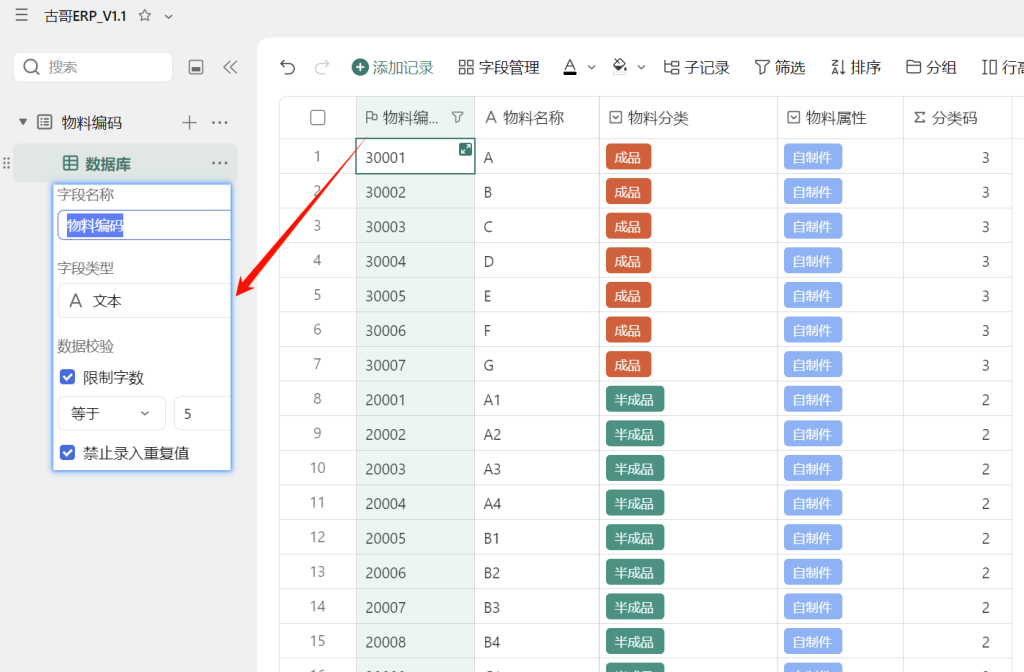
新建一张名为「物料编码」的数据表,作为整个系统的主数据源。
字段设计如下:
物料编码(文本类型)
长度限制为5位
禁止重复录入 → 避免“一物多码”
示例:30001、20001
物料名称(文本类型)
如:A、B、C、A1、A2等
可以有同名不同编码的情况(避免混淆)
物料分类(单选项)
选项:成品、半成品、原料
用于后续筛选和分组
物料属性(单选项)
选项:自制件、采购件
决定是否需要采购或生产
分类码(公式字段)
公式:LEFT([@物料编码], 1)
提取编码第一位,用于自动分组排序
🌐 第三步:创建多个视图,提升使用体验
一个好系统,不只是数据准确,更要看得清楚、用得方便。
我们为此创建了以下几种视图:
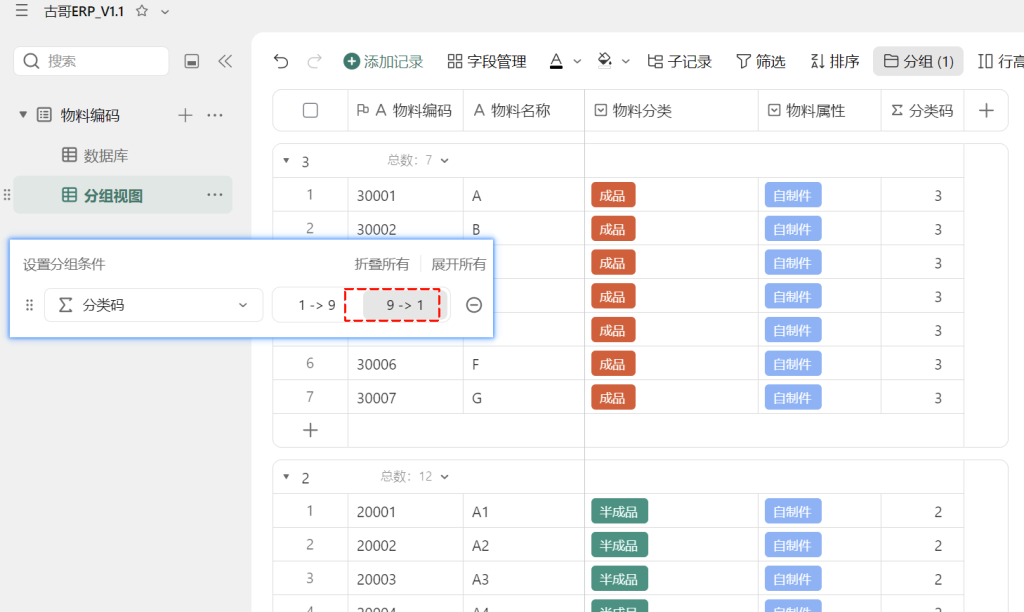
🔹 视图1:分组视图(汇总展示)
分组条件:分类码,按 9→1 降序排列
效果:成品在最前面,其次是半成品、原料
目的:快速浏览所有物料,按类别查看
💡 小技巧:9→1 排序方式可以让数字大的优先显示,适合我们“成品优先”的需求。
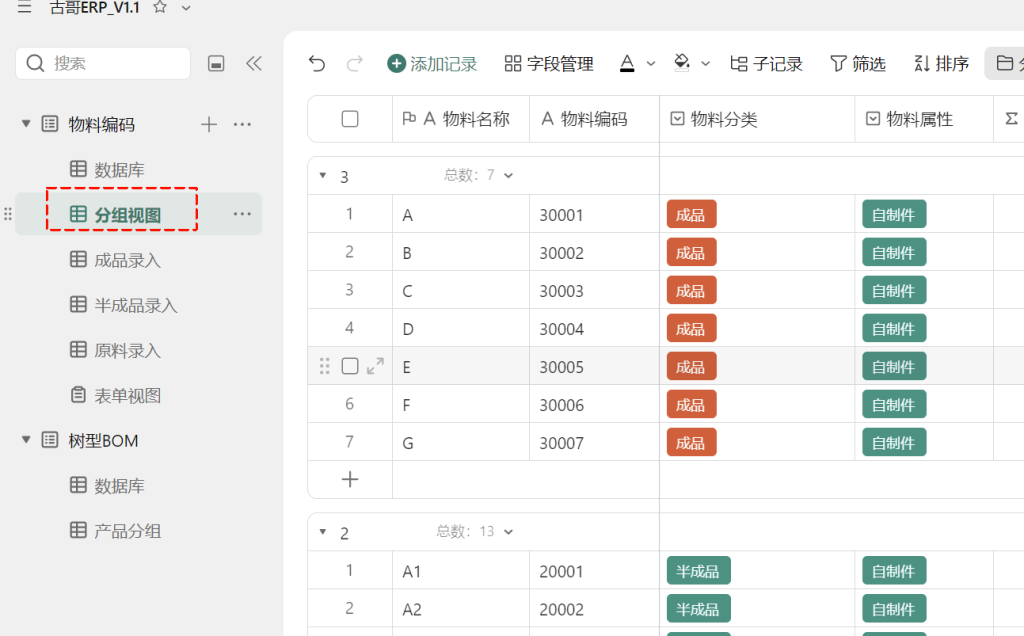
🔹 视图2:专项录入视图(如“成品录入”)
分别创建:
成品录入
半成品录入
原料录入
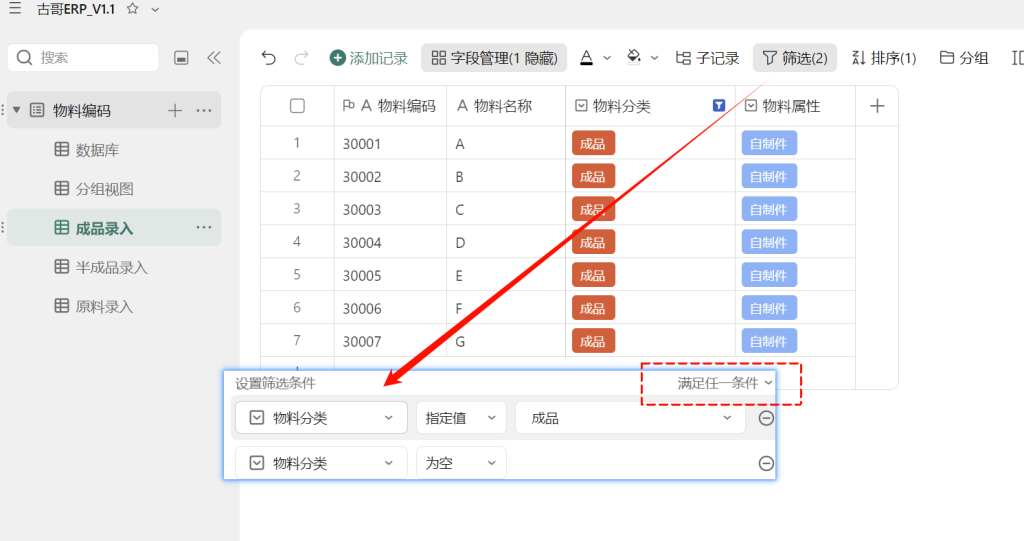
每个视图都设置筛选条件:
比如“成品录入”只显示 物料分类 = 成品
使用“满足任一条件”逻辑,灵活控制可见范围
这样做的好处是:
✅ 操作员不会误录错误类型的物料
✅ 减少干扰信息,专注当前任务
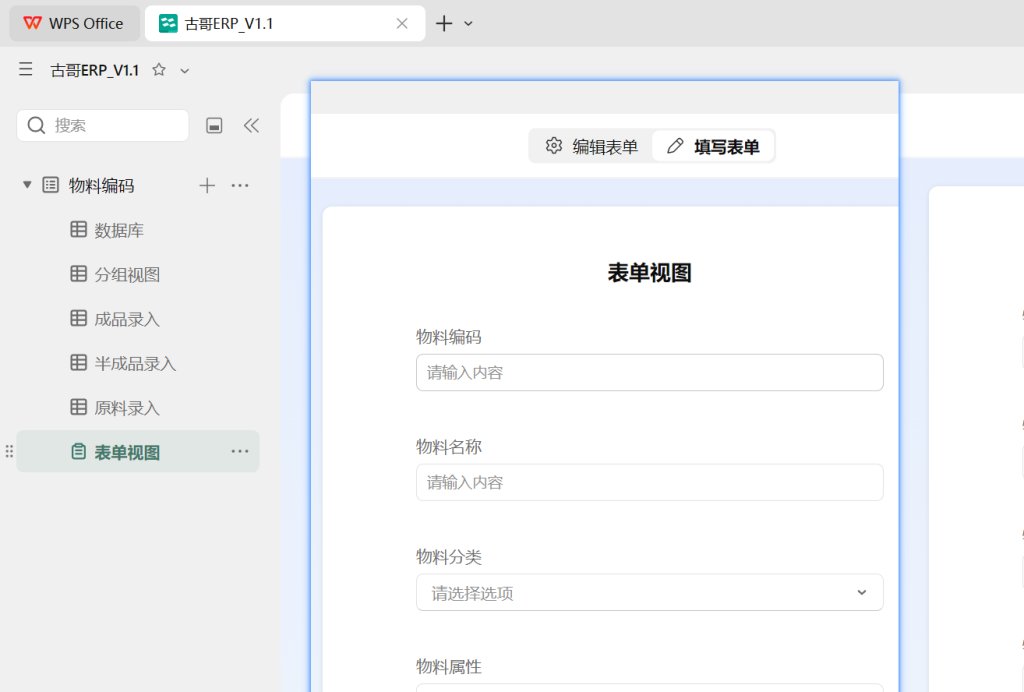
🔹 视图3:表单视图(标准化录入)
为了支持手机端和PC端统一录入,我们创建了「表单视图」。
特点:
所有字段清晰排列
必填项自动提示
下拉选择防止拼写错误
提交后自动保存到数据库
📱 无论你在办公室还是车间,都可以扫码填写,真正实现“移动办公”。
🌲 第四步:搭建树型BOM结构(升级版)
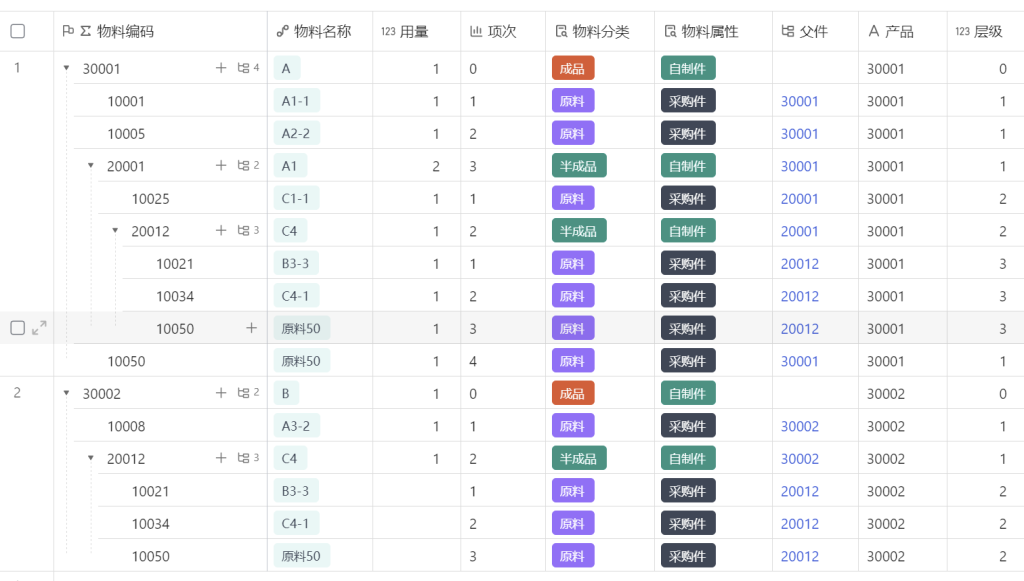
现在,我们基于新的物料编码体系,重新构建树型BOM。
关键改进点:
字段引用改为编码而非名称
比如父件不再写“A”,而是写“30001”
避免因名称变更导致链接断裂
新增双向关联字段
父件 → 子件
子件 → 父件
实现“父子互查”,便于追溯
层级自动计算
利用公式动态生成“层级”字段
层级越高,越接近最终产品
项次自动生成
每个子件在父件下的顺序自动编号
支持后续排产排序
🧩 第五步:优化展示结构 —— 分组视图让BOM更清晰
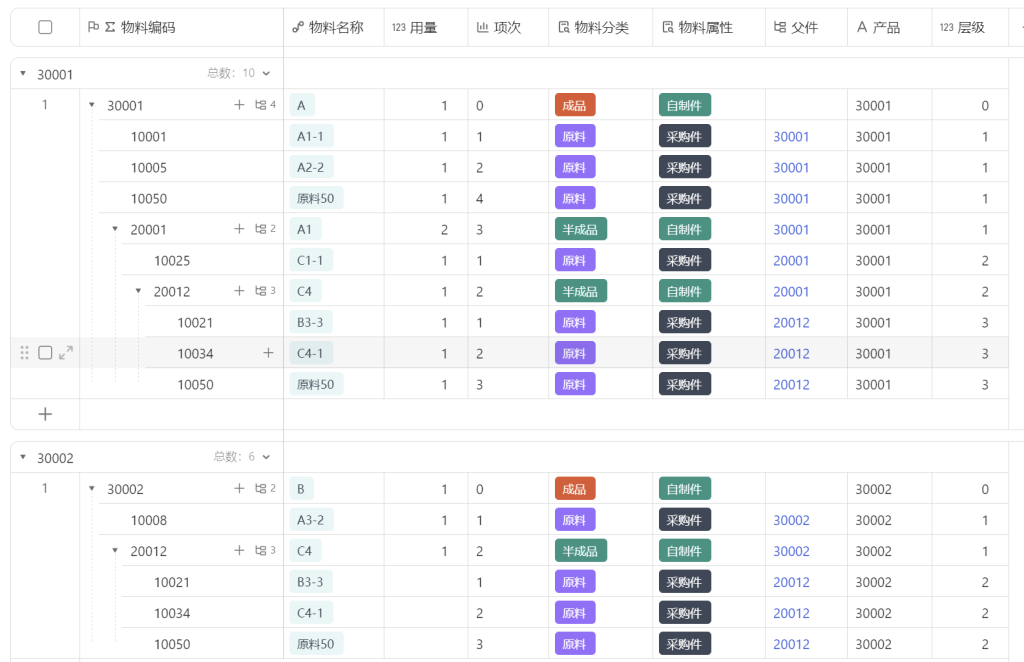
最后一步,我们在树型BOM基础上创建一个分组视图,按“父件”进行折叠展开。
效果:
每个成品(如30001)单独成组
展开后可以看到其所有子件
支持逐层深入查看细节
💡 类比:就像打开一个文件夹,里面是一层层嵌套的子文件夹,结构一目了然。
🎯 为什么这个版本更强?
| 维度 | 旧版本 | 新版本 |
| 编码体系 | 无 | 有明确规则 |
| 数据一致性 | 名称易重复 | 编码唯一,防错 |
| 录入效率 | 手动输入 | 表单化、移动端支持 |
| 扩展性 | 差 | 支持未来接入MRP、库存、订单 |
| 可维护性 | 低 | 分类视图+权限控制 |
💡 一句话总结:
这不是简单的“电子化”,而是用系统思维重建了企业的“数字大脑”。
🔮 下一篇预告:第4篇来了!
开启销售模块设计
如何接收客户订单?
如何根据订单触发生产计划?
如何联动BOM生成物料需求?
我们将打通“销售 → 生产 → 采购”的闭环链条,一步步构建完整的ERP流程。