

✨ 系列第42篇|从零开始搭建标准ERP架构
👣 接续第41天“装配线体建模”,今天我们进入排程的核心——自动计算开工与完工时间
🔧 目标:基于“累计工时 + 开始日期 + 核算周期”,实现全自动排程
🎯 关键点:排程控制表 → 公式字段 → 开工/完工时间计算 → 甘特图可视化
💡 核心价值:无需手动计算,一键生成排程进度,支持实时调整
🔁 回顾:我们已经做了什么?
在前一篇中,我们完成了:
建立了 装配线明细表
定义了每条线体的 主打产品
在 MPS 计划中关联了 排程线体
设置了 排程顺序
计算了每条线体的 累计用时
现在,我们拥有了:
✅ 生产任务
✅ 所属线体
✅ 排程顺序
✅ 累计工时
但还缺最后一步:
这些任务什么时候开始?什么时候结束?
这就是本篇要解决的问题:建立“排程控制中心” + 自动计算开工与完工时间
✅ 步骤一:创建“排程控制”表 —— 全局参数配置
✅ 操作路径:
进入文件夹:7.排程模块
新建数据表:排程控制
✅ 作用:
存放排程系统的全局参数
支持灵活调整,不影响主数据结构
✅ 步骤二:配置两个核心参数
1️⃣ 字段:开始排程日期(日期类型)
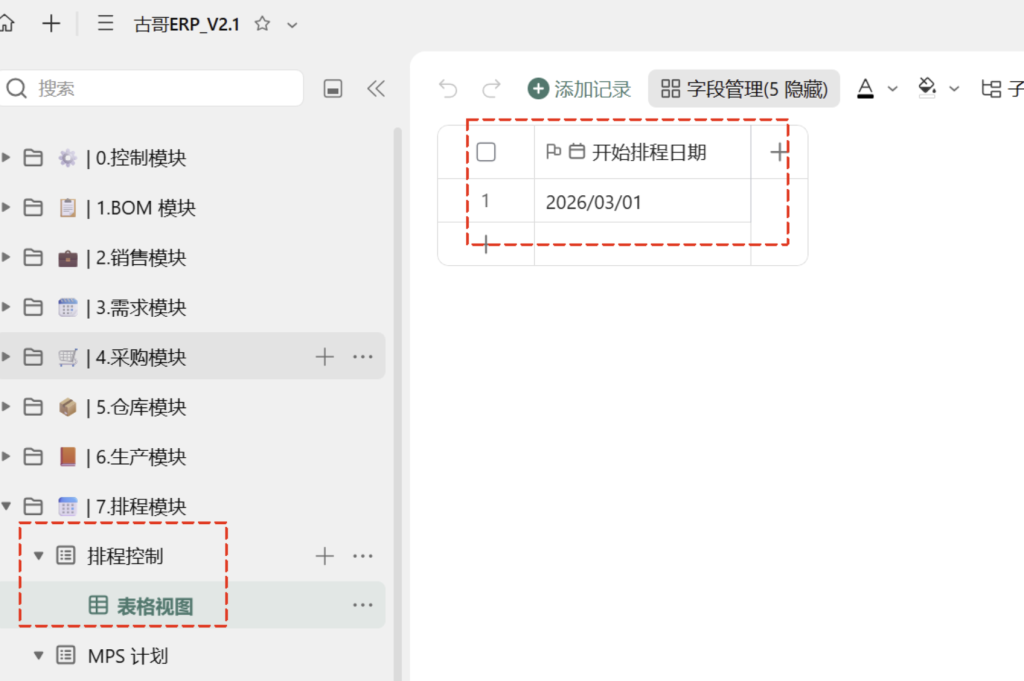
✅ 说明:
可以随时修改,比如提前或延后排程
是所有任务的“起点”
默认为当前工作日的首班时间(如早上8:00)
2️⃣ 字段:核算时间(小时)(数字类型)
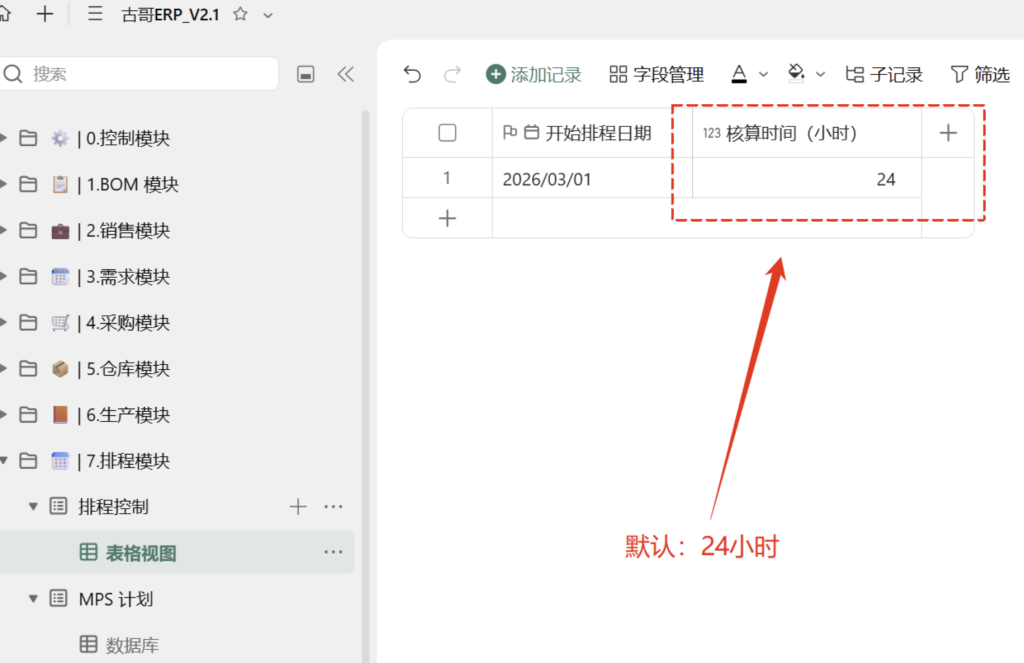
✅ 说明:
表示“一天的有效生产时间”
若为双班制(早+晚),填 24
若为单班制(仅白天),填 12
支持按车间/线体差异化设置(后续可升级)
✅ 当前默认:24小时 → 即每天可生产24小时
✅ 步骤三:在 MPS 计划中添加公式字段
✅ 切换到视图:线体(MPS计划表中的视图)→🔹 第一个公式字段:完工时间
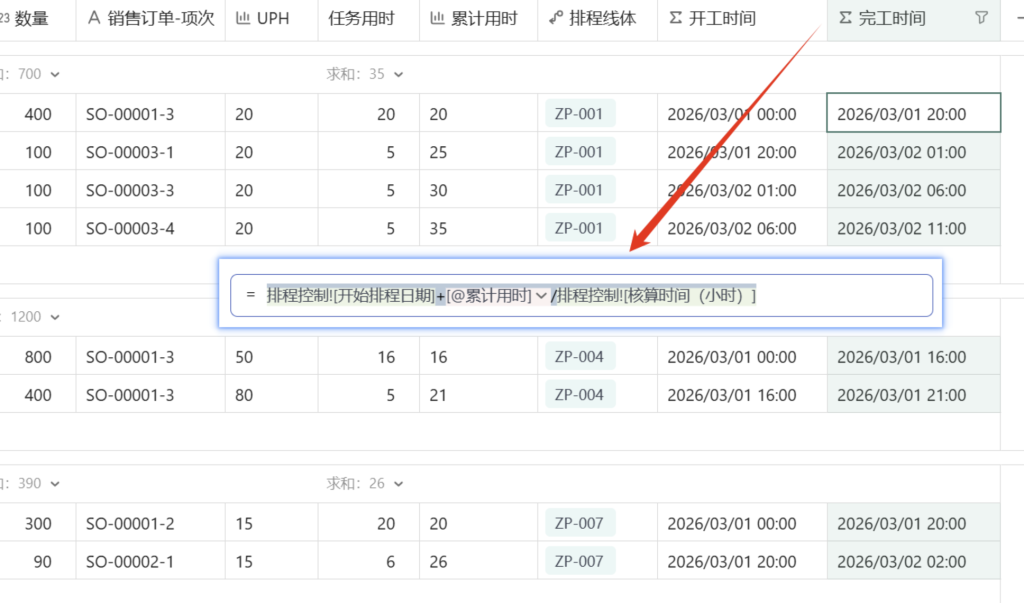
✅ 解释:
排程控制![开始排程日期]:全局起始时间
[@累计用时]:该任务在线体上的累计工时(单位:小时)
排程控制![核算时间(小时)]:每天有效生产时间(单位:小时)
除法运算:将“工时”转换为“天数”
加法运算:从起始日往后推
✅ 示例:
起始日:2026/03/01
累计用时:35 小时
核算时间:24 小时
结果:2026/03/01 + 35/24 ≈ 2026/03/02 11:00
✅ 效果:
任务越靠后,完工时间越晚
自动考虑跨天情况
🔹 第二个公式字段:开工时间
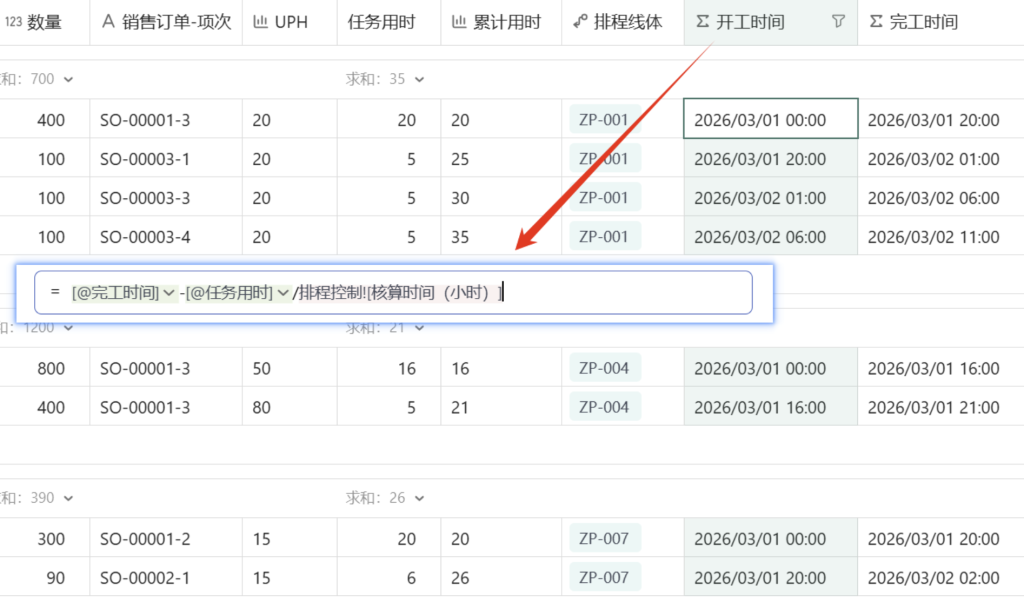
✅ 解释:
[@完工时间]:前面已算出
[@任务用时]:该任务本身的工时(单位:小时)
减去它,就是“开始时间”
✅ 示例:
完工时间:2026/03/02 11:00
任务用时:5 小时
核算时间:24 小时
结果:2026/03/02 11:00 - 5/24 ≈ 2026/03/02 01:00
✅ 效果:
实现“倒推开工时间”
避免任务重叠
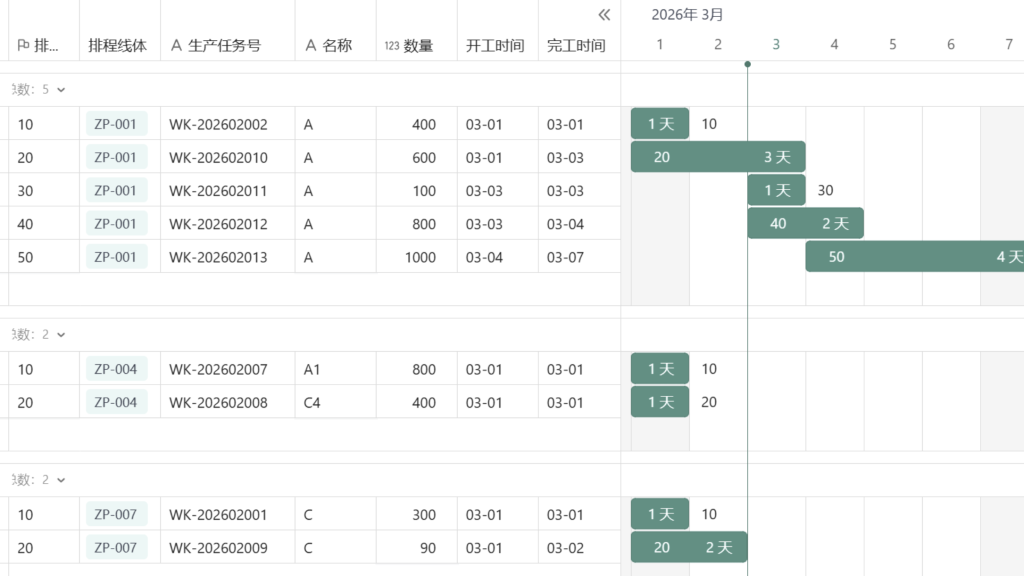
✅ 步骤四:创建甘特视图 —— 可视化排程
✅ 操作:
在 MPS 计划 表中新建视图:甘特图
添加字段:
- 排程线体(分组)
- 生产任务号
- 开工时间
- 完工时间
设置为“甘特图”视图
✅ 效果:
每条任务显示为一条横条
长度代表持续时间
不同线体自动分组
支持拖拽调整(部分平台支持)
✅ 优势:
一目了然看到瓶颈线体
方便 PMC 调整优先级
支持打印或分享
🌐 设计总结:为什么这个模型这么强大?
| 功能 | 价值 |
| 排程控制表 | 参数集中管理,全局生效 |
| 开始排程日期 | 支持灵活调整,应对突发变化 |
| 核算时间 | 区分单班/双班,精准匹配实际产能 |
| 完工时间公式 | 自动推算,避免人工错误 |
| 开工时间公式 | 倒推机制,确保不冲突 |
| 甘特图 | 可视化展示,提升沟通效率 |
✅ 核心思想:
把“人为主观判断”转化为“可量化、可追溯的数据流程”