

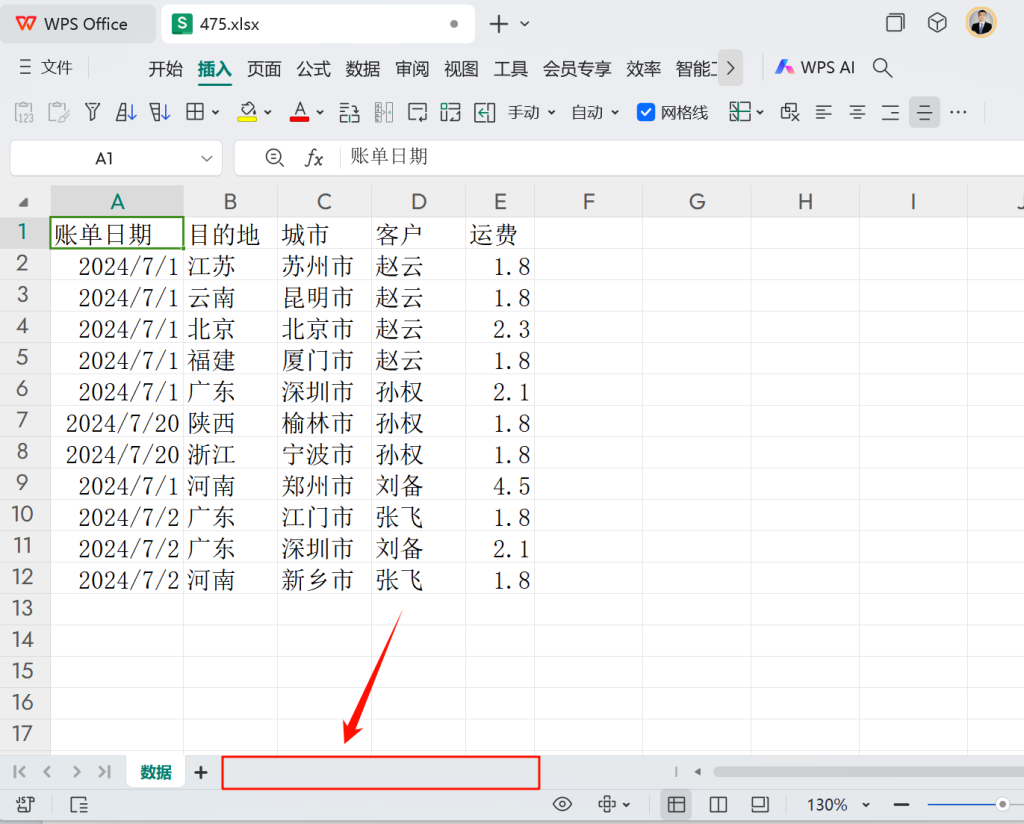
在月初时,工厂的统计员小张需要核对上个月每位客户的运费,并将核对后的数据分别发送给各个客户。在这个过程中,他遇到了一个问题:所有的客户运费明细都被汇总在了一张表格上。为了将这些数据按客户分开,小张需要手动为每位客户复制一份新的工作表,然后再发送出去。由于客户数量众多,这种手动操作非常繁琐。因此,小张询问古老师是否有更有效的解决方案。
需求分析
这是一个典型的数据分离案例,场景要求数据隔离以确保信息不会泄露。传统的表格通常部署在本地,当需要进行数据分离时,一个常用的方法是通过数据分割,比如分别为每位客户创建单独的数据表并分别发送。如果没有适当的工具,这种方法的工作量会非常大,并且容易出错,同时数据更新也无法实现实时同步。因此,通常需要由专业人员使用VBA(Visual Basic for Applications)或其他专业工具来实现这一目标。
而在2024年,可以考虑使用WPS的多维表格来进行部署,方法也非常简单。只需要将传统的表格转换成多维表格即可。通过多维表格的在线部署,可以实现权限分隔。此外,因为文档部署在线上,所以能够实时同步和自动备份。设置好规则后,业务场景就可以实现“软件化”。这样一来,无论谁来进行统计分析和核对工作都能胜任。
导入数据
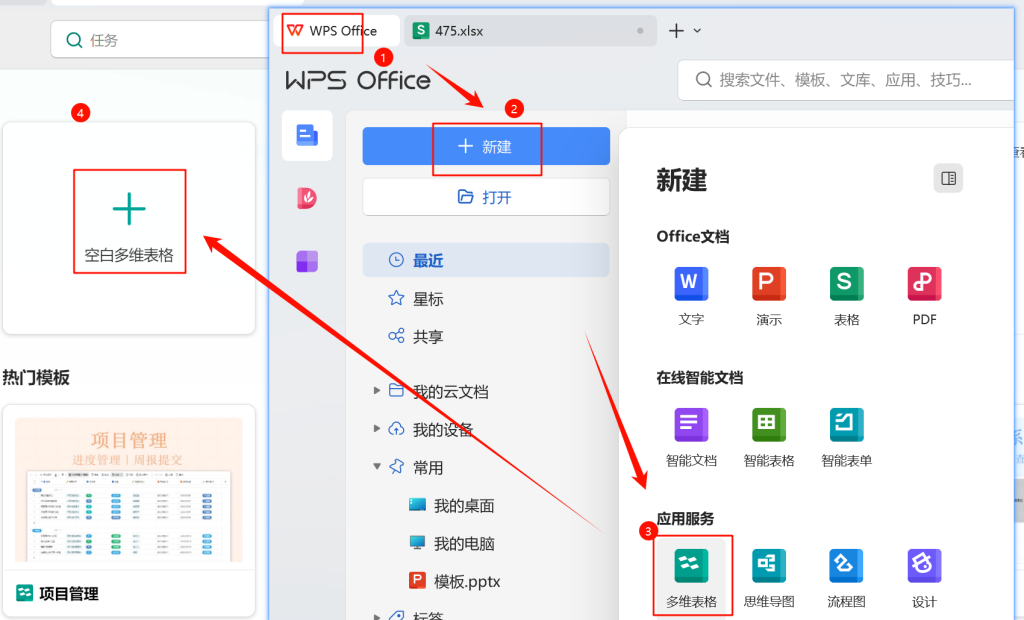
首先,通过WPS新建一张多维表格。创建方法的步骤如下:
- 点击“WPS Office”图标。
- 选择“新建”。
- 在“应用服务”中找到并点击“多维表格”。
- 选择“空白多维表格”。
完成上述步骤后,系统会自动创建一张多维表格,该表格将保存在你登录账号的“我的云文档”中。
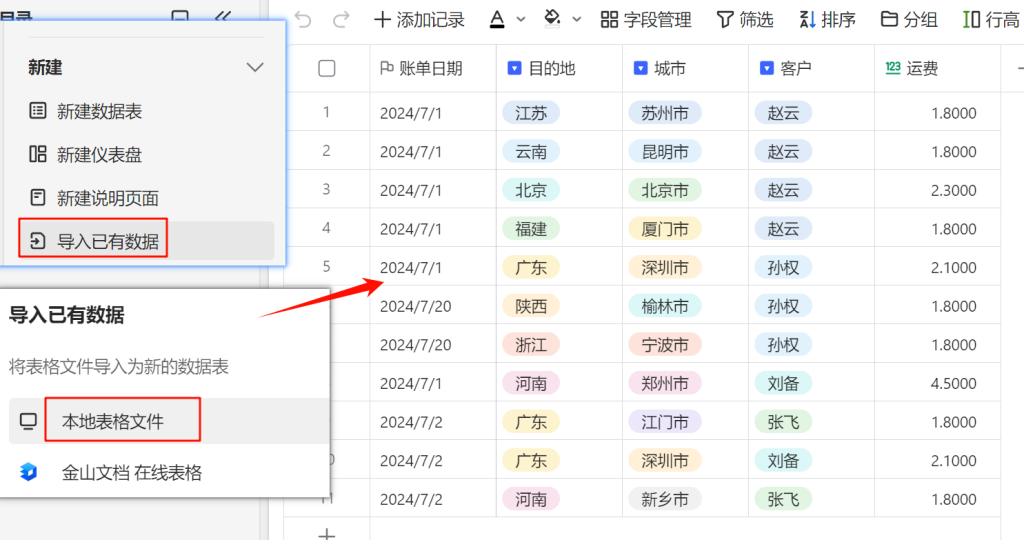
建立好一个多维表格后,在左侧导航栏下方找到“导入已有数据”, 然后:
- 单击它以弹出对话框。
- 在弹出的对话框中,单击“导入已有数据”。
- 选择保存在本地的表格文件。
- 找到所需的文件。
- 单击“确定”完成导入。
这样,数据就成功导入到了多维表格中。效果如下图所示:
创建视图
创建多维表格后,你会发现默认的第一个视图为“表格视图”,这是所有客户的总视图。为了便于后续管理,你需要为数据表和视图进行重命名:
- 将数据表命名为“客户运费核对表”。
- 将“表格视图”命名为“客户汇总”。
命名完成后,接下来为每个客户创建对应的视图:
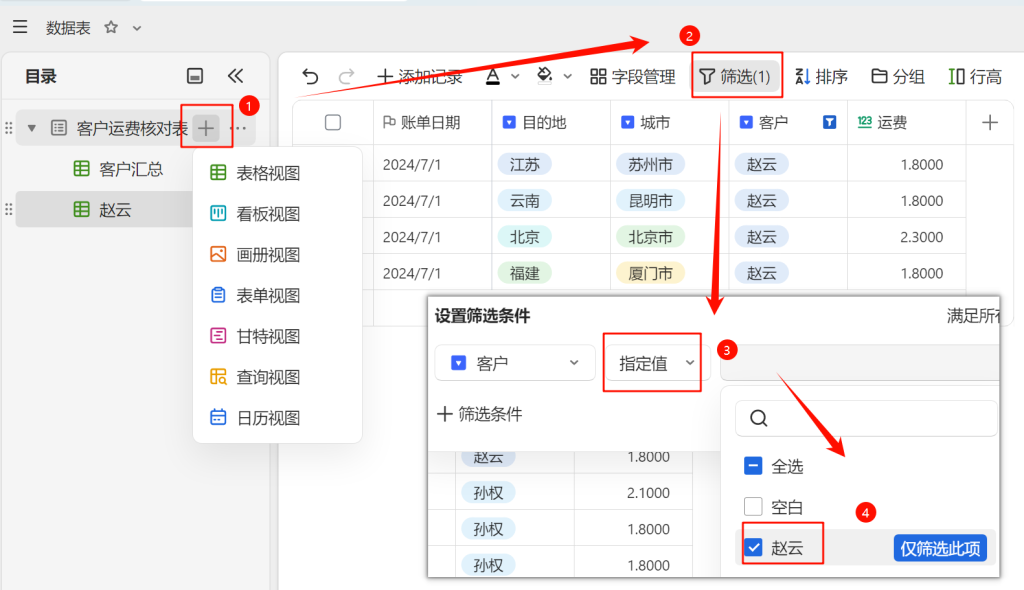
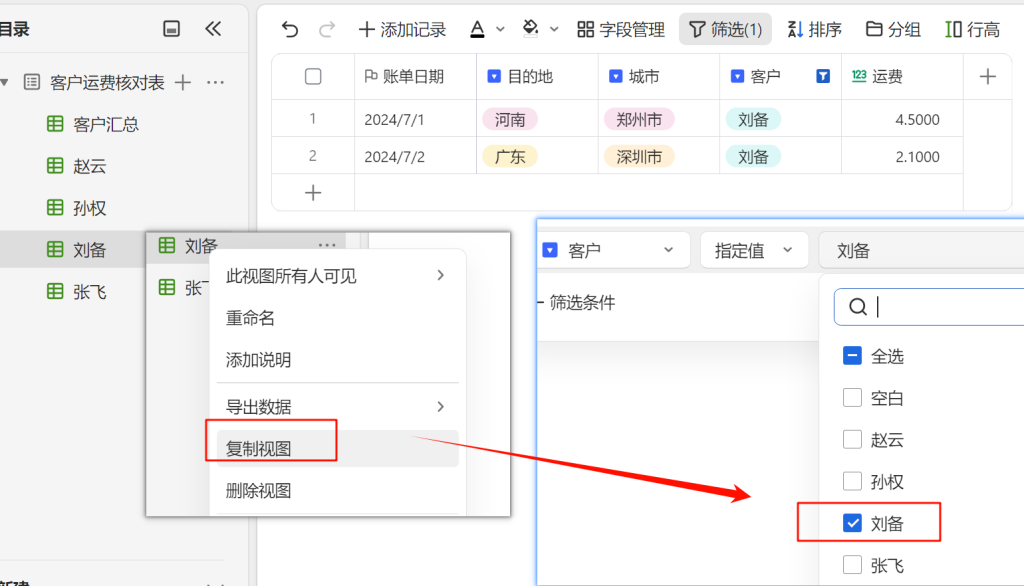
- 点击旁边的“+”符号来创建一个新的表格视图,并将其命名为客户的名字,例如“赵云”。
- 此时的新视图会完全复制“客户汇总”视图的内容。
- 接下来需要进行筛选:点击上方工具栏中的筛选按钮。
- 进入筛选设置后,设置筛选条件为:客户 → 指定值 → “赵云”。
- 这样就为“赵云”客户创建了一个单独的视图。
同样地,继续为其他客户创建视图。在这个“建模”的过程中,建立好视图后,后续可以利用这些视图来进行权限管理。我们可以用相同的方法为其他客户,如“孙权”、“刘备”和“张飞”等,逐一建立视图。只需复制“赵云”的视图,并将筛选条件更改为对应客户的名称,例如“孙权”。
客户核对
在分别建立好对应客户的视图之后,如何将这些视图发送给客户呢?如果是在传统的表格中,可能会通过电子邮件或微信等途径发送文件给客户以供确认。而在多维表格中,方法就简单多了。
在汇总视图中添加一个用于客户核对的字段,并将此字段的属性设置为“单选项”。
录入两个选项:“确认无误”和“有问题”。
在旁边继续创建一个字段,命名为“问题说明”,其属性设置为“文本”。
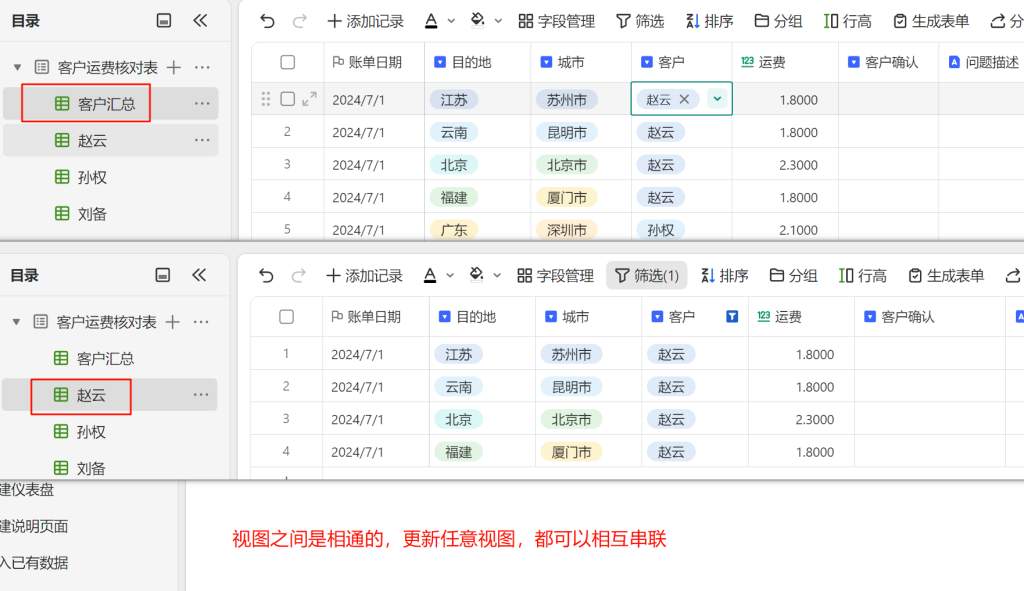
你可以发现,只要在汇总视图中创建这些字段,每个客户的对应视图也会自动同步更新这两个字段。这是因为不同的视图实际上是共享同一个数据区域,任何数据的更新都会自动同步。视图通过筛选或字段隐藏来实现数据的分割和隐藏。
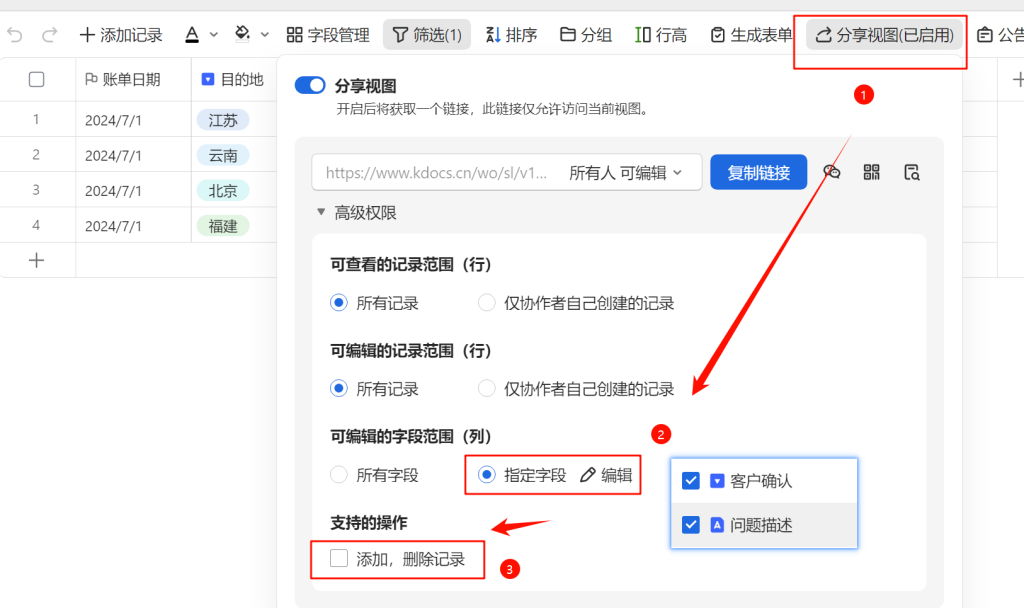
有了这两个字段后,就可以着手发给客户,并告诉客户在这两个字段中录入信息以核对运费信息。此时点对应客户的视图,再点上方工具栏中的“分享视图”,弹出对话框中为些视图设计对应的权限,如是否可查看所有记录(此视图),是否可编辑,是否支持添加、删除记录等权限管理。
这里我们把支持操作的勾选去除,不允许客户添加、删除记录,可编辑的字段范围只能是指定字段“客户确认”和“问题描述”两个字段。通俗的解释就是,客户确认的时候,只能编辑两个字段,而且不能新增加数据和删除数据。
确认无误后,就可以点复制链接,发送给客户,同时支持微信发送,二维码发送等多渠道。对方无需额外安装第三方软件等,只需要默认的手机或电脑的浏览器打开即可完成对账。
【金山文档】 赵云https://www.kdocs.cn/wo/sl/v1Hn9EB
最后总结
通过采用WPS的多维表格解决方案,小张成功地解决了客户运费明细数据的分离与管理问题。首先,他创建了一个多维表格并导入了所有客户的运费数据。随后,通过对数据表和视图进行重命名,以及为每位客户创建专门的视图,实现了数据的有效隔离和管理。这种方法不仅简化了数据处理流程,还提高了数据安全性和准确性。
为方便客户核对,小张还在汇总视图中添加了“客户确认”和“问题说明”两个字段,使得客户可以直接在自己的视图中反馈核对结果。通过设置视图的分享权限,确保客户只能编辑指定字段,从而避免了数据的意外更改或丢失。
这种方法的优势在于:
数据安全性:通过权限管理和视图筛选功能,有效地保护了客户信息的安全性。
实时同步:在线部署使得数据更新能即时反映在所有相关视图中。
易于协作:客户可以直接在自己的视图中进行核对,无需额外发送文件。
高效管理:无论是数据维护还是客户沟通,整个流程都变得更加高效和便捷。
最终,小张不仅减轻了自己的工作负担,还提高了工作效率和客户满意度,充分展示了多维表格在现代办公环境中的强大功能和灵活性。
【金山文档 | WPS云文档】 客户运费核对https://kdocs.cn/l/crMIqn65OD6P
权限:查看
另存后可编辑