

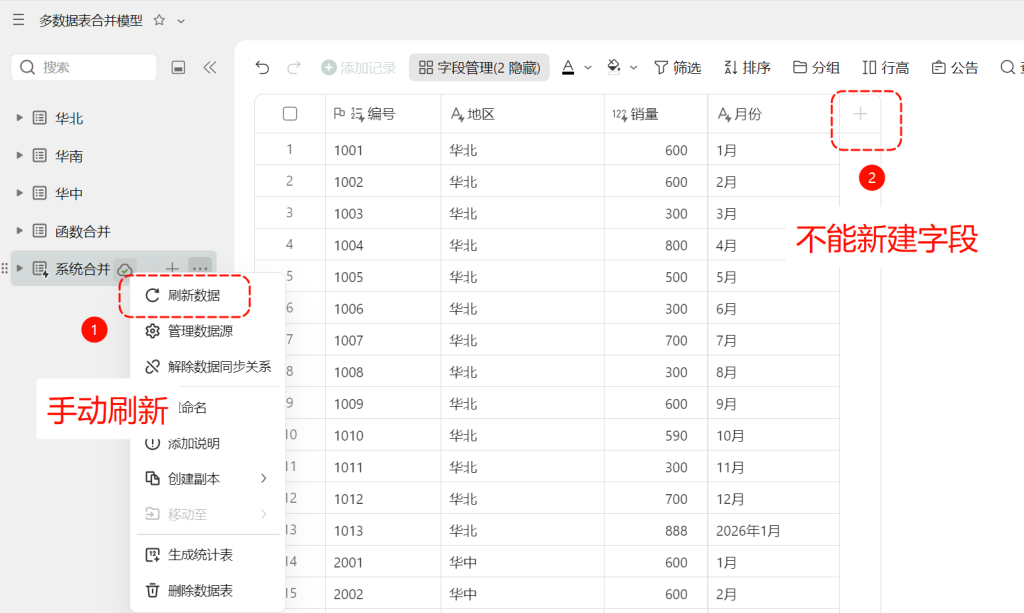
我用了系统合并,数据延迟加载,还得手动刷新!”
“合并后想加个‘增长率’字段,结果提示:不支持!”
“每次新增数据,都要重新刷新,太烦了!”
你是不是也遇到过这些问题?
明明有“合并数据表”功能,
却总被 延迟、无法编辑、不能扩展字段 等问题困扰?
别急!今天古老师分享一个 高级但超实用的技巧——
👉 多维表格“函数版本合并模型”
不用等系统刷新,
支持新建字段、自由扩展、速度飞快!
🔍 为什么你需要这个方案?
| 方法 | 优点 | 缺点 |
| ✅ 系统合并(自带功能) | 操作简单,一键搞定 | ❌ 无法新建字段❌ 需要手动刷新❌ 合并后数据不可编辑 |
| ✅ 函数合并(本文推荐) | ⏱️ 实时更新🛠️ 支持任意字段添加📊 可自由分析与计算 | ❌ 需要一点公式基础 |
💡 核心价值:把“被动等待”的系统合并,变成“主动掌控”的智能数据中枢!
🛠️ 三步搭建你的“函数版合并表”
第一步:为每张表设置唯一ID编号
这是整个模型的关键!
我们要给每张表分配一个 不重复的编号范围,避免冲突。
示例:
- 华北:1001 ~ 1999
- 华南:2001 ~ 2999
- 华中:3001 ~ 3999
✅ 建议:不超过5张表,否则运算效率下降
如何设置?
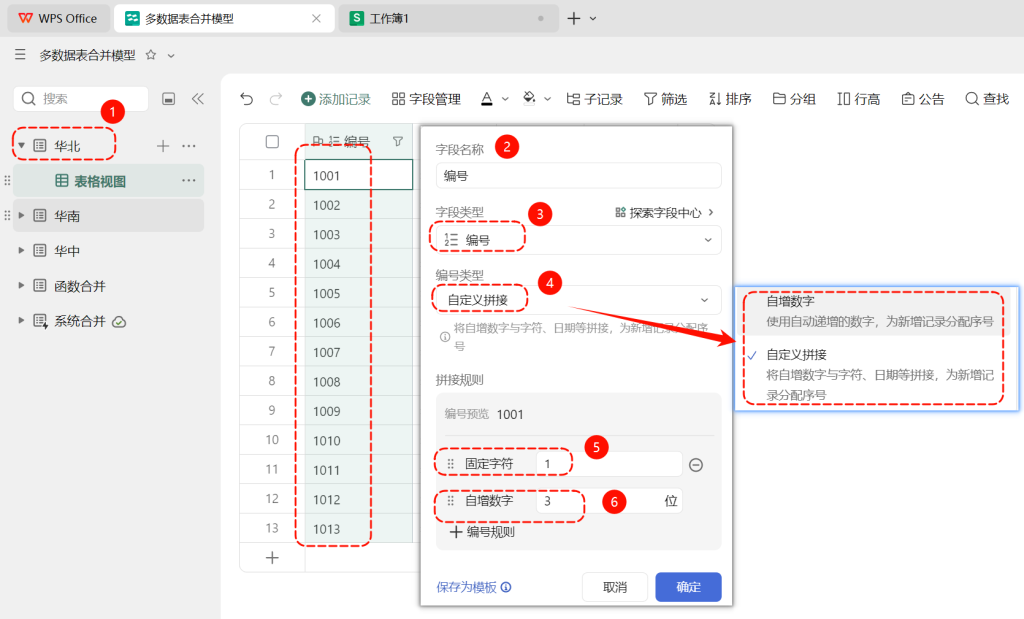
以“华北”为例:
- 新建数据表 → 命名为「华北」
- 添加字段:编号
- 字段类型选择 → 编号
- 编号类型选 → 自定义拼接
- 设置规则:
- 固定字符:1
- 自增数字:3位 → 自动生成 1001, 1002, 1003… ,如数据量大,建议自增数字放大到5位;
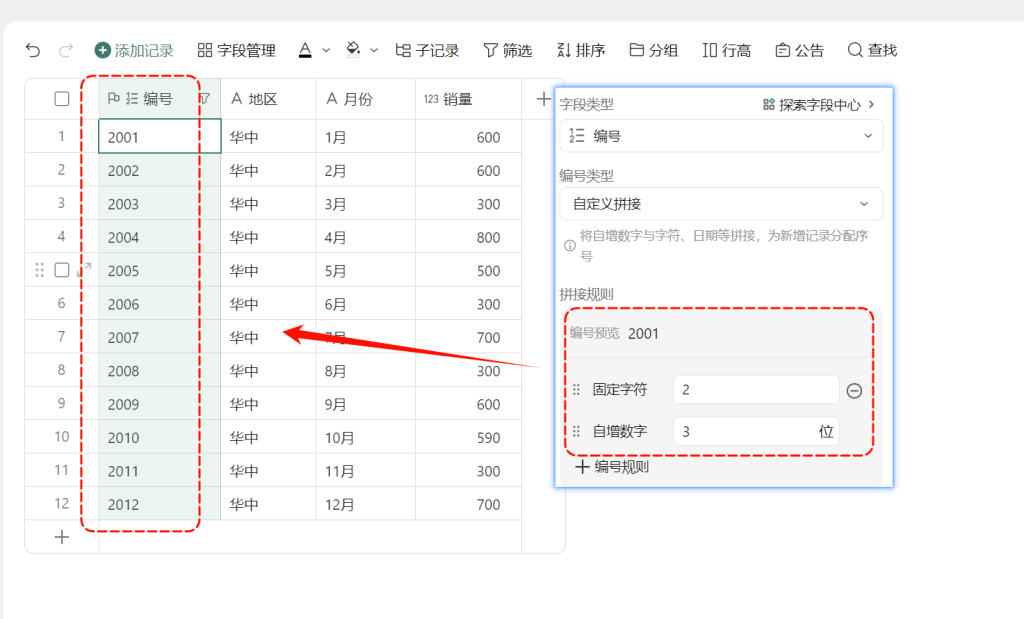
📌 同理设置“华南”→ 固定字符:2,自增3位 → 2001, 2002…
📌 “华中”→ 固定字符:3,自增3位 → 3001, 3002…
✅ 这样每条记录都有唯一ID,后续查找精准无误!
第二步:创建“函数合并表”主表
这是最终展示的数据中心,所有信息都从这里读取。
创建步骤:
- 新建数据表 → 命名为「函数合并」
- 添加字段:编号(文本类型)
- 使用 Excel 快速生成序列:
- 打开 Excel,输入公式:=SEQUENCE(4000,,1001)
- 生成 1001 到 4000 的连续数字
- 复制粘贴到「函数合并」表的“编号”字段中 → 一键完成4000行!
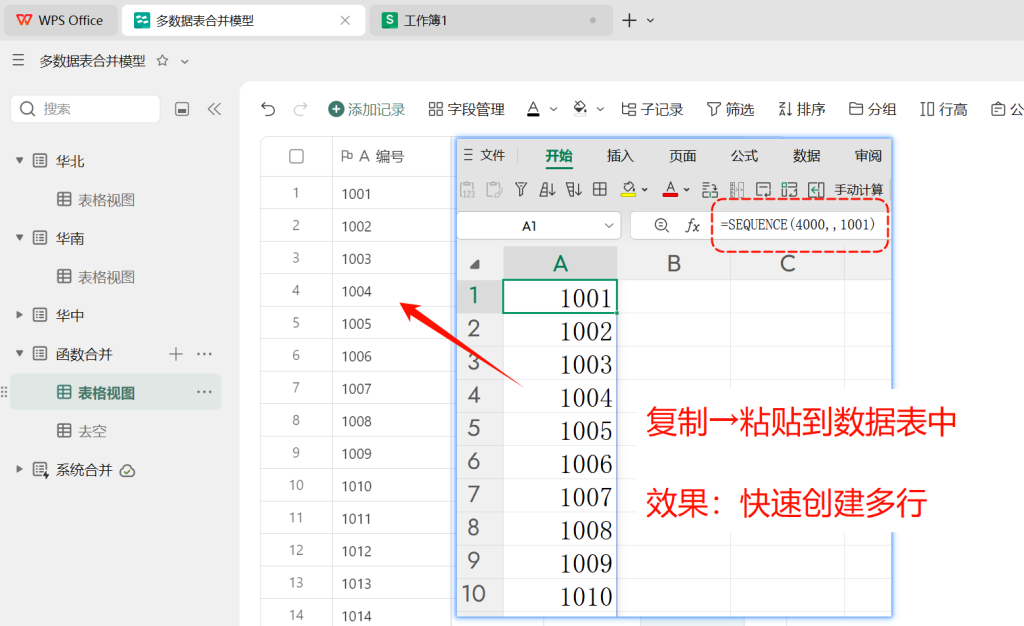
🧠 小技巧:如果你只合并3张表,最多需要 3000+ 行,所以 SEQUENCE(4000) 足够安全。
第三步:用 XLOOKUP + IFNA 公式拉取数据
现在,我们通过公式从各区域表中“查出”对应字段。
示例:地区字段
| =IFNA(IFNA(IFNA(XLOOKUP([@编号],华北![编号],华北![地区]),XLOOKUP([@编号],华南![编号],华南![地区])),XLOOKUP([@编号],华中![编号],华中![地区])),””) |
解释:
- XLOOKUP([@编号],华北![编号],华北![地区]):在华北表中查找对应编号的地区
- 如果没找到,继续查华南、再查华中
- IFNA(…,””):如果全部找不到,返回空值,避免错误显示
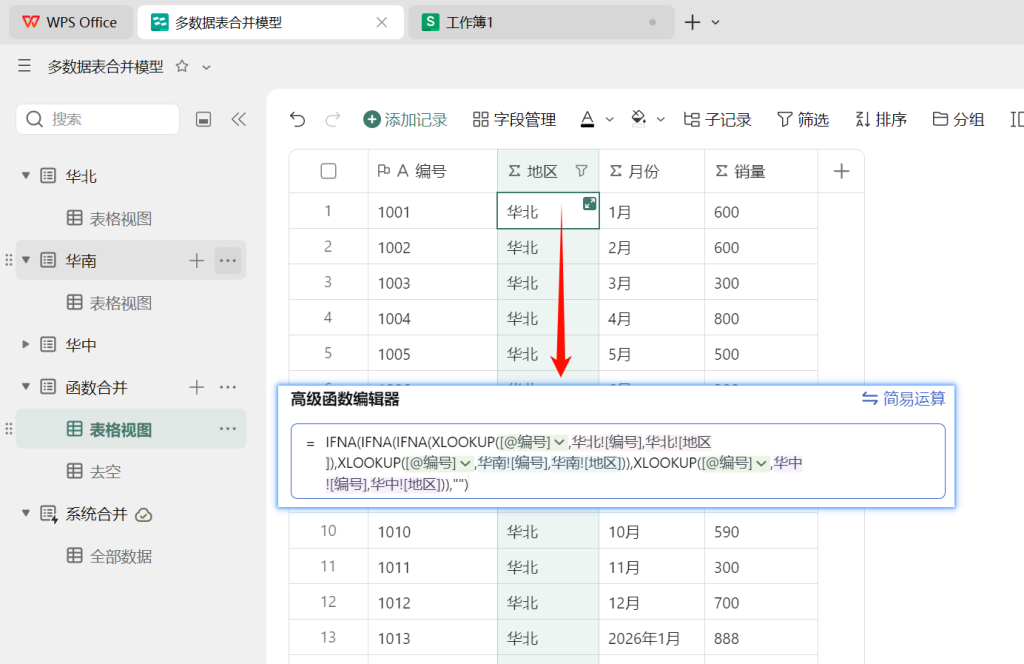
📌 同理复制公式,替换字段名即可:
- 月份:把“地区”换成“月份”
- 销量:换成“销量”
- ……
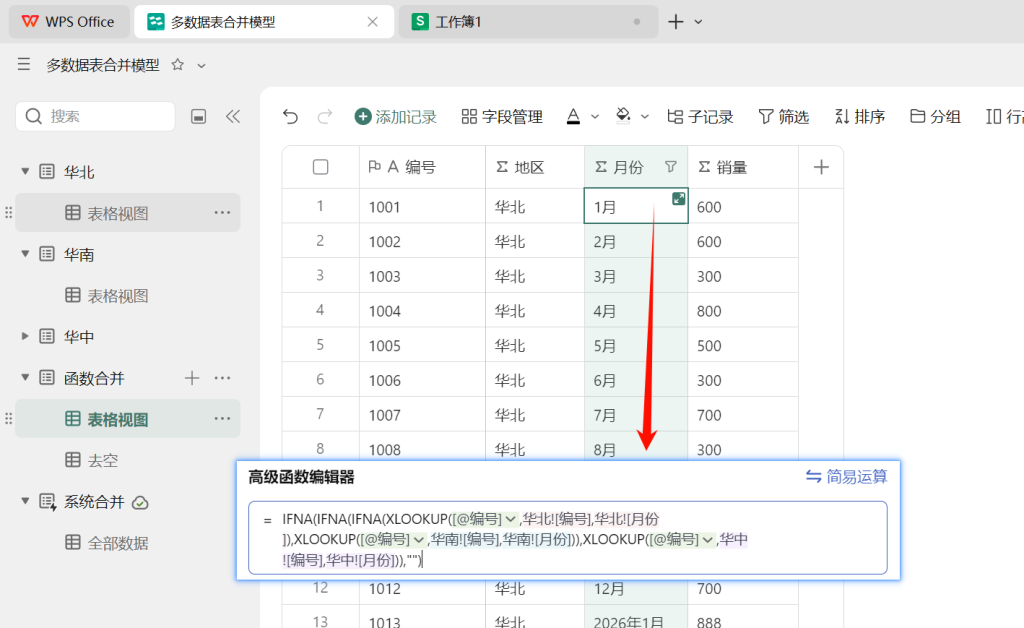
✅ 优势:每个字段独立可编辑,未来可以加“增长率”、“同比”等新列!
🎯 视觉化展示:清晰又高效
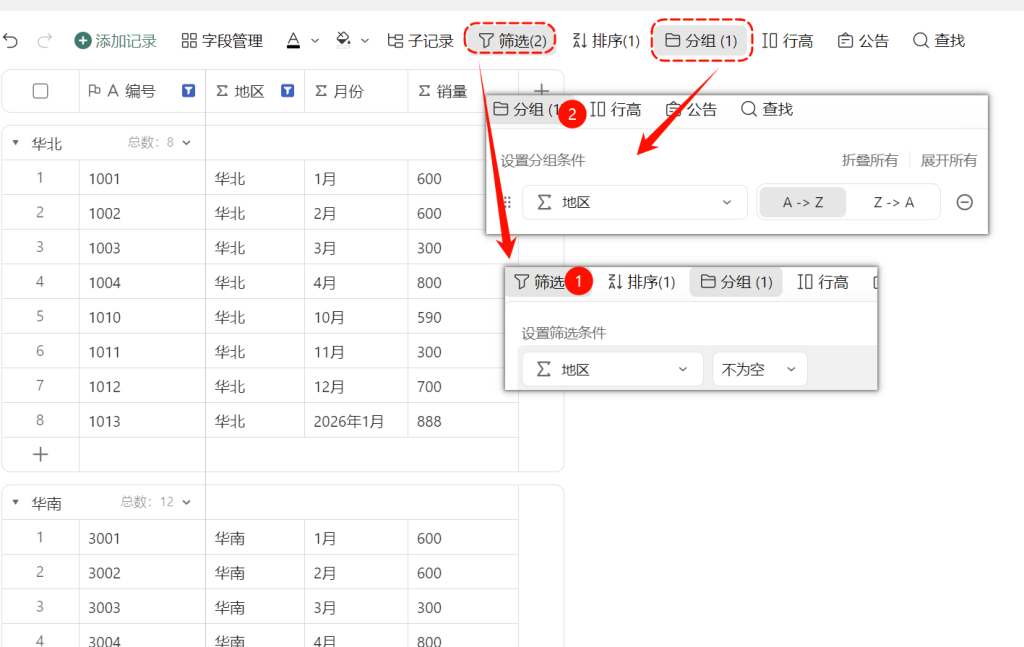
在「函数合并」表中,创建一个新视图:
- 点击「去空」→ 删除空白行
- 点击「分组」→ 按“地区”分组
- 添加筛选条件:地区 ≠ 空
👉 效果:
- 数据整洁,无冗余
- 按区域快速查看
- 支持排序、筛选、导出
🚀 功能对比:系统合并 vs 函数合并
| 对比项 | 系统合并 | 函数合并 |
| 是否实时更新 | ❌ 需手动刷新 | ✅ 实时响应 |
| 能否新建字段 | ❌ 不支持 | ✅ 完全支持 |
| 是否可编辑 | ❌ 仅查看 | ✅ 可分析、计算 |
| 运算速度 | ⏳ 较慢,尤其大数据 | ⚡ 快,适合小中型数据 |
| 扩展性 | ⚠️ 差 | ✅ 强,可自由扩展 |
✅ 推荐场景:
区域销售汇总
多门店库存管理
分部门绩效统计
项目进度跨团队整合
💡 小贴士:如何优化性能?
- 控制表数量:建议 ≤5张,超过会增加计算负担
- 提前预估最大行数:如3张表各1000行 → 合并表至少需3000行
- 使用“去空”视图:避免大量空白影响阅读体验
- 定期清理旧数据:保持轻量化运行
🎯 总结:掌握“函数合并”,让数据真正为你所用!
| 步骤 | 关键点 |
| 1️⃣ 给每张表设唯一ID | 用“自定义拼接”编号,避免冲突 |
| 2️⃣ 创建合并主表 | 用Excel SEQUENCE 快速生成编号序列 |
| 3️⃣ 写公式拉取数据 | XLOOKUP + IFNA 实现多表查询 |
| 4️⃣ 创建视图优化展示 | 去空 + 分组 + 筛选,一目了然 |
✅ 核心思想:
不要依赖系统功能的“便利”,而要掌握底层逻辑的“自由”。
用公式,让你的数据不再受限于工具本身!
🎯 结语:从“等待刷新”到“主动掌控”
过去:我们靠“合并数据表”偷懒,结果被它拖累
现在:我们用“函数合并”重建数据结构,真正实现灵活分析
这不是一个复杂的技巧,
而是一种对数据的掌控力。
从今天起,
让你的多维表格,
不再是“只能看”的报表,
而是“能思考、能扩展、能决策”的智能中枢!
📌 立即行动:打开你的多维表格,试试这个“函数合并”模型吧!
✨ 关注服务号【 信胜优 】