

🚀 第16天:用多维表格“手搓”一个简易ERP(需求状态标记篇)
✨ 系列第16篇|从零开始搭建标准ERP架构
👣 延续上一篇主子表分离,今天我们解决一个关键问题:
如何标记哪些需求已经跑过?
🔔 关注【信胜优】,看懂如何用自动化实现数据状态管理
🔧 模块升级:古哥ERP_V1.6 支持需求状态追踪
昨天我们完成了请购单的主子表分离,实现了“一单多行”的专业级结构。
但还有一个重要问题没解决:
💡 当PMC点击“跑需求”按钮后,系统生成了大量采购件需求,但我们无法判断:
哪些是“已处理”的?
哪些是“待处理”的?
如果不能清晰区分,就会导致:
重复跑单
数据混乱
跟进效率低下
今天,我们要做的就是:
✅ 自动标记“已跑需求”
✅ 让每条记录都有状态标签
✅ 为后续清理和归档打下基础
🎯 设计目标:一键标记,状态可见
我们希望达到的效果是:
PMC点击“跑需求”按钮
系统自动执行以下操作:
查找所有“子件属性 = 采购件”的记录
将这些记录的“是否跑单”字段设为“是”
最终结果:
所有被处理过的采购件都会被打上“是”标签
其余未处理的仍为空白或“否”
✅ 这样就能一目了然地知道:
“这批需求里,哪些已经跑过了。”
🏗️ 架构设计:新增“是否跑单”字段
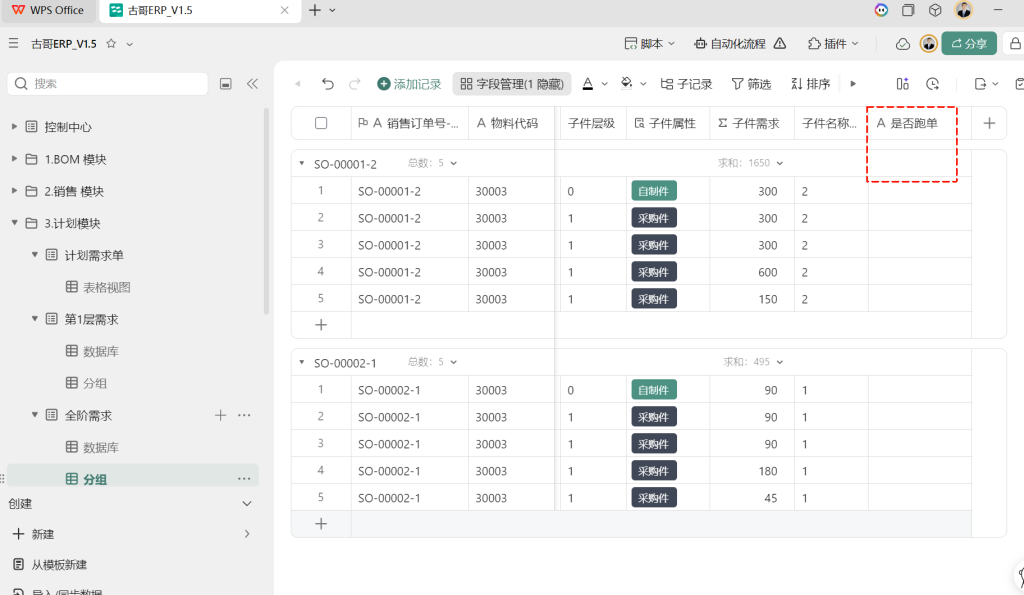
为了实现状态标记,我们在“全阶需求”表中新增一个字段:
新增字段:→ A 是否跑单
类型:文本字段(非复选框)
说明:用于标记该条需求是否已被处理
默认值:空
❌ 为什么不使用复选框?
因为这个字段是由自动化流程写入的,不需要人工勾选。
使用文本字段更稳定,避免因权限问题导致无法修改。
📌 示例:
| 物料代码 | 子件属性 | 子件需求 | 是否跑单 |
| 30003 | 采购件 | 300 | 是 |
| 10006 | 采购件 | 300 | 是 |
| 10007 | 采购件 | 300 | 是 |
✅ 标记完成后,可快速筛选出“已跑”与“未跑”需求。
⚙️ 自动化流程升级:新增两步操作
我们在原有的“点击按钮时 → 跑需求”流程基础上,继续扩展:
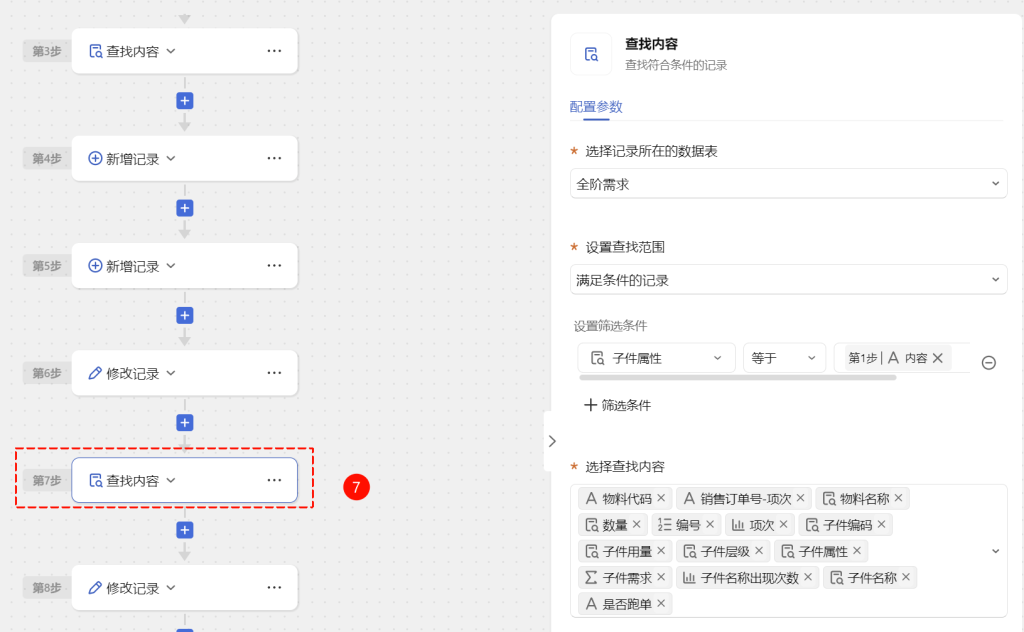
第7步:查找内容 —— 定位需标记的记录
数据表:全阶需求
查找范围:满足条件的记录
筛选条件:
子件属性=采购件
✅ 效果:系统会找出所有属于“采购件”的需求记录。
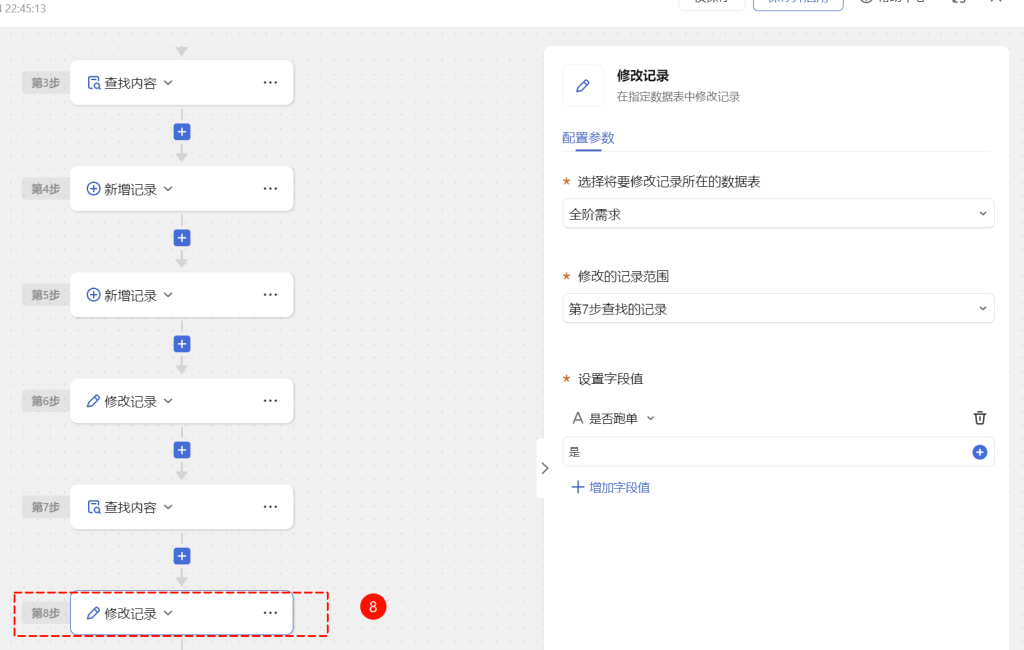
第8步:修改记录 —— 批量打标
数据表:全阶需求
修改范围:第7步查找到的记录
设置字段值:
A 是否跑单= “是”
📌 举个例子:
共有5条采购件记录
系统会自动将这5条记录的“是否跑单”字段全部改为“是”
✅ 实现批量状态更新!
🧪 实际测试:验证是否成功
我们来做一次真实测试:
场景一:点击“跑需求”按钮
用户进入“控制中心”
点击“跑需求”按钮
系统执行以下动作:
计算BOM展开后的全阶需求
识别出所有“子件属性 = 采购件”的记录
执行第7步:查找这些记录
执行第8步:将它们的“是否跑单”字段设为“是”
🔍 结果:
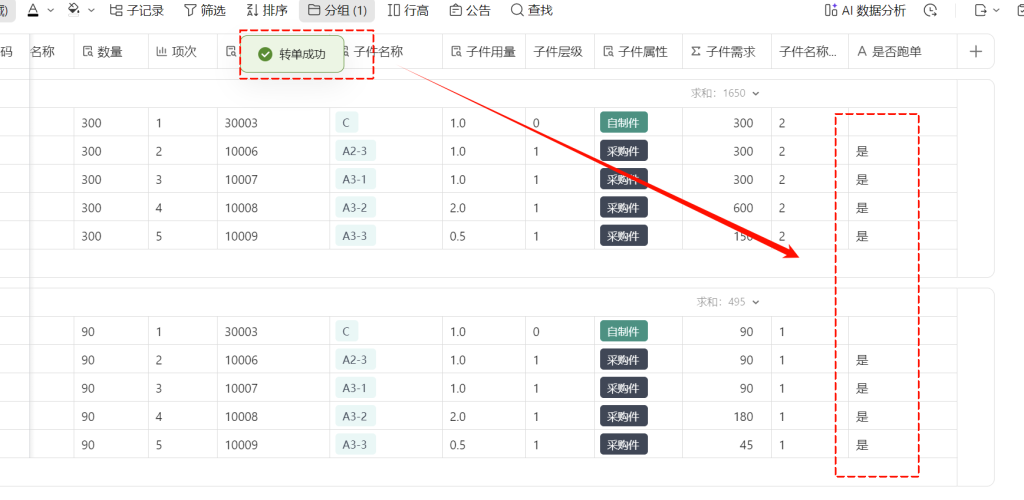
全阶需求表:
| 物料代码 | 子件属性 | 子件需求 | 是否跑单 |
| 30003 | 采购件 | 300 | 是 |
| 10006 | 采购件 | 300 | 是 |
| 10007 | 采购件 | 300 | 是 |
| … | … | … | … |
✅ 成功标记!
🎉 同时,在页面顶部还会显示绿色提示:“转单成功”,表示整个流程已完成。
📊 为什么这种设计更优?
| 传统方式 | 我们的设计 |
| 无状态标记 | 每条记录都有明确状态 |
| 需人工标注 | 全程自动化,减少人为错误 |
| 不支持历史追溯 | 可随时查看哪些需求已处理 |
| 易重复操作 | 通过状态防止重复跑单 |
💡 核心价值在于:
把“模糊的操作”变成了“可追溯的状态”。
🔮 下一篇预告:第17篇来了!
如何把“已跑的需求”自动归档?
如何将标记为“是”的记录移至新表?
如何在原表中删除这些记录?
如何确保数据不丢失?
我们将引入“数据迁移+自动删除”机制,让你的ERP真正具备“动态维护”的能力。