

📱 一键生成二维码?多维表格没有功能怎么办?这个“跨表联动模型”太香了!
🎯 实战图文教程|附操作步骤|适合新手
🚨 你是不是也遇到这些问题?
- 想在 多维表格 中给每条数据生成二维码(如订单号、产品编号)
❌但发现:WPS多维表格本身不支持生成二维码!❌手动一个一个扫?效率低,还容易错❌用第三方工具?数据不安全,流程断开
“为什么不能像Excel一样直接生成二维码?”
——这是无数初学者的困惑。
今天分享一个 “跨表联动模型”:
👉 利用 智能表格生成二维码
👉 再通过 同步机制 把二维码“搬”回多维表格
👉 实现:复制数据 → 自动生码 → 实时显示
💡 不写代码、不装插件,只需几步,搞定批量二维码生成!
🧩 核心原理:三步走策略
🔄 流程闭环:
多维表格 → 复制数据 → 智能表格 → 生成二维码 → 同步回来 → 查找引用
🛠️ 一、创建智能表格:生成二维码工具
步骤:
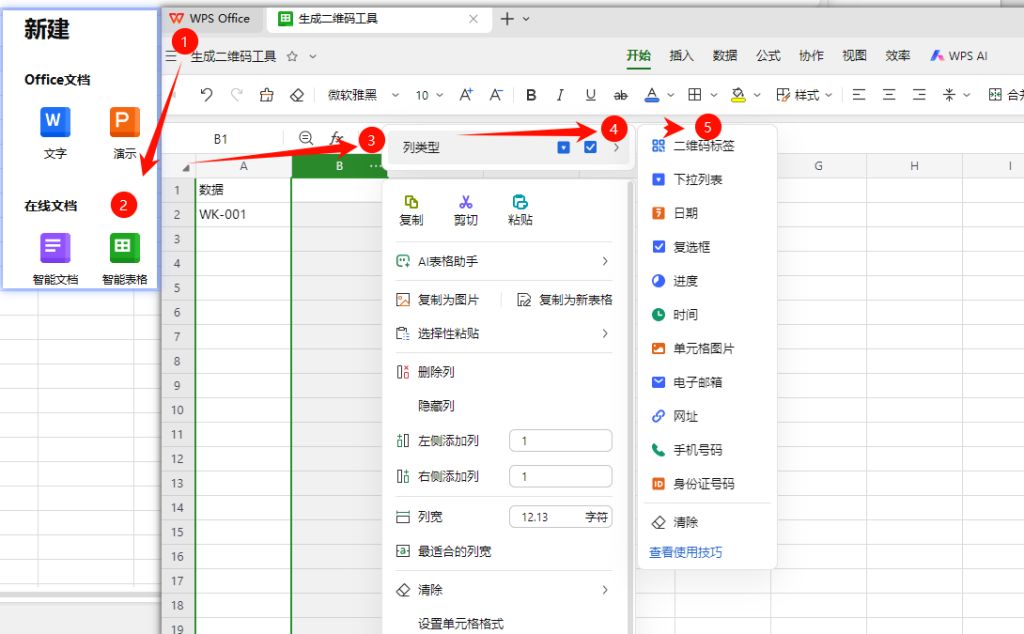
- 打开 WPS Office → 点击「新建」→ 选择 智能表格(绿色图标)
- 命名为:生成二维码工具
- 创建两列:
- A列:
数据(用于存放待编码内容) - B列:
二维码标签(将自动生成二维码)
- A列:
二维码创建:
- 选中B列
- 点“…”→选择“>”→出现二维码→生成
📱 二、配置二维码样式(可选)
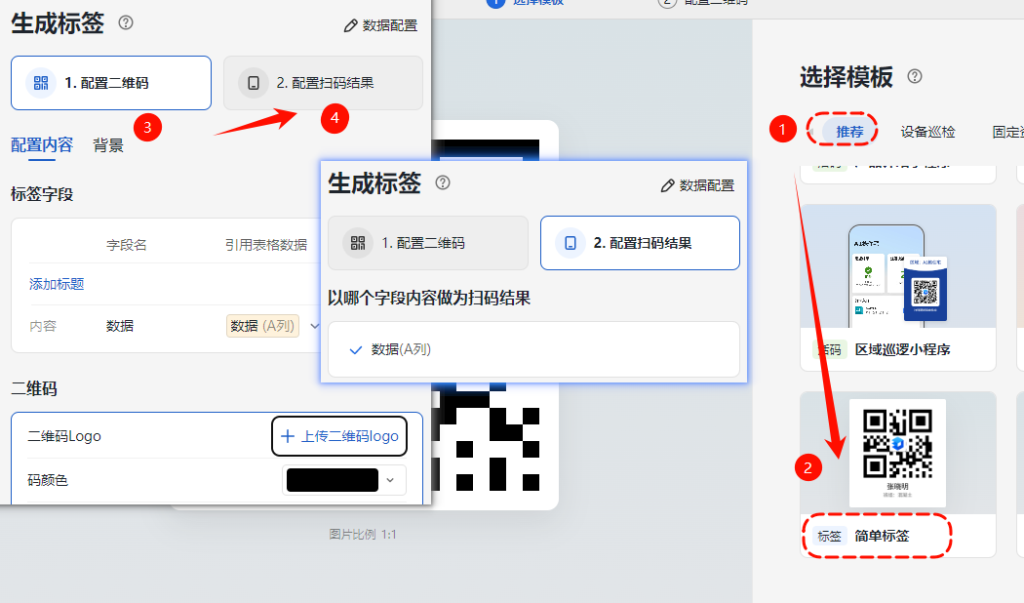
点击 B 列标题 → 选择「二维码标签」→ 进入配置:
| 选项 | 设置 |
| 标签字段 | 数据 (A列) |
| 二维码Logo | 可上传公司LOGO |
| 码颜色 | 黑色/蓝色等 |
| 图片比例 | 1:1 |
✅ 效果:扫码后显示“WK-001”,清晰直观
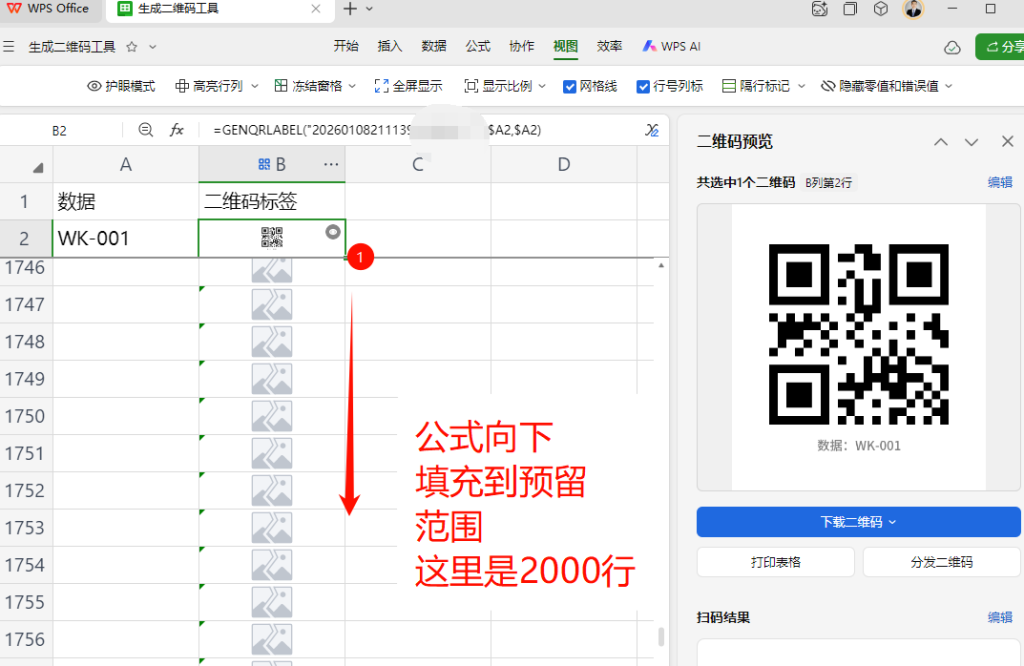
此时会有一个公式,将公式 向下填充到第2000行(预留足够空间)
✅ 提示:提前拉满,避免后续补数据时需重新填充
🔄 三、复制数据 → 智能表格自动生成二维码
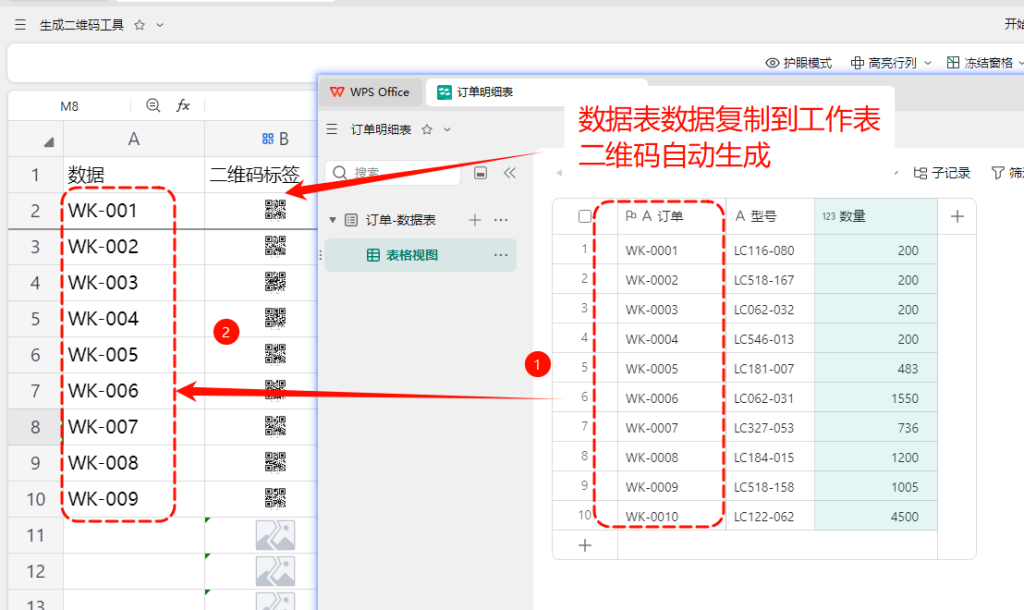
- 回到你的 多维表格(如“订单明细表”)
- 复制需要生成二维码的列(如“订单”列)
- 粘贴到智能表格的 A列(从第2行开始)
- 看到 B列自动出现二维码!
🎉 成功!无需手动操作,全部自动生成
🔄 四、同步智能表格数据到多维表格
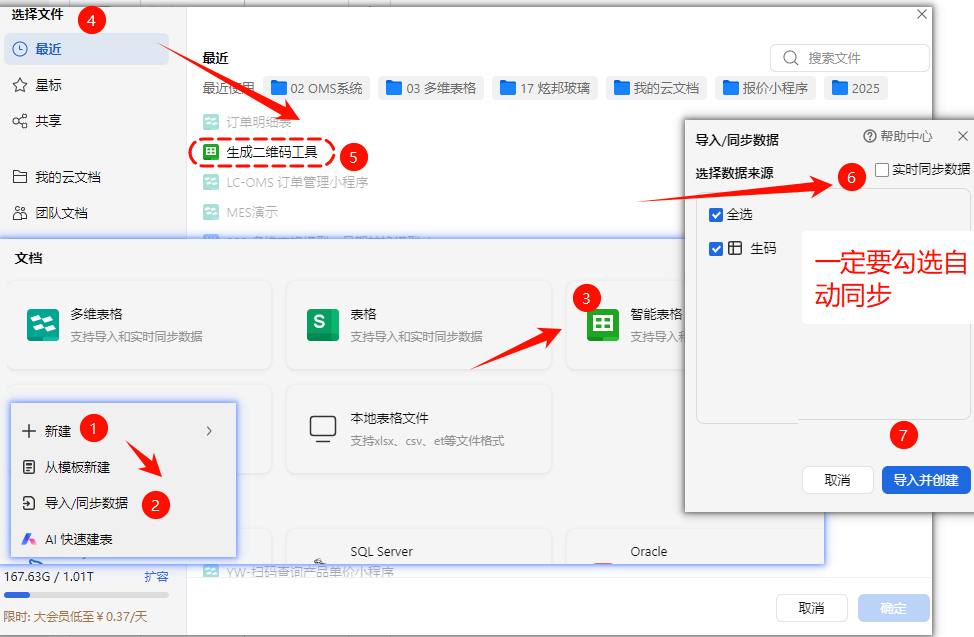
关键步骤:导入并同步数据
- 在多维表格中 → 点击「导入/同步数据」
- 选择「智能表格」→ 点击「选择文件」
- 找到并选择:生成二维码工具
- 在弹窗中:
- 勾选「全选」
✅一定要勾选:实时同步数据(否则不会自动更新!)- 点击「导入并创建」
⚠️ 注意:
同步后会创建一个新子表,命名为“生码”
该表包含所有二维码数据
🔍 五、在多维表格中引用二维码
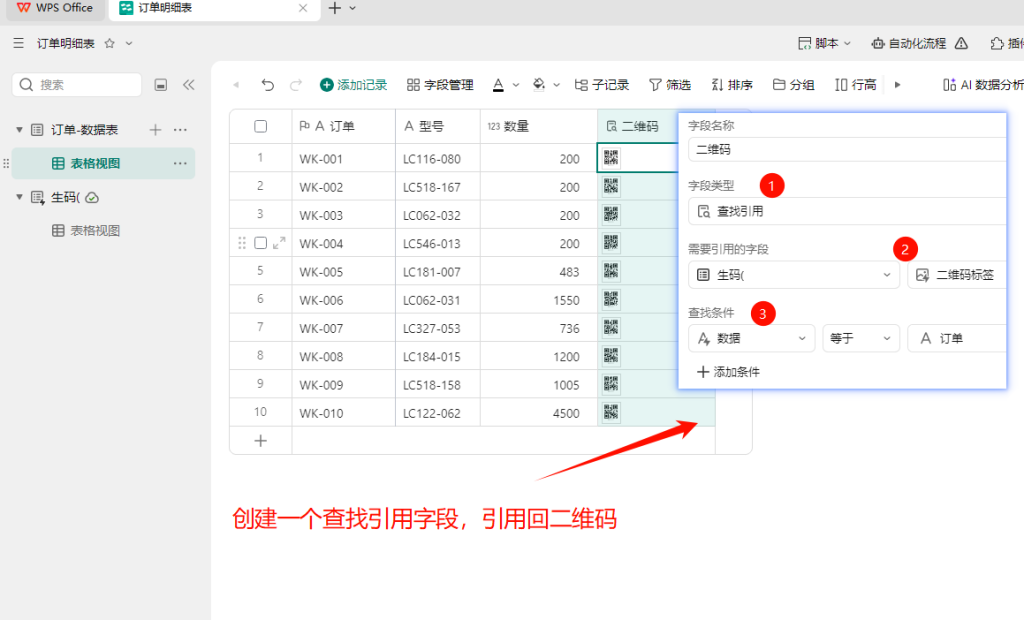
创建“查找引用”字段:
- 回到主数据表(如“订单明细表”)
- 新建字段 → 类型选择:查找引用
- 配置如下:
- 字段名称:
二维码 - 需要引用的字段:
生码→二维码标签 - 查找条件:
订单等于订单(即主表的订单号匹配)
- 字段名称:
✅ 结果:
主表中每条记录都自动显示对应二维码!
🧪 六、测试与优化
测试流程:
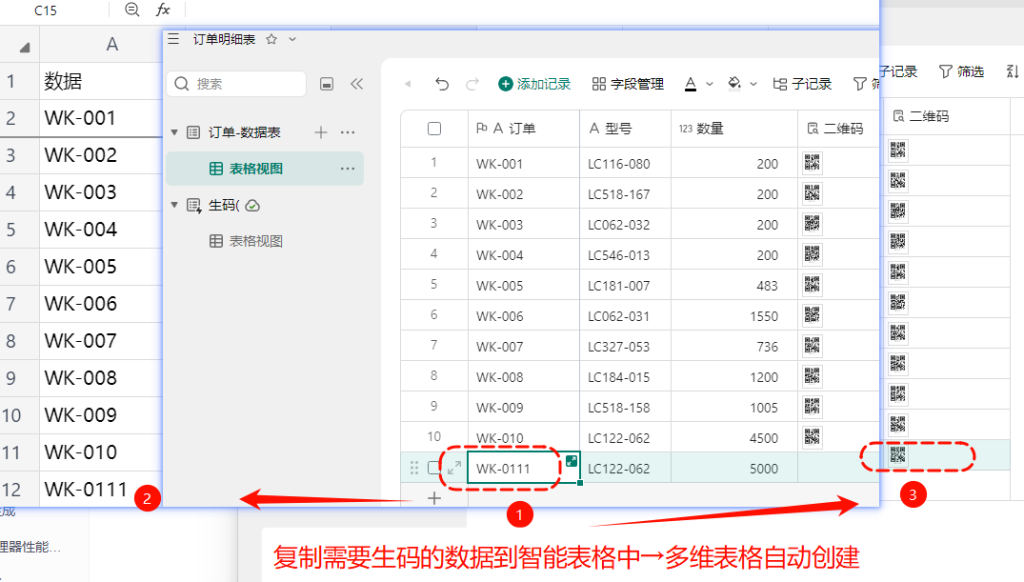
- 在多维表格中新增一条订单:
WK-0111 - 复制该订单号 → 粘贴到智能表格 A列
- 看到 B列自动生成二维码
- 回到多维表格 → 新增的订单旁自动出现二维码!
✅ 完美实现:新增数据 → 自动生码 → 实时显示
🔄 七、优化建议
| 优化点 | 方法 |
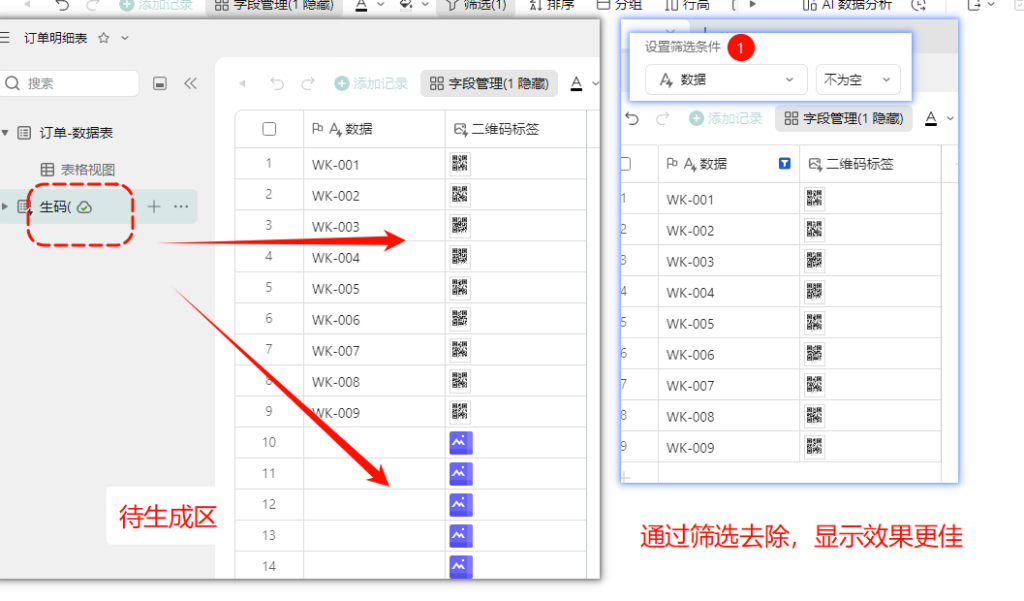
✅ 隐藏待生成区 | 使用筛选器隐藏“空数据”行,只显示有效二维码 |
✅ 批量处理 | 一次性复制多个订单号,批量生成 |
✅ 定期清理 | 删除过期数据,保持智能表格整洁 |
✅ 添加LOGO | 让二维码更专业,增强品牌识别 |
🚀 总结:没有功能?那就“借力打力”!
🌟 多维表格没生码功能?没关系!
🌟 智能表格有,我们就“借”来用!
🌟 通过同步+引用,实现无缝衔接!
从“手动扫”到“自动生”,
用一个巧妙的联动模型,解决大问题!
📢 结语:工具不在多,在于会不会用
我是古老师,专注用 多维表格 + 实战模型 解决真实业务难题。
如果你也想快速生成二维码,又不想写代码,
欢迎关注我,一起用简单的方法,把工作变聪明!