

✨ 系列第67篇|从零开始搭建标准ERP架构
👣 接续第66天“报工异常自动通知”,今天我们进入 生产执行层的核心模块:异常快速修复
🔧 目标:实现“异常通知 → 一键修正 → 数据恢复”闭环
💡 核心价值:让每个错误都能被一线人员快速纠正,提升响应效率与数据准确性
🔍 回顾:我们已经做了什么?
在前几篇中,我们完成了:
- 建立了完整的 零件工艺分解体系
- 实现了 成本估算与工时计算
- 完成了 工序负荷预判与瓶颈识别
- 构建了 “倒推式APS排程”模型
- 输出了 可视化甘特图
- 设计了 “电子派工+扫码报工”闭环系统
- 搭建了 “工序级进度看板”(第63天)
- 实现了 “MPS主计划全局进度视图”(第64天)
- 打造了 “报工异常自动识别”系统(第65天)
- 构建了 “MES报工异常自动通知”系统(第66天)
现在,当员工报工超量时,系统会自动发送通知到其手机或PC端。但问题来了:
❓ 员工收到通知后怎么办?
❓ 能不能直接在消息里“改回来”?
❓ 是否需要找管理员手动删除?
❓ 如何避免重复操作?
答案是:用“交互式消息按钮 + 自动化修改”实现“一键修正”!
而今天,我们要做的就是:
✅ 当员工收到异常通知后,点击按钮即可清空错误报工记录
✅ 不再依赖人工干预,实现“秒级修复”
✅ 支持重新扫码报正确数量
✅ 步骤一:配置消息交互按钮 → 实现“请修改”功能
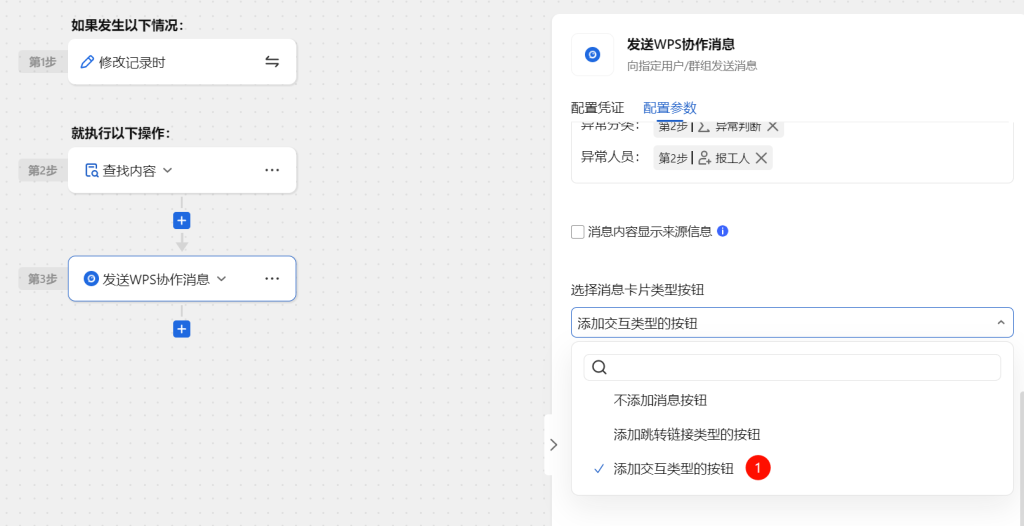
✅ 在“发送WPS协作消息”步骤中添加交互按钮
🟩 配置参数
- 选择消息卡片类型按钮:
添加交互类型的按钮
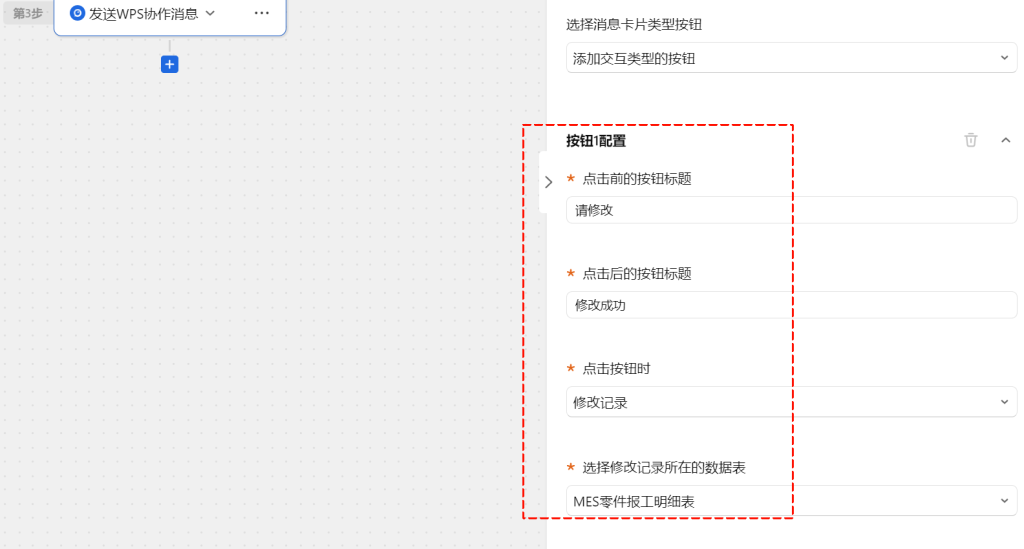
- 按钮1配置:
- 点击前的按钮标题:
请修改 - 点击后的按钮标题:
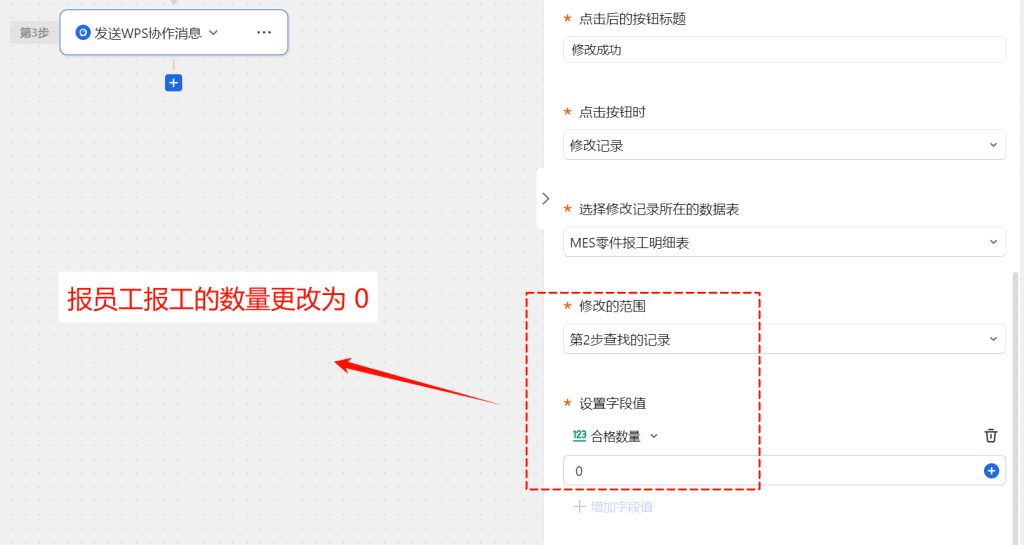
修改成功 - 点击按钮时:
修改记录 - 选择修改记录所在的数据表:
MES零件报工明细表 - 修改的范围:
第2步查找的记录 - 设置字段值:
- 字段:
合格数量 - 值:
0
- 字段:
- 点击前的按钮标题:
✅ 作用:
点击按钮后,系统自动将该条报工记录的“合格数量”设为0
实现“反向冲销”效果
保留历史记录,便于审计
✅ 步骤二:实际运行效果演示(以图为例)
🟩 图1:配置交互按钮
✅ 添加交互类型按钮
✅ 设置点击前后标题
✅ 绑定“修改记录”动作
✅ 指定数据表与字段
✅ 将“合格数量”改为0
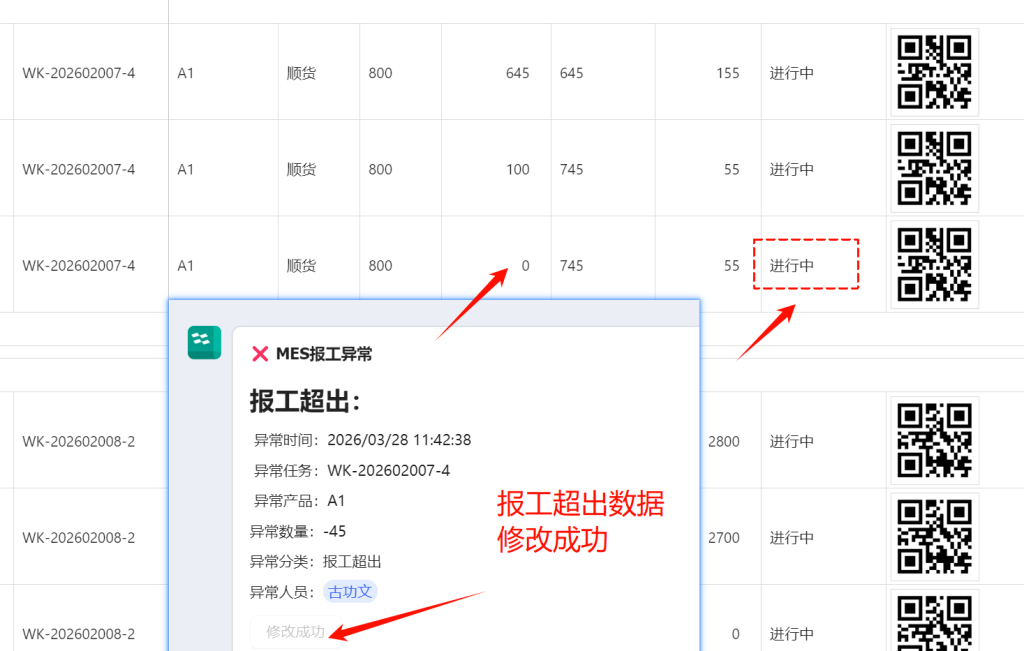
🟩 图2:消息接收界面
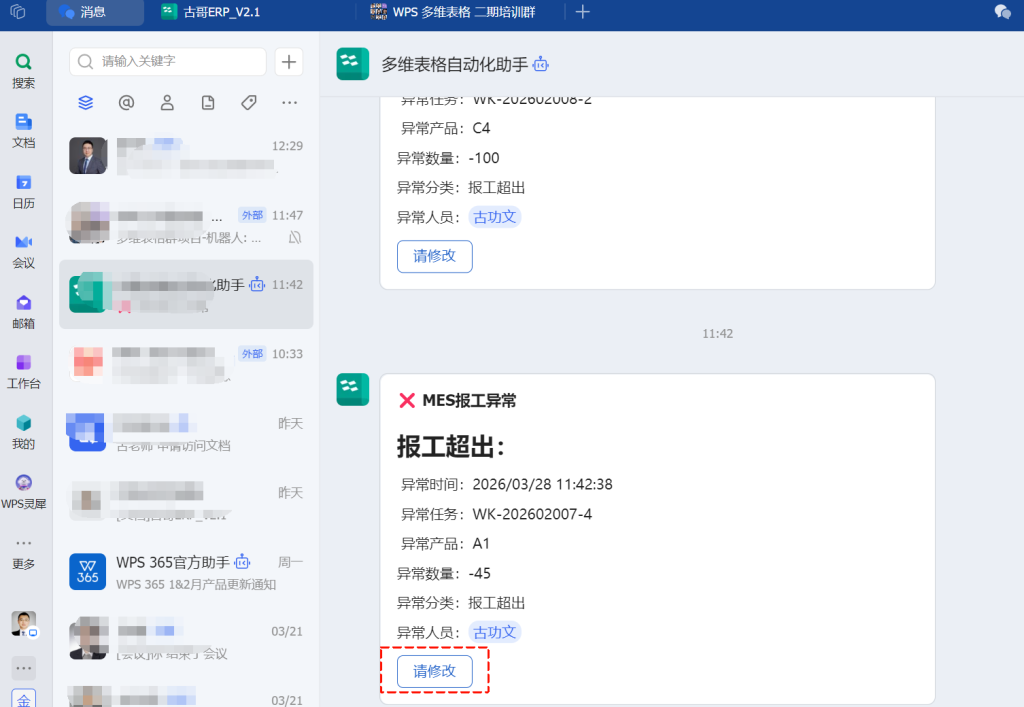
✅ 员工收到消息后看到:
异常详情
“请修改”按钮
可直接点击操作
✅ 示例:
异常时间:2026/03/28 11:42:38
异常任务:WK-202602007-4
异常产品:A1
异常数量:-45
异常人员:古功文
按钮:请修改
🟩 图3:点击按钮后效果
✅ 点击“请修改”后:
按钮变为“修改成功”
系统自动执行自动化流程
将该条记录的“合格数量”修改为0
“任务剩下”恢复为正常值
工单状态仍为“进行中”,可重新扫码报工
✅ 效果:
数据恢复
不影响后续操作
支持重新报工
🛠️ 为什么这样设计?背后逻辑解析
| 设计点 | 原因 |
| 使用“交互类型按钮” | 支持用户点击触发动作 |
| 设置“点击后标题” | 提供视觉反馈,增强用户体验 |
| 修改“合格数量”为0 | 实现“红冲”效果,不删除记录 |
| 保留原记录 | 便于审计与追溯 |
| 不改变“累计报工” | 保持数据一致性 |
| 不影响“任务剩下”计算 | 保证逻辑闭环 |
✅ 这套模型,其实就是一个 微型“异常修复引擎”!