

多维表格实战 | 一文搞懂时间维度拆解!年月日周星期全搞定,数据分析效率翻倍!
今天继续分享多维表格公式建模的实用技巧——我们来聊聊一个在工厂管理、生产报表、设备运维中几乎每天都会用到的功能:时间维度分析。
你是否遇到过这样的场景?
👉 想统计“2025年12月”的产量,却要手动筛选日期范围;
👉 想看“本周”订单完成情况,却只能靠肉眼判断哪几天是“本周”;
👉 想按“星期几”分类分析设备故障频率,却发现系统只显示数字1~7?
别急!这些问题,只需要5个简单的公式字段,就能彻底解决!
🎯 为什么需要“时间维度拆解”?
在多维表格中,如果你的数据源只有“原始日期”这一列(如 2025/12/15),那么:
- 做同比、环比分析时,公式会变得非常复杂;
- 按“月”或“年”分组时,容易出错;
- 无法直接使用数据透视表中的“按年/月/周”自动聚合功能。
✅ 解决方案:
将原始日期拆分为独立的“年”、“月”、“日”、“周”、“星期”字段,相当于为你的数据建立了一套智能辅助列,让后续分析更简单、更准确!
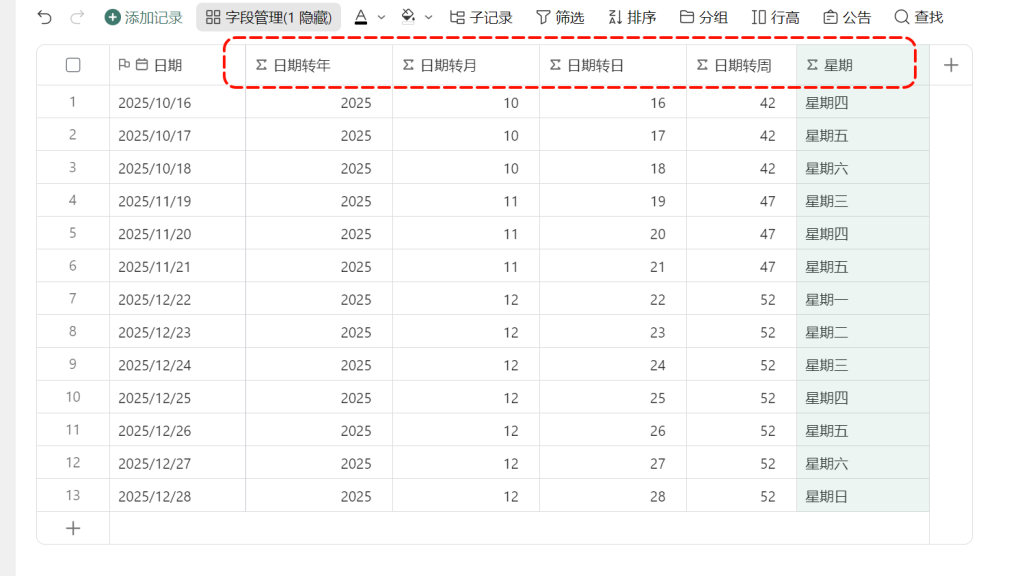
🔧 实操步骤:5步构建完整时间维度模型
✅ 步骤一:确保有一列“日期”字段
首先,你需要有一个字段类型为 “日期” 的列,比如我们用的是“创建时间转日期”字段(见下图)。
💡 提示:如果原始字段是带时间的时间戳,建议先通过 DATE(YEAR(),MONTH(),DAY()) 转换为纯日期格式。
✅ 步骤二:创建“日期转年”字段
- 点击「+」添加新字段 → 选择「公式」
- 字段名称:
日期转年 - 公式输入:
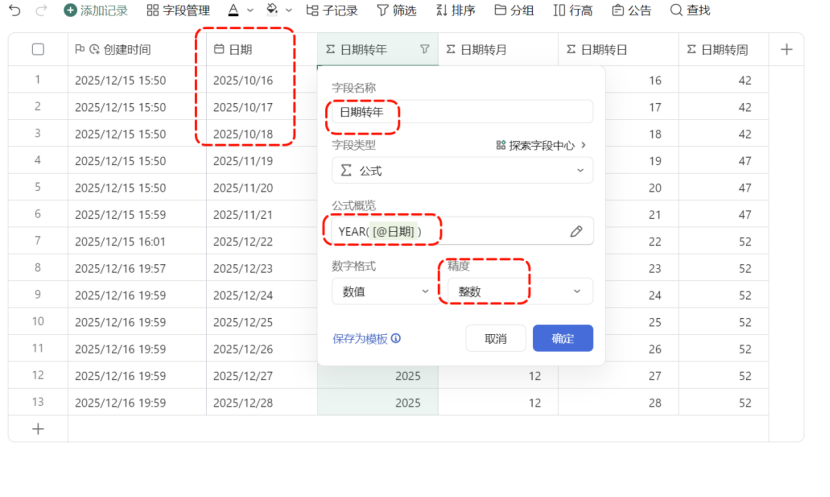
- = YEAR([@日期])
- 数字格式设为“数值”,精度“整数”
📌 效果:提取年份,如 2025
✅ 用途:用于年度汇总、同比分析等
✅ 步骤三:创建“日期转月”字段
- 新增公式字段
- 字段名称:
日期转月 - 公式:
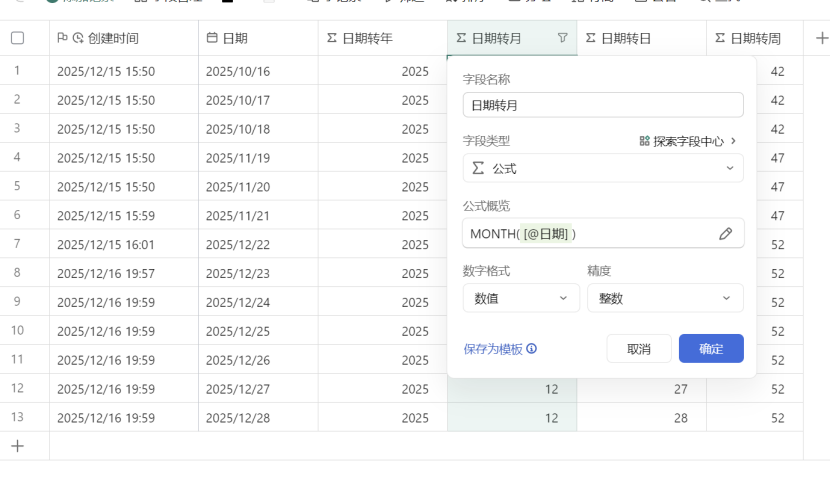
- = MONTH([@日期])
- 格式设置同上
📌 效果:提取月份,如 12
✅ 用途:按月统计产量、成本、工时等
✅ 步骤四:创建“日期转日”字段
- 新增公式字段
- 字段名称:
日期转日 - 公式:
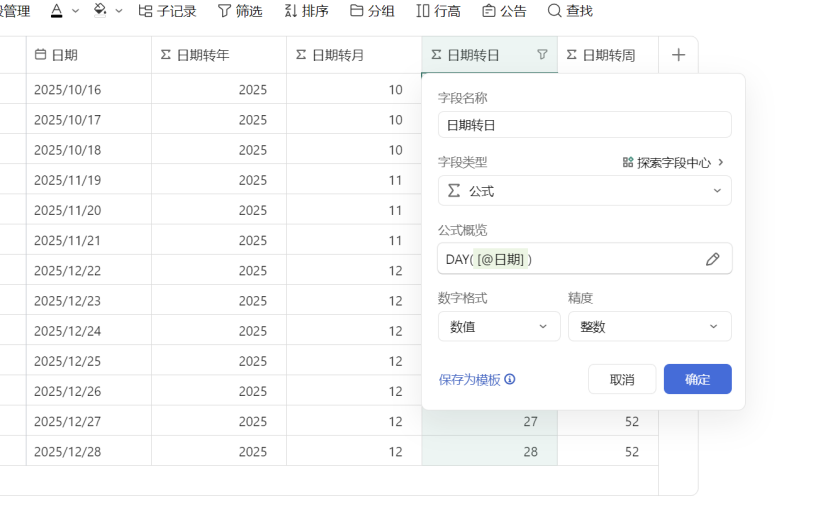
- = DAY([@日期])
- 设置为“数值”格式
📌 效果:提取具体日期,如 15
✅ 用途:按天分析异常事件、人员排班等
✅ 步骤五:创建“日期转周”字段
- 新增公式字段
- 字段名称:
日期转周 - 公式:
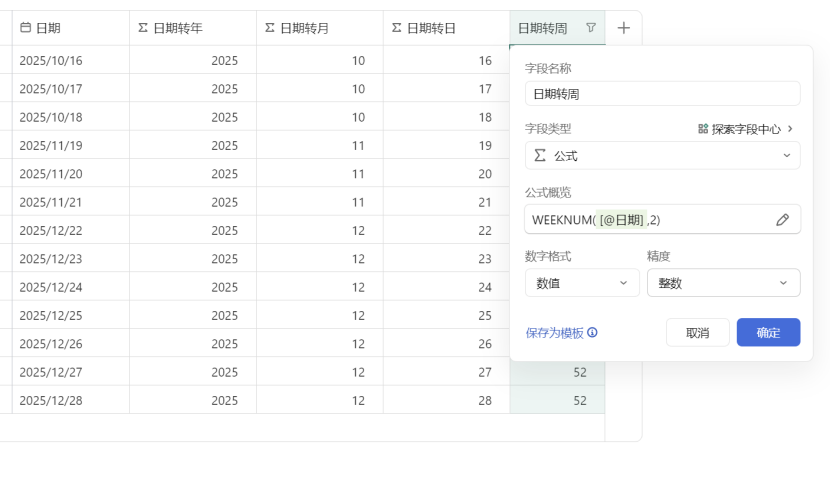
- = WEEKNUM([@日期], 2)
⚠️ 关键参数说明:
第二个参数 2 表示:一周从星期一开始
若不加参数,默认是星期日开始,不符合中国习惯
📌 效果:返回第几周,如 52
✅ 用途:按周汇总生产进度、质量报告等
✅ 步骤六:创建“星期”字段(推荐方式)
很多人会用 WEEKDAY() 或 WEEKNUM() 返回数字,但这样不直观。
✅ 最佳方案:
利用已有的“创建时间转日期”字段,也就是昨天分享的字段中心中的保存为模板的函数,直接套用。直接设置“数字格式”为“星期”!
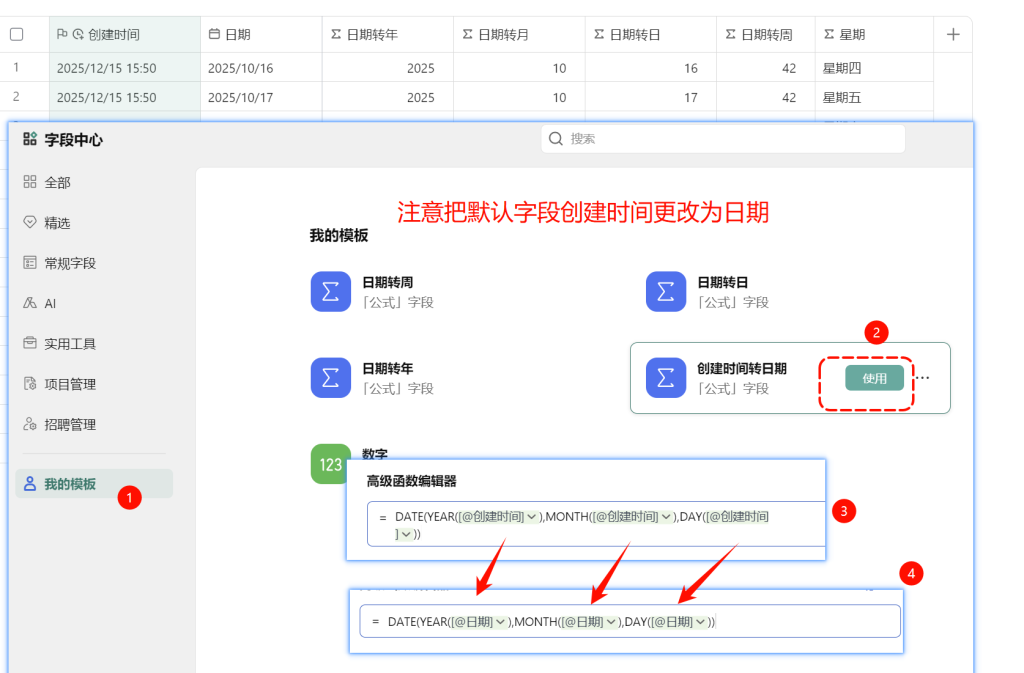
操作如下:
- 在字段中心→我的模板→找到“创建时间转日期”字段,使用这个公式,并更改字段为“日期”
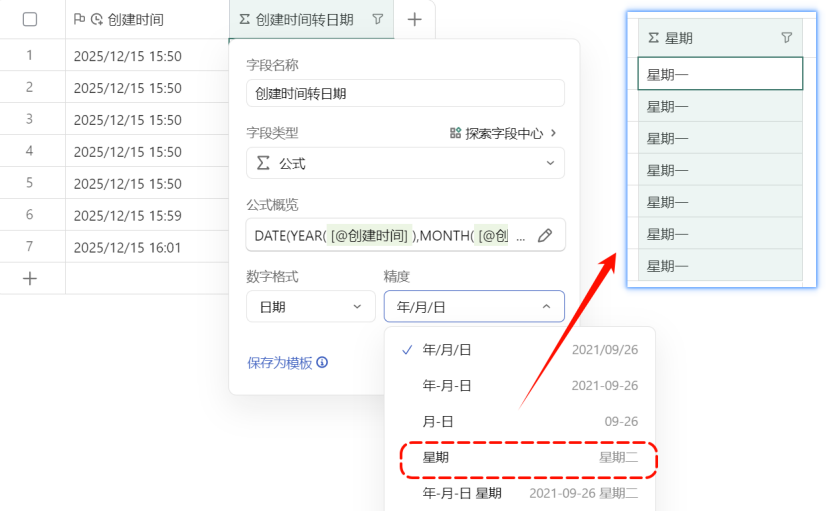
- 点击字段设置 → “数字格式”
- 选择:“星期”(显示为“星期一”、“星期二”……)
📌 效果:自动识别并显示中文星期,完全符合中国人阅读习惯!
✅ 用途:分析设备故障是否集中在某一天、员工出勤规律等
🧩 最佳实践:保存为模板,一键复用!
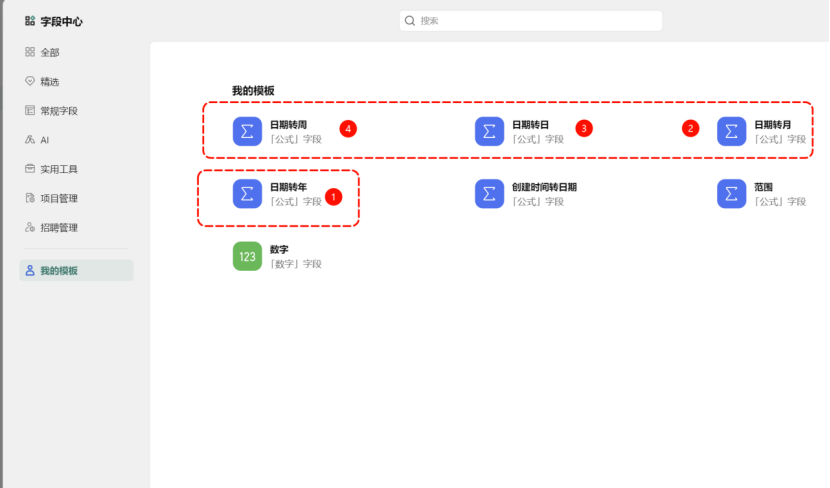
为了提升效率,建议将这5个字段全部保存为模板:
- 进入「字段中心」→ 「我的模板」
- 找到刚创建的字段 → 点击「保存为模板」
- 下次新建表格时,直接调用即可
💡 小贴士:
随着你积累越来越多的“公式模板”,你就拥有了一个专属的 “数据建模工具箱”,再也不用重复造轮子!
📊 应用场景一览
| 场景 | 使用字段 |
| 年度总产量 | 日期转年 |
| 每月设备停机时间 | 日期转月 |
| 每日出勤记录 | 日期转日 |
| 周报生成 | 日期转周 |
| 星期一故障率高吗? | 星期 |
✅ 总结:时间维度建模 = 数据分析的“地基工程”
| 优势 | 说明 |
✅ 简化公式 | 不再需要嵌套多个条件判断 |
✅ 提升准确性 | 减少人为筛选错误 |
✅ 支持可视化 | 可直接用于图表、看板 |
✅ 方便维护 | 模板化后可快速复制 |
🚀 下一期预告
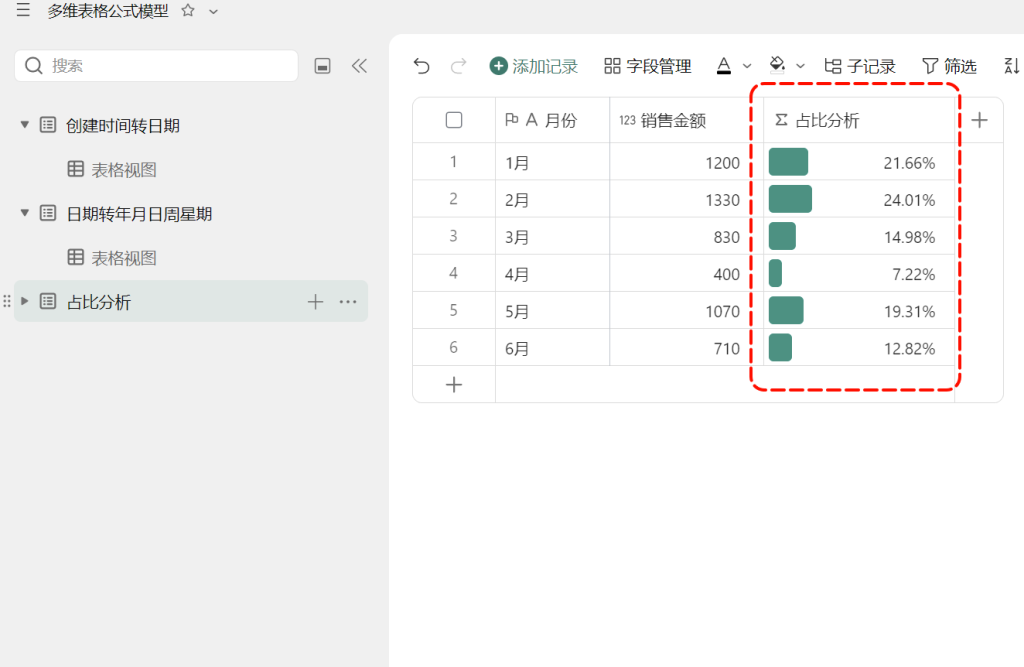
如何用这些时间字段,搭建一个 月度占比分析
欢迎持续关注,一起玩转多维表格!
💬 互动话题:
你在工作中是否也经常被“时间分析”困扰?
你是怎么解决的?欢迎留言交流!
✨ 让数据说话,让效率飞起!