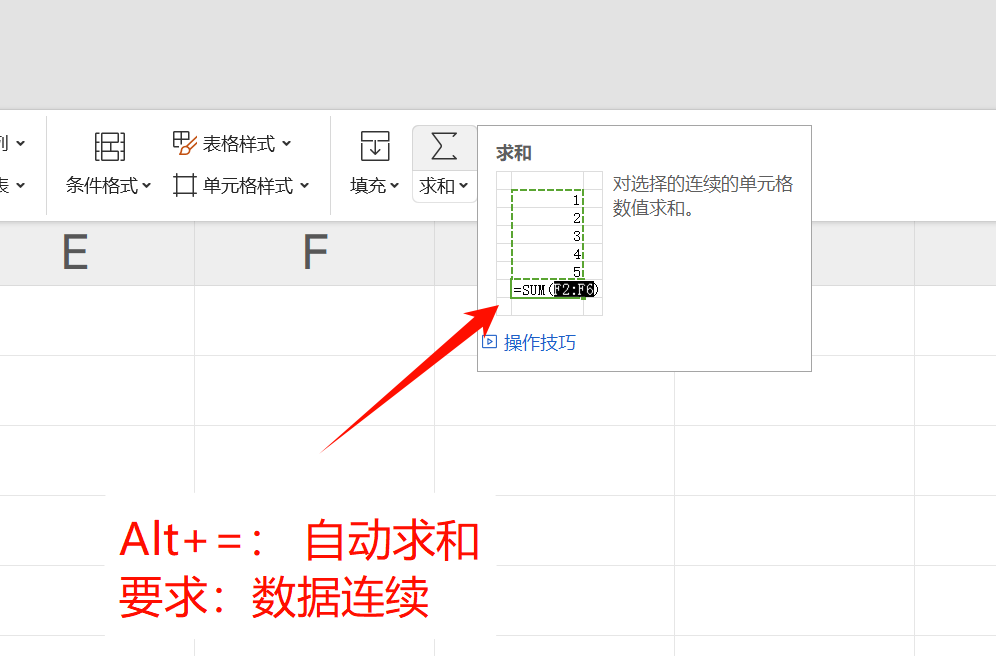
自动求和
操作步骤
选中数据区域:在Excel表格中,用鼠标选中您需要求和的那一列(或一行)连续的数值单元格。要点:确保所选单元格区域内的数据是连续的,中间没有空单元格。按下快捷键:选中数据后,直接按下键盘上的 Alt+ = 组合键。完成求和:按下快捷键后,Excel会立即在您所选数据区域下方(或右侧)的第一个空单元格中,自动生成SUM求和公式(如 =SUM(F2:F6))并显示计算结果。 |
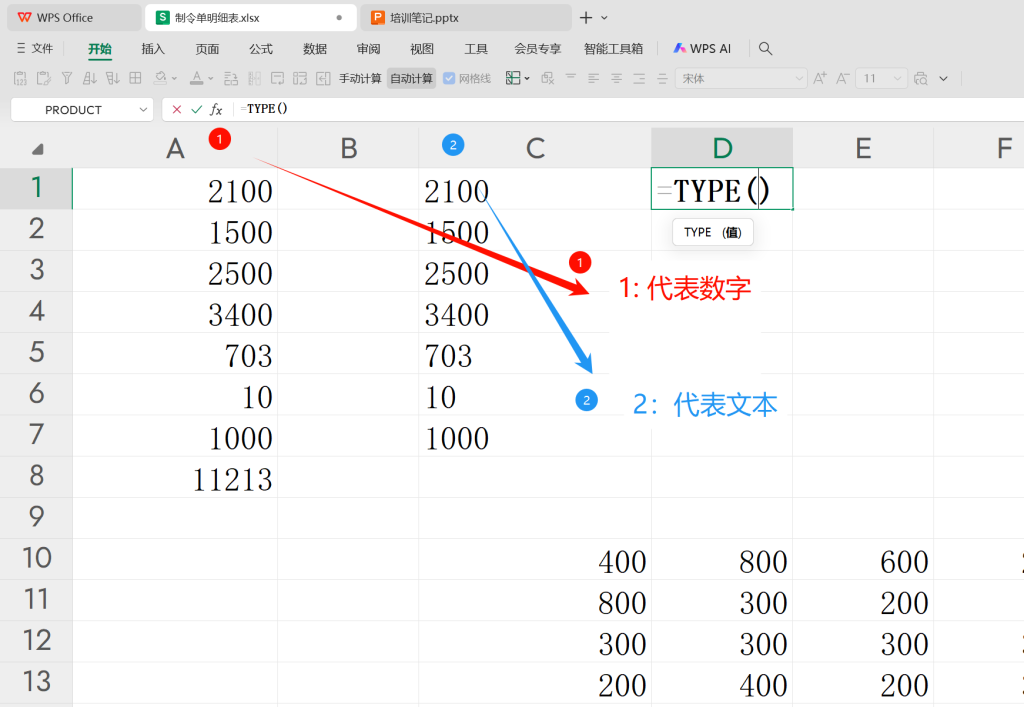
判断数字还文本
函数说明:TYPE函数会返回一个代表数据类型的数字代码。返回值 = 1:表示被检测的值是 数值。返回值 = 2:表示被检测的值是 文本。操作步骤:选择结果单元格:点击一个空单元格(例如图中所示的 D1 单元格)来放置判断结果。输入函数公式:在选中的单元格或上方的编辑栏中,输入等号 =和函数名 TYPE,然后输入左括号 (。完整公式开头为: =TYPE用鼠标点击您想要检测的那个单元格(例如,想要检测B1单元格的数据类型,就点击B1)。您会看到该单元格的引用(如 B1)自动被填入到函数的括号内。也可以手动输入:直接在括号内输入要检测的单元格地址,例如 B1。输入右括号 )然后按 回车(Enter) 键。 |
3.WPS Office应用打开方式与网络环境判断操作手册
| 一看位置,二看颜色本机运行(无需网络):点击 红色虚线框 内的应用(如“WPS文字”、“WPS表格”)。这些是传统Office软件,可离线使用。在线使用(需要网络):点击 蓝色虚线框 内的应用(如“智能文档”、“AI PPT”)。这些是云端服务,必须联网才能使用。 |

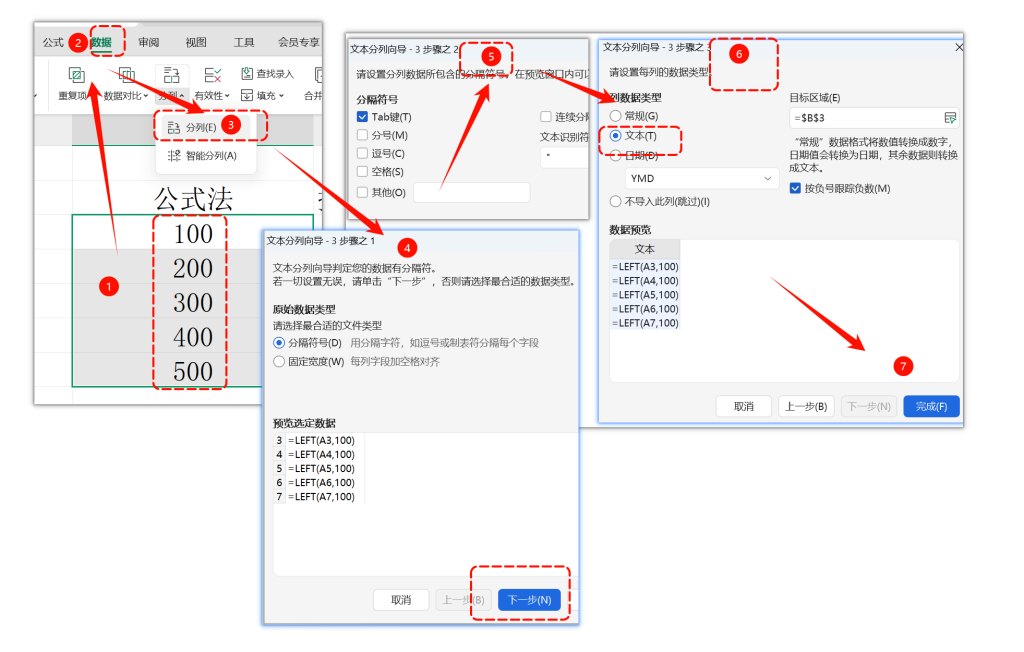
4.Excel数值转文本操作指南(公式法分列)
将一列数值(如100, 200)通过“分列”向导,转换为由公式(如=LEFT(A3,100))生成的文本格式数据。此方法结果为动态链接的公式,非静态值。准备数据:确保有需要转换的数值列(例如A列数据:100, 200, 300…)。选择数据:选中待转换的数值数据区域。启动分列:点击顶部菜单栏【数据】选项卡,找到并点击【分列】按钮。设置分列向导:步骤1:在原始数据类型中选择【分隔符号】,点击【下一步】。步骤2:勾选分隔符为【Tab键】,并将列数据格式选择为【文本】,点击【下一步】。步骤3:选择【列数据格式】为 文本。在【目标区域】框中输入或选择放置结果的起始单元格(例如 $B$3)。点击【完成】。 |
5.VLOOKUP 函数文本与数值匹配问题解决方案
问题概述当使用 VLOOKUP 函数进行精确查找时,若查找值与查找区域首列的数据类型不一致(一方为文本,另一方为数值),函数将返回 #N/A 错误。 |
场景对照与解决方案
| 场景 | 查找值 | 查找目标 | 结果 | 问题根因 | 解决方案与公式示例 |
| 1. 正确匹配 | 1 (数值) | 1 (数值) | 电饭煲 | 数据类型一致 | =VLOOKUP(F3, B3:C3, 2, 0) |
| 2. 类型错误 | "30001" (文本) | 30001 (数值) | #N/A | 文本查找数值 | 将文本转为数值: 减负法–F3 |
| 3. 类型错误 | 30001 (数值) | "30001" (文本) | #N/A | 数值查找文本 | 将数值转为文本:文本函数法LEFT(F3,100) |
| 4. 正确匹配 | "30001" (文本) | "30001" (文本) | 电饭煲 | 数据类型一致 | =VLOOKUP(F3, B3:C3, 2, 0) |
总结与最佳实践首要检查:遇到 #N/A 错误,首先检查数据类型是否一致。统一原则:确保查找值与查找区域首列的数据类型(文本或数值)完全相同。转换方向:通常遵循“转换查找值以匹配目标列”的原则,使用 -- 或 文本类 函数进行微调。根源规避:在数据录入和整理的初期,就规范同一字段的数据类型,可以从源头上避免此类问题。 |
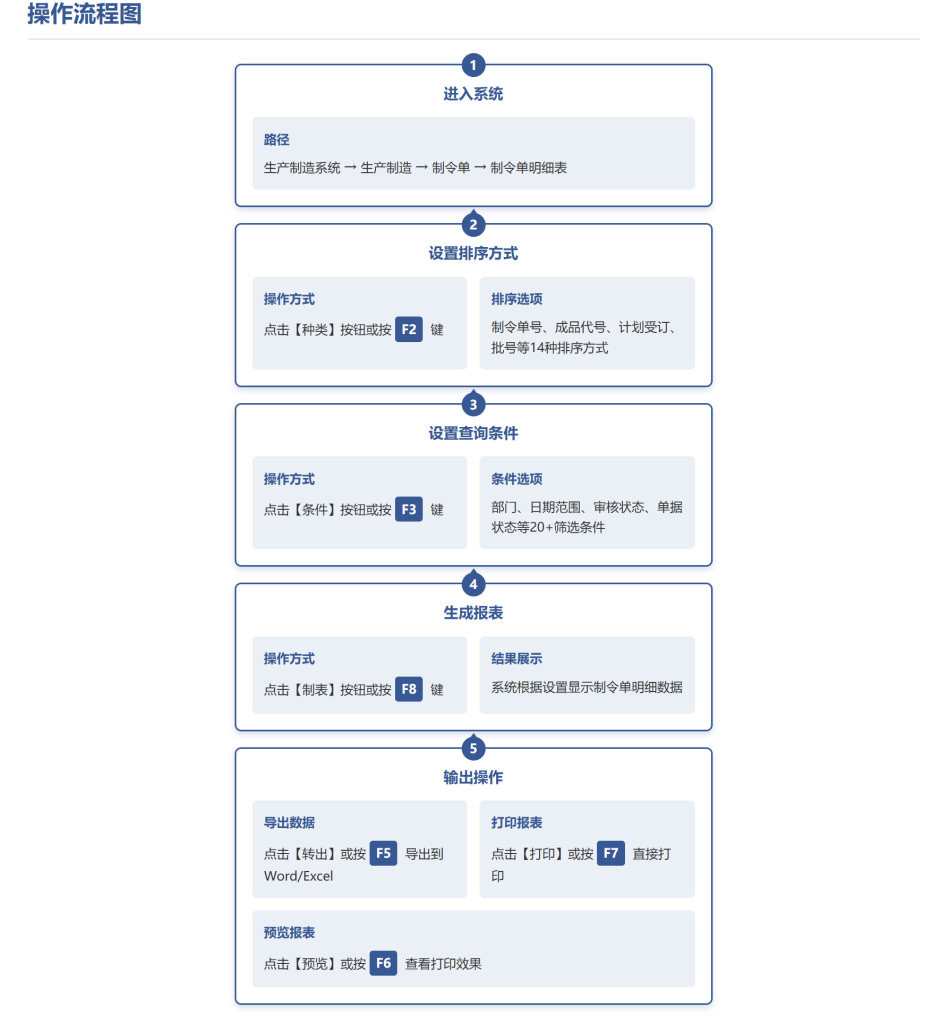
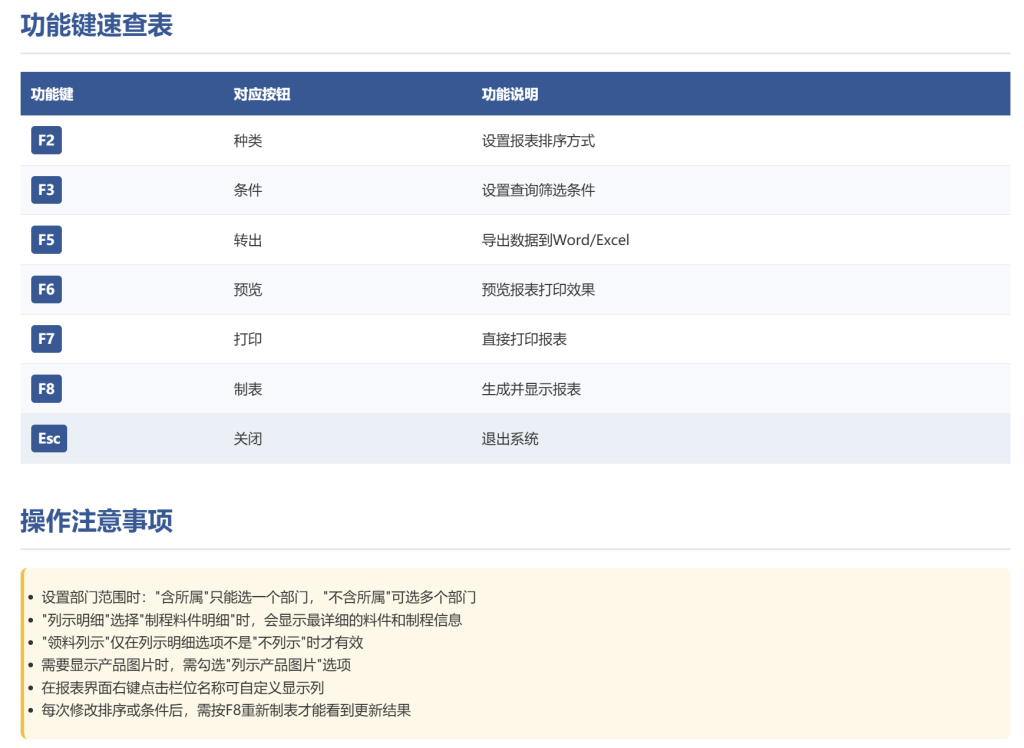
6.制令单明细