

在WPS多维表格中,“视图”是一个极为强大的功能,它相当于为同一份数据创建多个“虚拟分身”,类似于传统电子表格中“新建多个工作表”的操作。但与传统方式不同,多维表格的视图不仅更灵活,而且更加智能和高效。
传统表格依赖多工作表模式,存在数据孤岛风险、操作重复成本高且结构僵化;而多维表格通过多视图共享同一数据源,实现数据实时同步、字段结构复用和动态视图切换,显著提升了数据协同效率和分析灵活性。简言之,多维表格以”一源多视角”的架构,解决了传统表格分散管理带来的效率瓶颈。
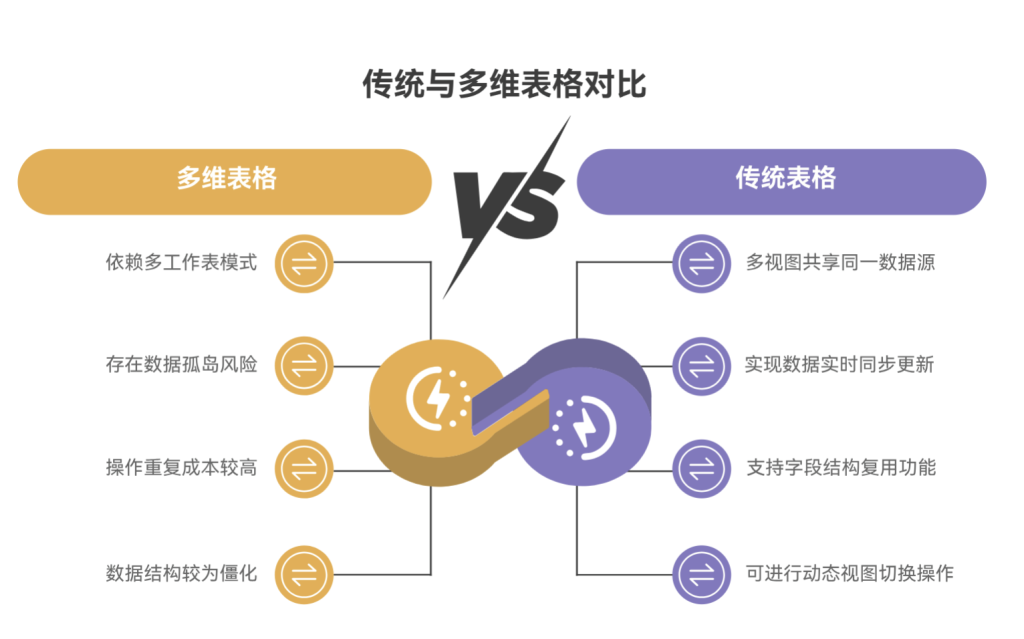
多维表格的多视图核心能力在于通过灵活创建不同视图实现数据的高效管理与协作:支持条件筛选、自定义排序、分组汇总以及个性化展示(隐藏字段、调整布局)。其进阶优势体现在协作权限管理上——可针对每个视图设置精细化的访问控制,包括分享范围限定(特定人员/部门)、权限分级(编辑/查看/字段级权限)。
统计表-按仓位
在传统电子表格中,要完成库存的分类汇总,通常依赖两种方式:
数据透视表:功能强大但需手动刷新,且对新手不够友好;
聚合函数(如GROUPBY、SUMIFS、COUNTA):灵活但要求使用者具备一定的公式基础,维护成本高。例如,若要按“仓库名称”汇总现存量,并统计各仓库存储的物料种类数,可能需要输入类似以下的复杂公式:
=GROUPBY(现存量!B2:B300000,现存量!C2:C300000,HSTACK(SUM,COUNTA),,0,-2,现存量!C2:C300000<>””)
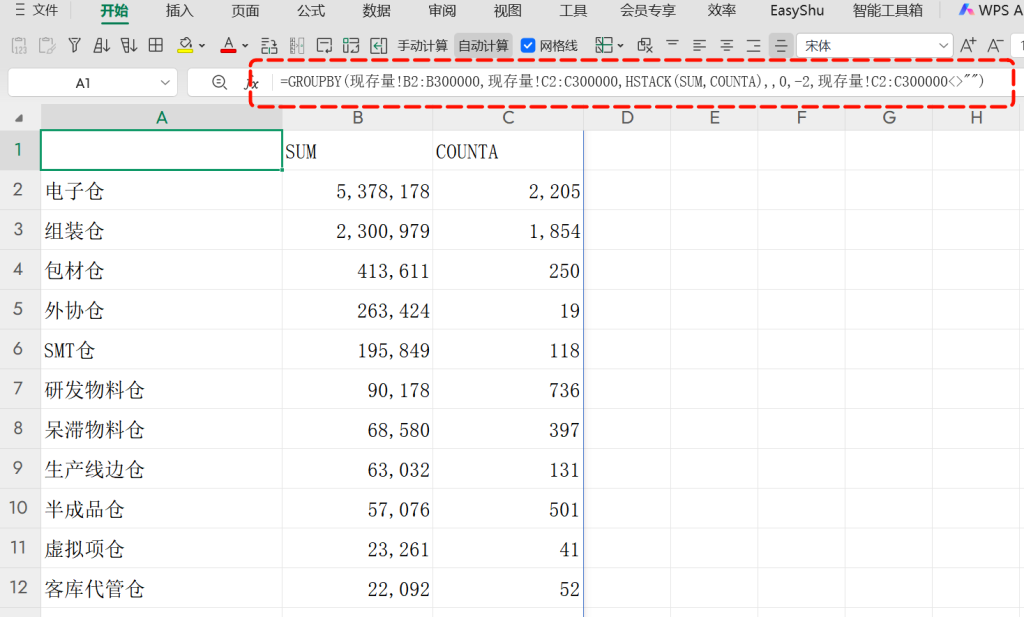
这不仅对普通仓管员构成技术门槛,也容易因引用错误导致结果偏差。而在WPS多维表格中,这一切变得异常简单——通过内置的“统计表”功能,无需编写任何代码,只需“点点鼠标”,即可完成多维度汇总分析。
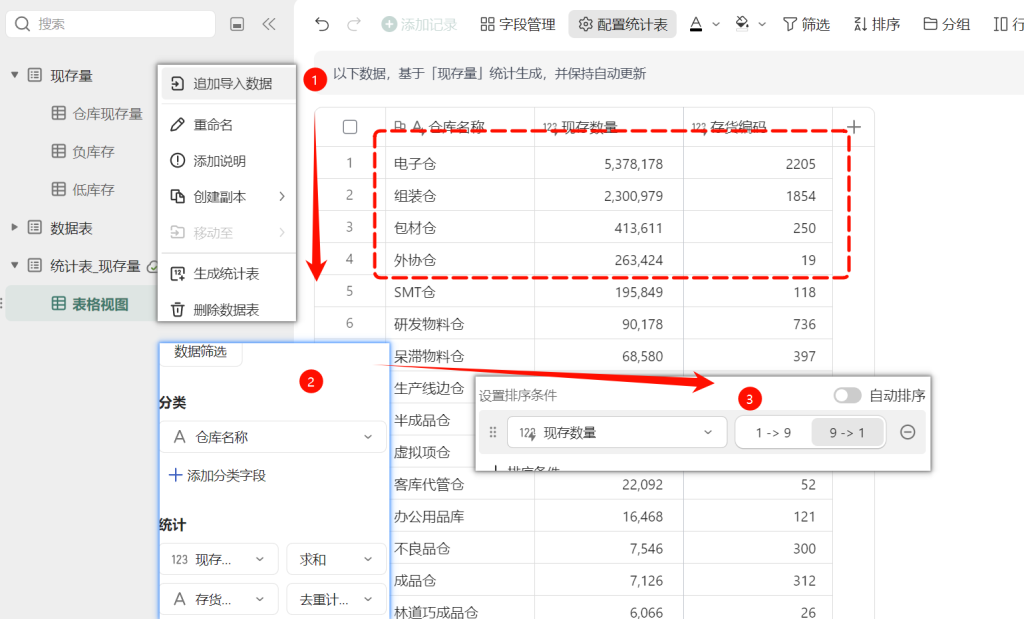
操作步骤:一键生成仓库级汇总统计表
右键点击表名,选择:「生成统计表」,配置统计维度
在弹出的配置面板中进行如下设置:
分类字段:选择仓库名称→按仓库进行分组汇总
统计字段1:字段:现存数量;统计方式:求和
统计字段2:字段:存货编码;统计方式:去重计数
设置排序方式:点击“排序”选项,选择按“现存量”汇总值降序排列(从高到低)便于优先关注库存量大的重点仓库,确认生成
点击“确定”,系统将自动生成一张全新的统计表
统计表-按编码
在传统电子表格(如Excel或WPS表格)中,要将同一物料的所有仓位合并显示,必须使用高级函数组合。即使在支持动态数组的新版本中,也需要输入如下复杂公式:
=VLOOKUP(B2#,GROUPBY(现存量!A2:.A300000,现存量!B2:.B300000,ARRAYTOTEXT),2,0)
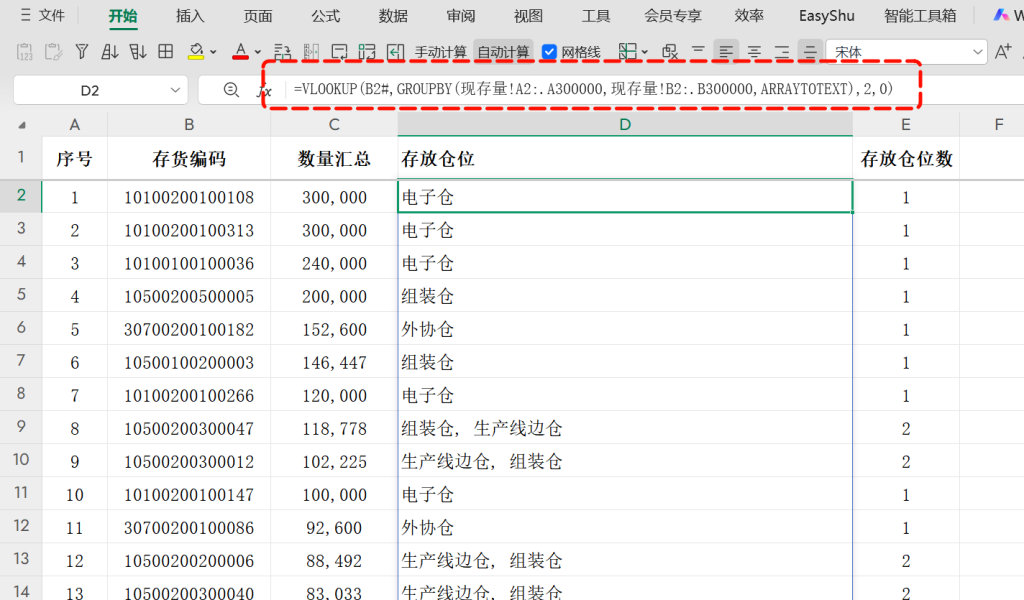
这行代码的背后逻辑是:用GROUPBY按“存货编码”分组,对“仓库名称”进行文本合并(ARRAYTOTEXT);再通过VLOOKUP匹配主表中的编码,返回对应的合并结果。虽然这是当前最简洁的实现方式,但仍要求使用者:
熟悉GROUPBY、ARRAYTOTEXT等新函数;理解“聚合+查找”的复合逻辑;能够正确处理引用范围和溢出区域。这对大多数一线仓管人员而言,学习成本高、易出错、难维护。
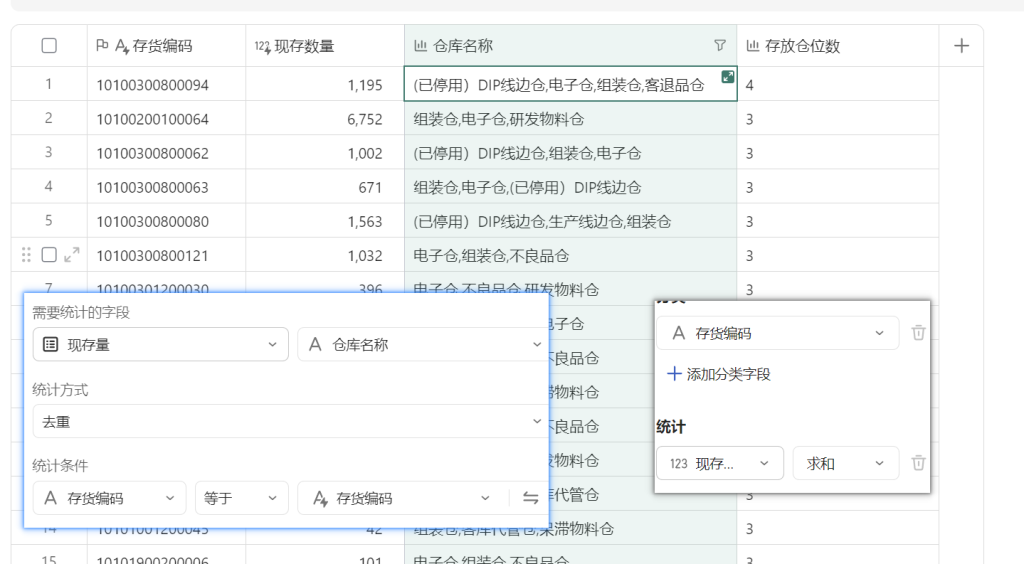
在WPS多维表格中,这一切变得异常简单。无需任何公式,只需通过“生成统计表”+“自定义统计字段”的图形化操作,即可完成“一对多”信息聚合。右键点击表名,选择:「生成统计表」,配置统计维度:
分类选择:字段存货代码;统计字段:现存数量;方式求和;
新建统计字段,按以下配置:
统计的字段:现存量数据表中的仓库名称字段
统计的方式:去重
统计的条件:存货编码等于存货编码
这样就得到了类似这样的效果:{“10100302400030″,64481,”组装仓,生产线边仓,电子仓”}
在核心优势方面,对比传统表格与WPS多维表格,传统表格需编写复杂公式,学习成本高(需掌握函数逻辑),可维护性差(公式隐藏、修改难),扩展性弱(新增需求重写公式),且仅技术岗能维护;而WPS多维表格通过图形化配置、拖拽完成操作,学习成本低(一线人员可快速上手),条件可视、易于调整,可随时添加新字段或条件,所有成员均可查看与使用,团队协作更便捷。