

在完成客户选款功能设计后,我们收到客户最新反馈,原定的“单向关联”选款方式与实际展场场景存在偏差。客户的真实业务流程如下:
广交会展厅→客户到访→销售人员接待陪同→用平板拍摄并上传客户名片或联系方式→陪同客户前往样板架选款→客户选中款式1,现场扫码登记→选中款式2,再次扫码→……→选款结束后,双方合影拍照留存(便于后续溯源)→补充上传客户的其他联系方式(如邮箱、AppleID、WhatsApp、Telegram等)
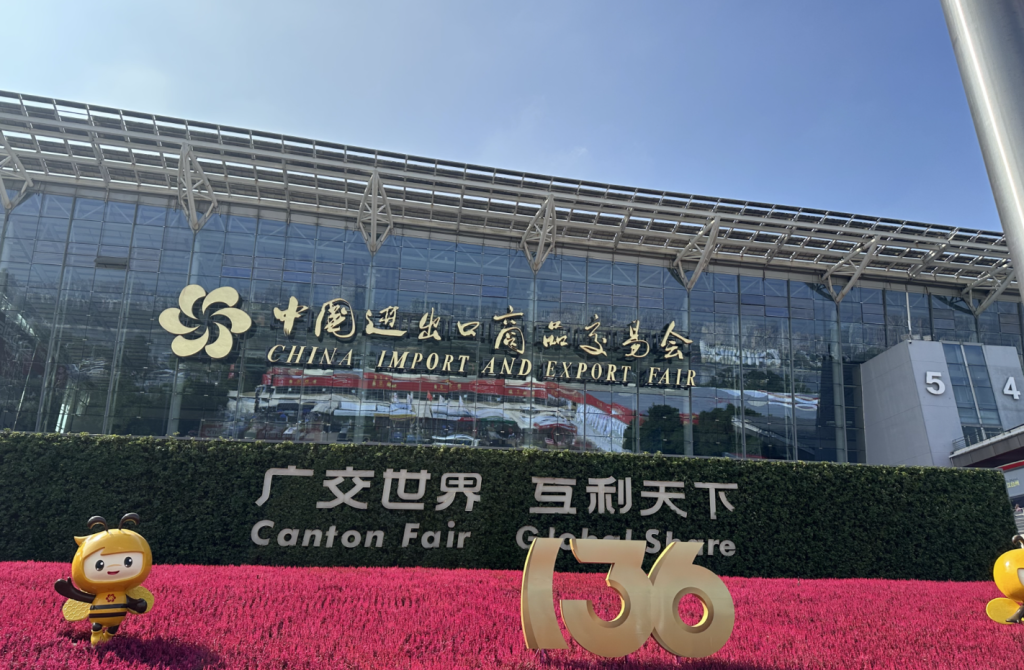
该流程强调现场动线引导、扫码快速记录、多渠道联系方式收集与影像留痕,对系统的便捷性、灵活性和可追溯性提出更高要求。
基于此,我们将重新设计多维表格小程序,围绕“一人一档、扫码即录、全程留痕”的核心目标,构建更贴合实际展销场景的数字化解决方案。
字段设计
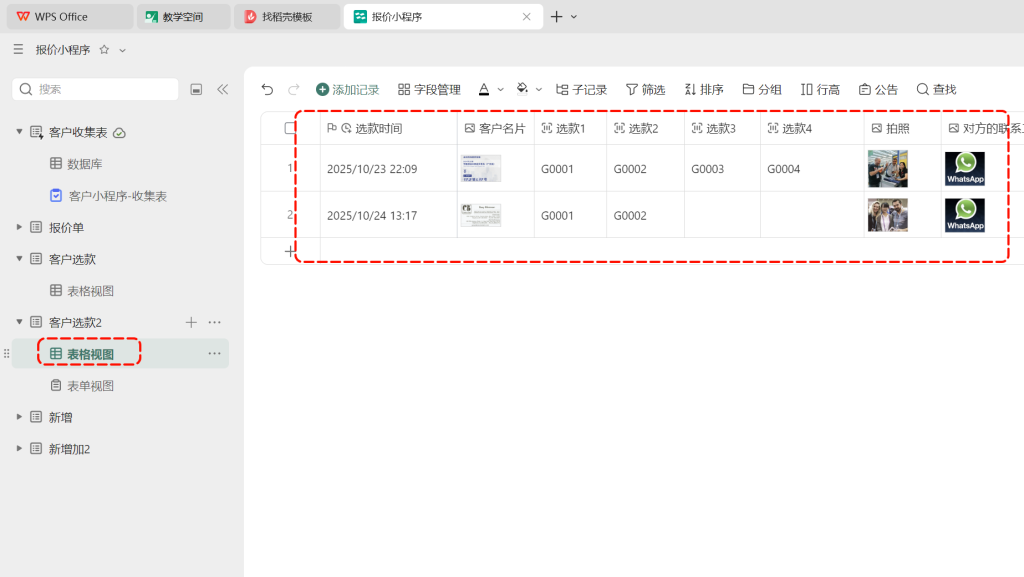
为匹配客户在广交会现场的完整动线——从接待、选款到留痕跟进,我们重新规划数据表结构,确保操作简洁、信息完整、可追溯性强。以下是优化后的字段设计建议:
| 字段编号 | 字段属性 | 建议命名 | 说明 |
| 1 | 时间 | 选款时间 | 自动记录客户选款完成的时间,便于后续跟进排序 |
| 2 | 图片 | 客户名片 | 支持上传名片照片,系统可自动识别姓名、公司、联系方式等信息 |
| 3–6 | 扫码 | 选款1/选款2/选款3/选款4 | 每个字段对应一个扫码入口,支持客户逐个扫码录入所选款式;预留4个位置,满足多数场景需求,后续可扩展 |
| 7 | 图片 | 合影照片 | 用于上传销售人员与客户的合影,实现身份确认与行为留痕 |
| 8 | 图片 | 其他联系信息 | 可上传包含WhatsApp、Telegram、AppleID等联系方式的截图或二维码,方便跨平台沟通 |
优势亮点
流程驱动设计:字段顺序与展台动线一致,提升操作流畅度;
灵活扩展:扫码字段可按需增加,适应不同客户选款数量;
智能识别支持:名片图片可结合AI辅助提取关键字段,减少手动录入;
全程可视化留痕:从名片、选款、合影到联系方式,形成完整客户档案;
多端兼容:支持微信、WhatsApp、iPad等设备快速拍照上传,适配国际展会场景。
查找引用
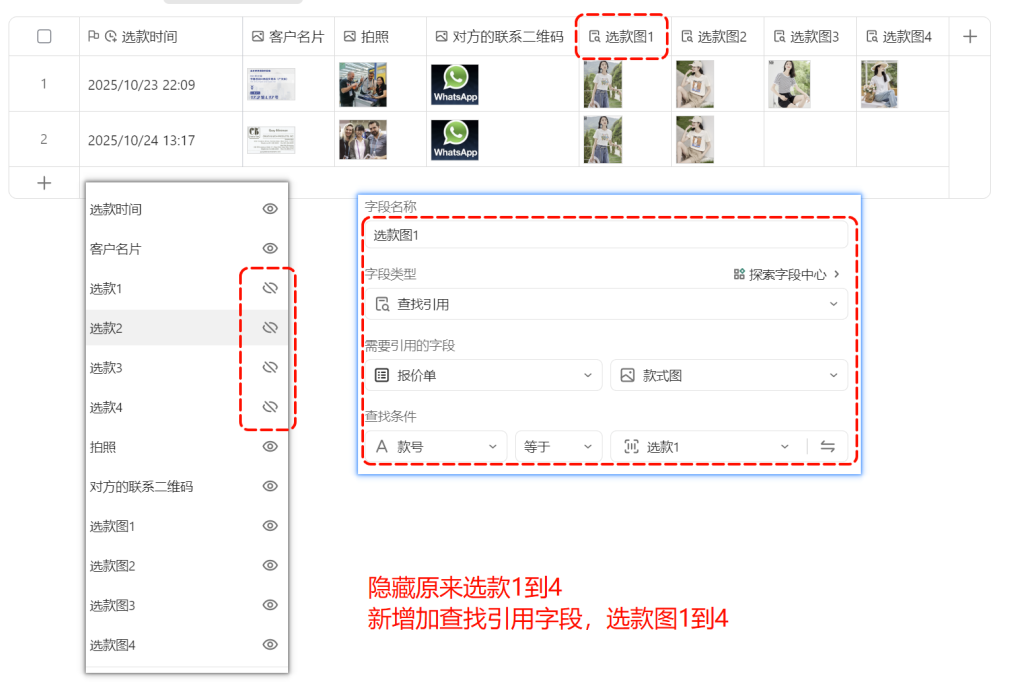
在完成基础字段设计后,为进一步提升数据可视化与客户沟通效率,需为每个选款字段(如“选款1”)配置对应的“查找引用”字段,用于自动关联并展示对应产品的款式图。这样,销售员只需扫码录入款号,系统即可自动拉取高清图片,无需手动查找。
操作步骤:创建“查找引用”字段(以“选款图1”为例)
隐藏原始扫码字段
在“字段管理”中,将原有的“选款1”“选款2”等扫码字段设置为隐藏,避免在视图中重复显示纯文本款号。
新增“查找引用”字段
点击「+ 添加字段」,选择字段类型为 “查找引用”;
命名为 “选款图1”;
设置如下参数:
需要引用的字段:选择“报价单”表中的“款式图”字段;
查找条件:设置为“款号 = 选款1”,即根据“选款1”字段中的款号,在“报价单”中匹配对应的款式图。
示例效果:当“选款1”扫码录入 G0001 时,“选款图1”会自动显示该款式的高清图片。
重复操作,创建其余字段
同理,依次创建:
“选款图2” → 引用“选款2”对应的款式图
“选款图3” → 引用“选款3”对应的款式图
“选款图4” → 引用“选款4”对应的款式图
最终效果展示
如图所示,用户仅需在“选款1~4”字段扫码输入款号,系统即自动填充对应的款式图,形成直观、专业的选款记录:
每条记录清晰展示客户所选款式及其图片;
销售人员可直接在平板上查看产品信息,便于现场讲解;
客户也可通过共享链接快速浏览其选款清单,提升体验感。
画册视图
在完成基础数据表与查找引用字段的配置后,为进一步优化客户信息的可视化呈现,建议创建一个画册视图(Gallery View),将每条客户记录以图文并茂的方式展示,便于销售团队快速浏览、对比和跟进。
操作步骤:新建“画册视图”
进入视图管理
在左侧导航栏中,找到“客户选款”数据表,点击右上角「+ 新增」→ 选择「画册视图」;
设置主图字段
在“卡片封面”区域,选择“合影照片”作为主图;
若暂无合影,可临时使用“客户名片”或“选款图1”替代,确保每条记录都有视觉标识;
配置显示字段
在右侧“字段管理”中,勾选需要在卡片中展示的关键信息:
✅ 选款时间
✅ 客户名片(缩略图)
✅ 选款1~4(款号 + 图片)
✅ 对方的联系二维码(如WhatsApp等)
建议将“选款图1~4”设置为小图展示,清晰呈现客户兴趣点。
最终效果展示
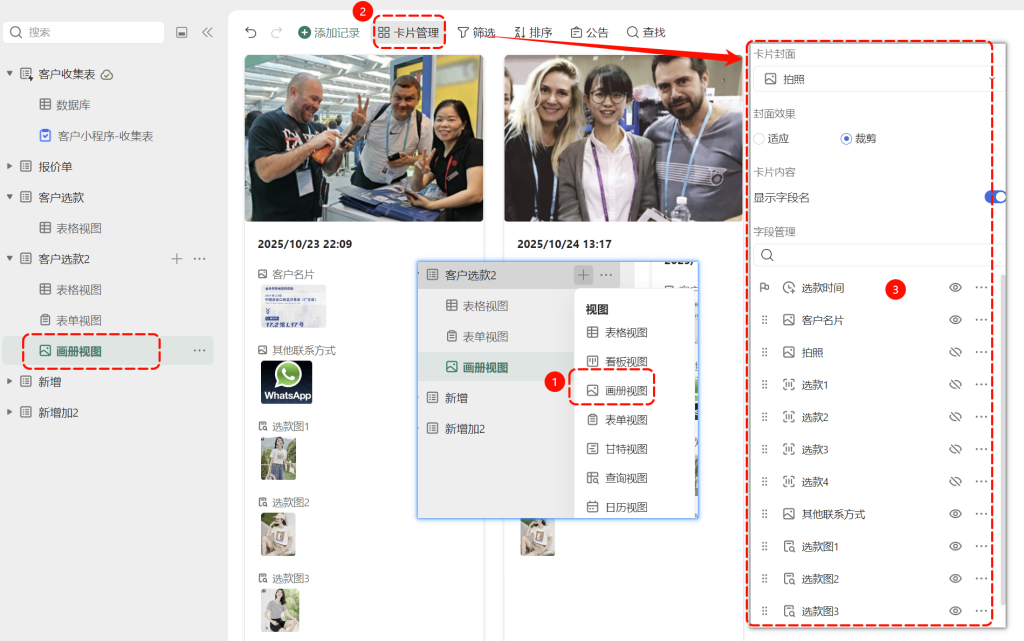
如图所示,画册视图以卡片形式排列每一条客户记录:
每张卡片顶部是合影照片,直观识别客户身份;
下方自动展示选款时间、名片、所选款式图片及联系方式;
支持点击卡片查看详情,实现“一图览全局”。
未完待续……