

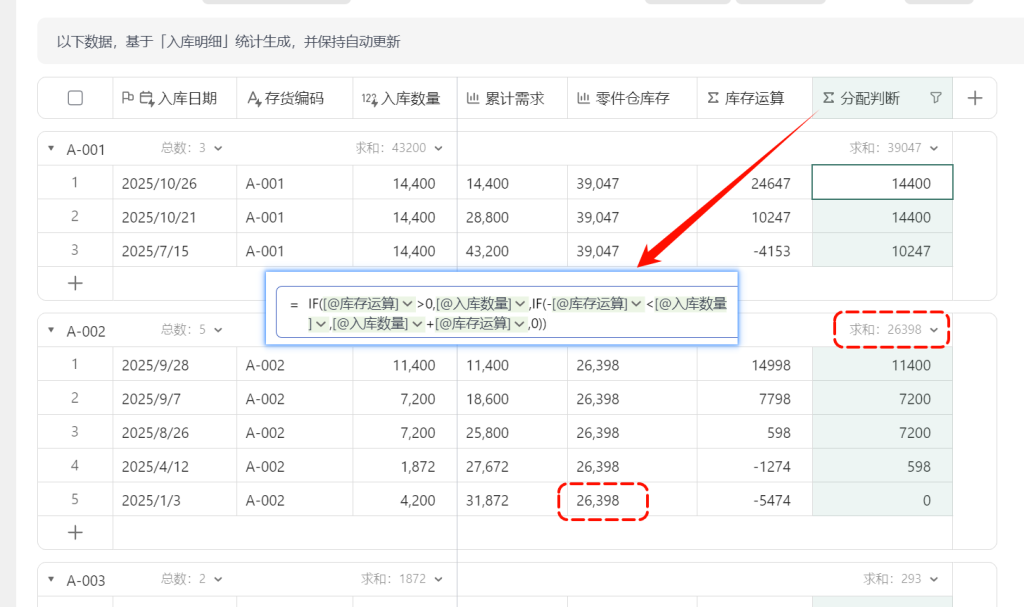
在完成“库存运算”的计算后,我们可以通过 IF 函数 实现对每批入库物料的精准库存分配判断。新建一个公式字段,命名为 “分配判断”,并录入以下公式:录入公式:
=IF([@库存运算]>0,[@入库数量],IF(-[@库存运算]<[@入库数量],[@入库数量]+[@库存运算],0))
公式解释:
第一层判断:[@库存运算] > 0
若为真(正数):说明该批次全部参与当前库存,直接返回其 入库数量。
例如:A-001 的最新两批运算结果为正,均返回 14,400。
第二层判断(当运算结果为负时):-[@库存运算] < [@入库数量]
取负值表示该批次被部分消耗(如 -4,153 → 实际占用为 4,153)。
判断是否小于原始入库量:
若成立:说明仅部分被保留,实际分配数量为 [@入库数量] + [@库存运算](即:原数量减去超出部分)。
例如:14,400 + (-4,153) = 10,247。
若不成立(即负值绝对值 ≥ 入库数量):说明该批次已被完全消耗,返回 0。验证结果:所有“分配判断”列的数值求和等于当前库存总量(如 A-001 求和为 39,047),确保了分配逻辑的准确性与完整性。
库龄天数
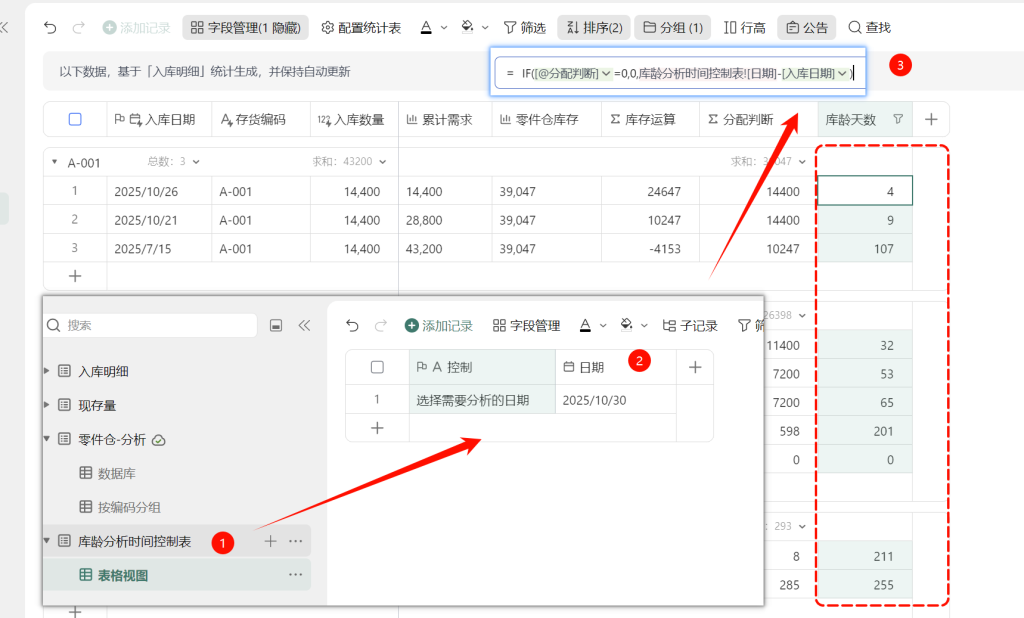
为实现灵活的库龄分析,需设置一个可调节的分析基准日期。为此,新建一张独立的数据表,命名为“库龄分析时间控制表”,用于存放当前分析所用的日期(如 2025/10/30),便于后续统一调整。
操作步骤:
创建“库龄分析时间控制表”
在多维表格中新建一个数据表,命名为“库龄分析时间控制表”,包含字段“日期”,并录入当前需要分析的时间点(如 2025/10/30)。
新增“库龄天数”公式字段,在“零件仓-分析”表中,新建一个公式字段,命名为 “库龄天数”,输入以下公式:
=IF([@分配判断]=0, 0, [库龄分析时间控制表]![日期] – [@入库日期])
公式逻辑解析:
若“分配判断”为 0:表示该批次没有库存,库龄为 0,不计入分析。
若“分配判断”大于 0:则计算从入库日期到分析基准日期之间的天数差,即为该批次的存放天数。
✅ 示例说明:
以 A-001 物料为例:
最新一批入库日期为 2025/10/26,分析基准日为 2025/10/30 → 库龄 = 4 天
中间一批入库日期为 2025/10/21 → 库龄 = 9 天
最早一批入库日期为 2025/7/15 → 库龄 = 107 天
通过引用外部控制表,只需修改一次日期,即可自动更新所有物料的库龄,极大提升灵活性。
库龄区间分类
为便于库存管理与可视化分析,需将“库龄天数”划分为不同时间段区间(如 0-14 天、15-29 天等),并自动标注对应范围。可通过新建一个“库龄范围分析对应表”,结合公式实现智能分类。
操作步骤:
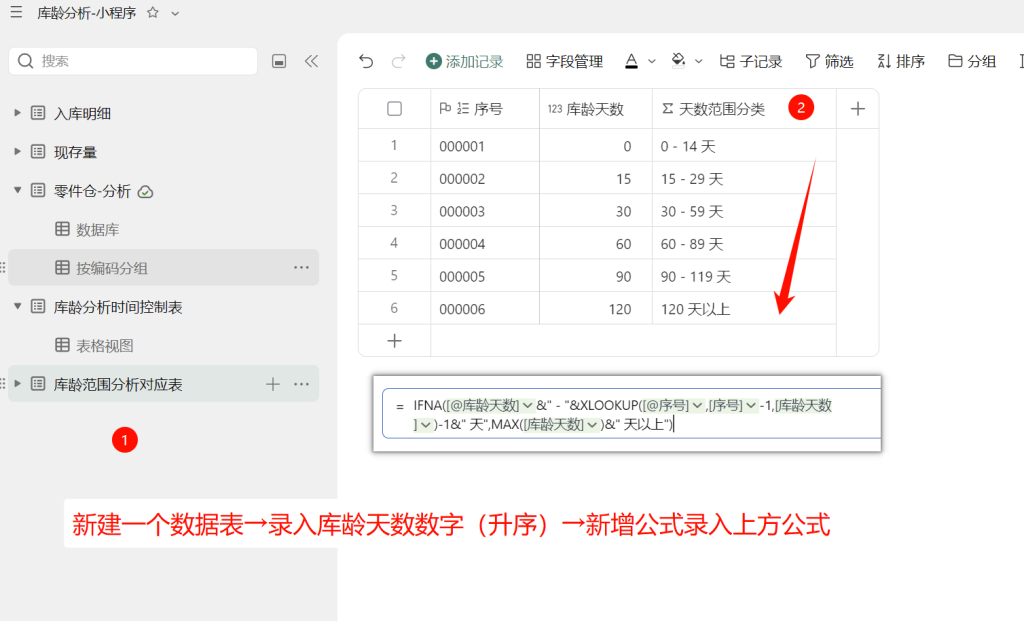
创建“库龄范围分析对应表”,用于定义库龄区间的划分标准。
表格结构如下:
序号:按升序排列的区间标识(如 000001, 000002…)
库龄天数:每个区间的上限值(如 15、30、60 等)
天数范围分类:对应的文字描述(如 “0 – 14 天”、“15 – 29 天”)输入以下公式:
=IFNA([@库龄天数]&” – “&XLOOKUP([@序号],[序号]-1,[库龄天数])-1&” 天”, MAX([库龄天数])&” 天以上”)
公式逻辑解析:
[@库龄天数]:当前记录的实际库龄天数。
XLOOKUP([@序号], [序号]-1, [库龄天数]):查找当前序号前一个区间的上限值(即上界)。
例如:若当前序号为 2,查得前一区间上限为 14,则返回 14。
&” – “&…-1&” 天”:拼接成“起始值 – 结束值 天”的格式。
IFNA(…, MAX([库龄天数])&” 天以上”):当无法匹配到区间时(如超出最大范围),显示“XX 天以上”。
示例说明:
若某物料库龄为 18 天,落在序号 2 区间(上限 29),则显示为:“15 – 29 天”
若库龄为 120 天,且无更高区间定义,则显示为:“120 天以上”
通过此方法,实现了库龄的动态区间分类,为后续生成报表、设置预警阈值或进行库存健康度评估提供了清晰的数据支持。
未完待续……