

🚀 第6天:用多维表格“手搓”一个简易ERP(BOM查询篇)
✨ 系列第6篇|从零开始搭建标准ERP架构
👣 延续上一篇基础资料设计,今天我们聚焦 BOM模块的智能查询功能
🔔 关注【信胜优】,看懂如何让数据“动起来”
🔍 为什么BOM查询如此重要?
在制造型企业中,BOM(物料清单)是生产的“基因图谱”。
它决定了一个产品由哪些零部件组成、每种零件用多少、层级关系如何。当BOM越来越复杂时,如果还靠人工翻表找信息,效率极低,错误率也高。
因此,我们需要为BOM设计一套灵活、精准、易用的查询系统,满足不同场景下的使用需求。
🧩 BOM查询的核心需求
我们总结出四大典型场景:
全阶查询:输入成品料号,查看所有子件及其层级结构
单阶查询:只看某一级别的直接子件,不展开下级
子件反查:输入某个零件,查找它被哪些父件使用(判断是否通用)
组合查询:支持多个条件叠加,如“父件+子件+属性”联合筛选
这些功能不仅能提升工作效率,还能帮助管理者快速分析物料用途、优化库存、避免重复采购。
💡 查询方式分类:简单 vs 丰富
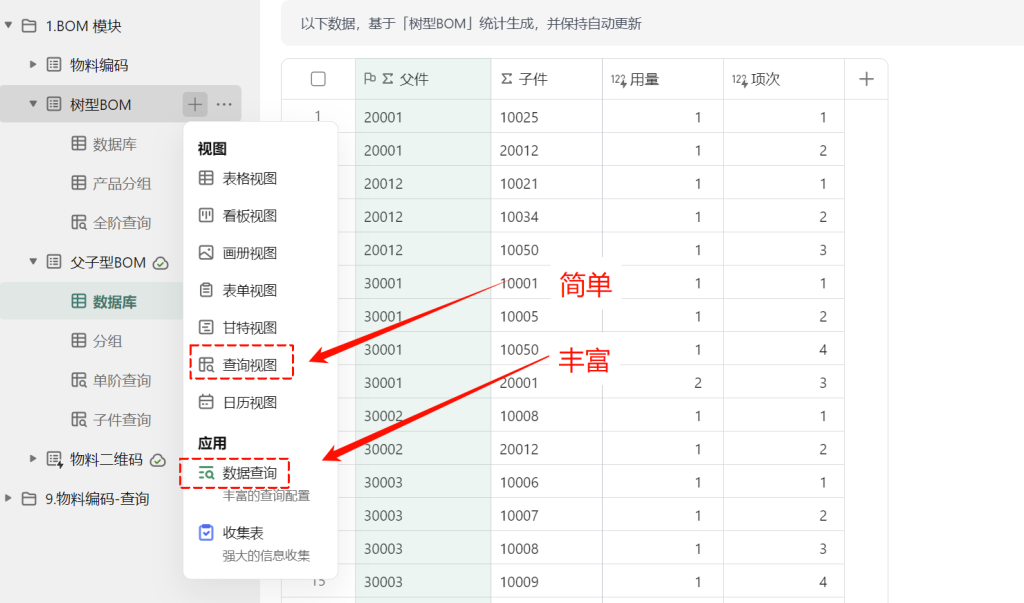
在WPS多维表格中,查询分为两类:
简单查询:基于视图的快速筛选,适合PC端操作
丰富查询:通过“数据查询”应用构建,支持扫码、自定义提示语、权限控制等高级功能
今天我们将结合两者,打造一个完整的BOM查询体系。
🔎 一、全阶查询 —— 查看完整结构
目标:
输入一个成品料号(如30001),系统自动展开其全部层级,显示所有子件、用量、属性等信息。
操作步骤:
在「树型BOM」数据表中新建一个查询视图,
命名为:全阶查询
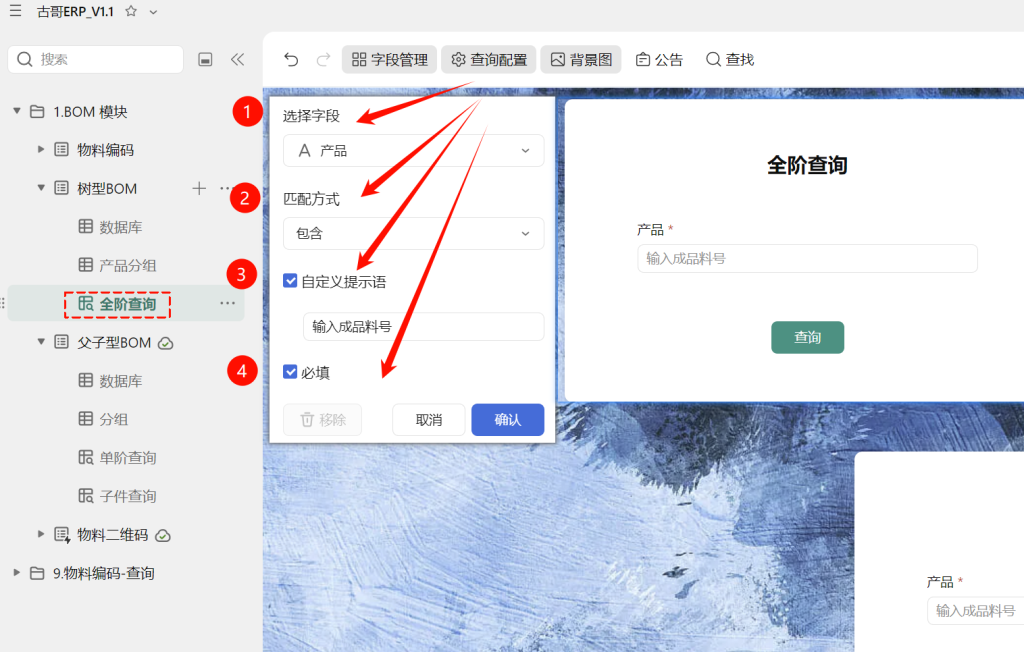
配置查询字段:
字段选择:产品
匹配方式:包含
自定义提示语:“请输入成品料号”
设置为必填项
保存并测试
使用示例:
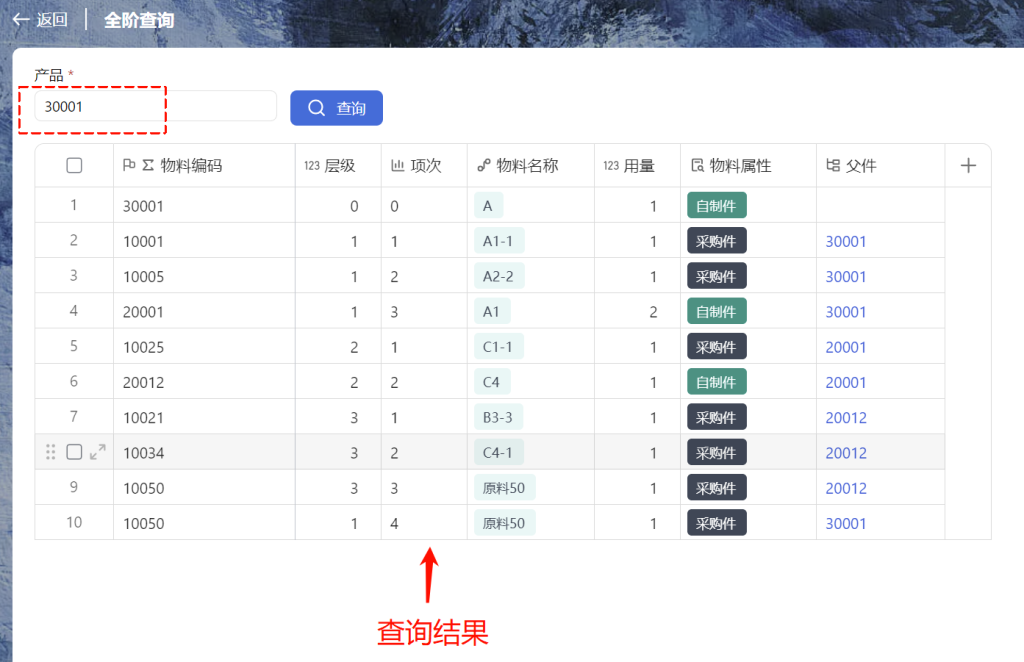
输入:30001
返回结果:
层级0:30001(A)—— 成品
层级1:10001(A1-1)、10005(A2-2)、10050(原料50)……
层级2:20001(A1)、10025(C1-1)……
逐层展开,直到最底层原材料
📌 这个功能常用于:
新员工学习产品结构
生产前核对物料清单
客户定制化需求拆解
🔎 二、单阶查询 —— 只看直接子件
目标:
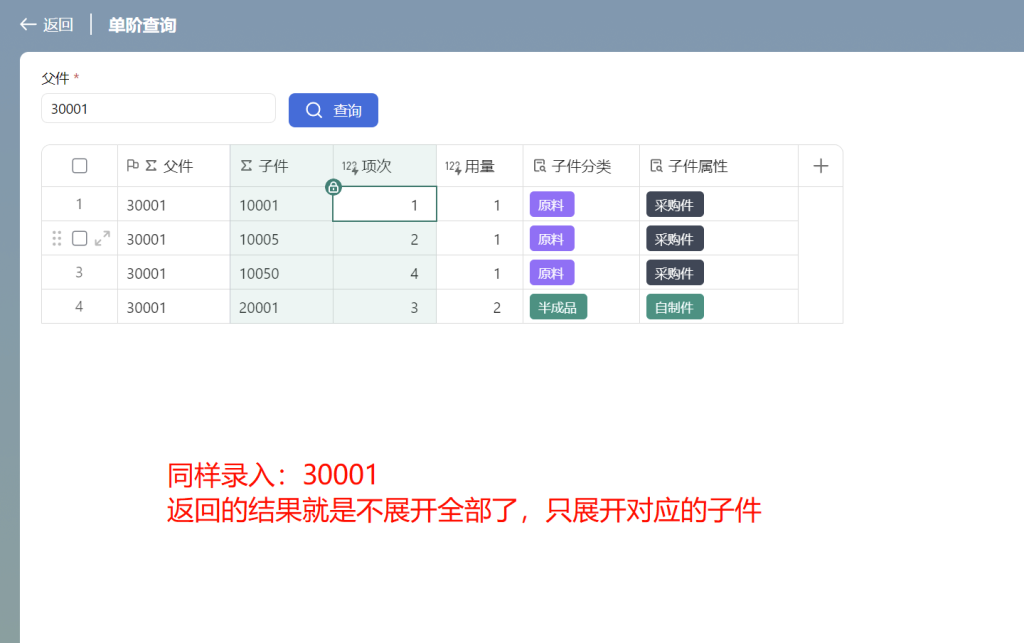
输入父件编码,仅返回其直接子件,不展开下级。
操作步骤:
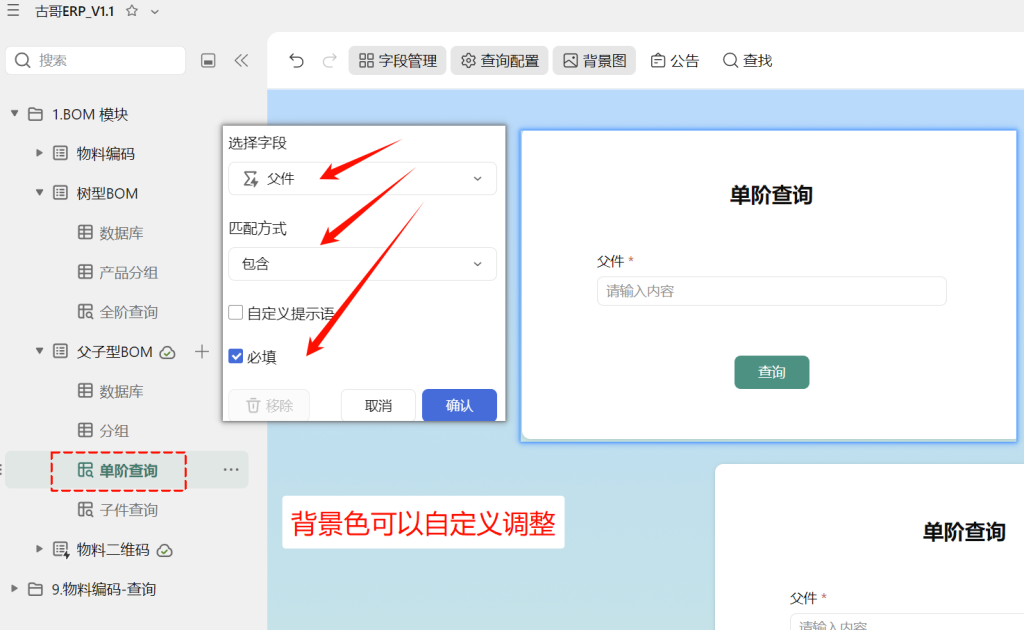
在「父子型BOM」数据表中新建一个查询视图,命名为:单阶查询
配置如下:
字段选择:父件
匹配方式:包含
必填项:✅
可选:自定义背景色或主题风格
使用示例:
输入:30001
返回结果:
表格
📌 优势:
聚焦当前层级,避免信息过载
适合车间领料、装配指导
支持打印成作业卡
🔎 三、子件反查 —— 判断物料通用性
目标:
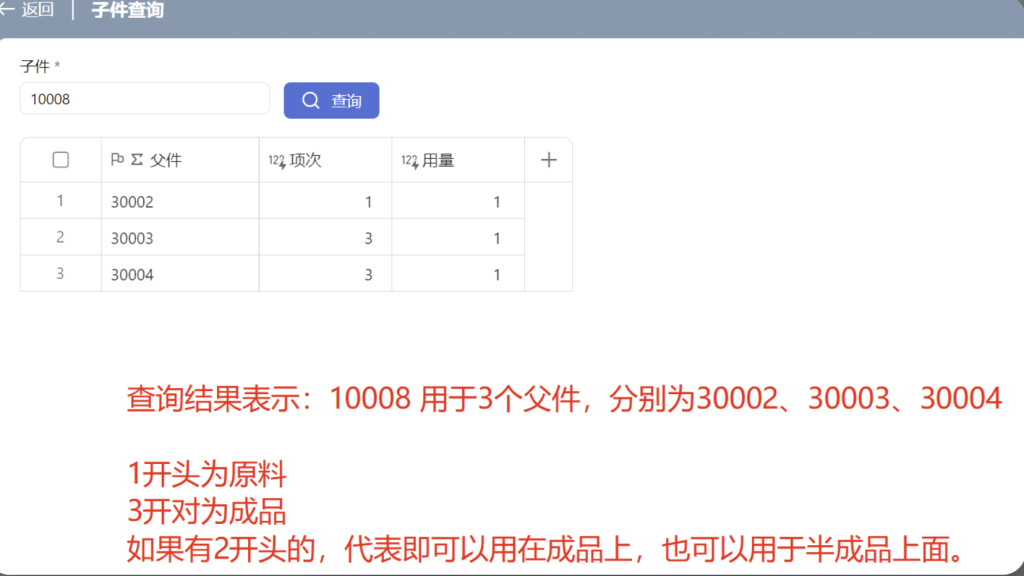
输入一个子件编码(如10008),
查看它被哪些父件使用,判断是否为通用件。
操作步骤:
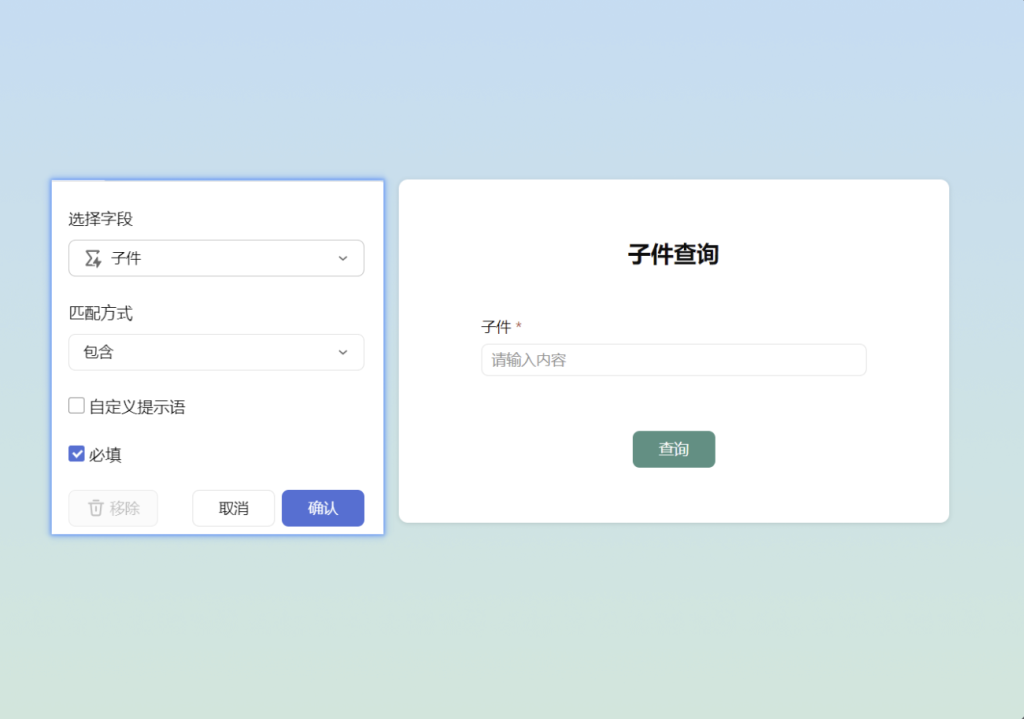
新建一个查询视图,命名为:子件查询
配置如下:
字段选择:子件
匹配方式:包含
必填项:✅
提示语:“请输入子件编码”
使用示例:
输入:10008
返回结果:
表格
📌 结论:
子件10008被三个不同的成品/半成品使用
属于通用件,可考虑集中采购、统一管理。
💡 编码规则补充说明:
以1开头:原料
以3开头:成品
以2开头:半成品(可用于成品或半成品)
如果一个子件同时出现在2开头和3开头的产品中,说明它既可用于半成品组装,也可用于最终成品,灵活性更高。
🔎 四、组合查询 —— 多条件智能筛选
目标:
支持多个条件组合查询,比如:
父件 = 30001 且 子件 = 10001
或者:子件属性为“自制件”且用量 > 1
操作步骤:
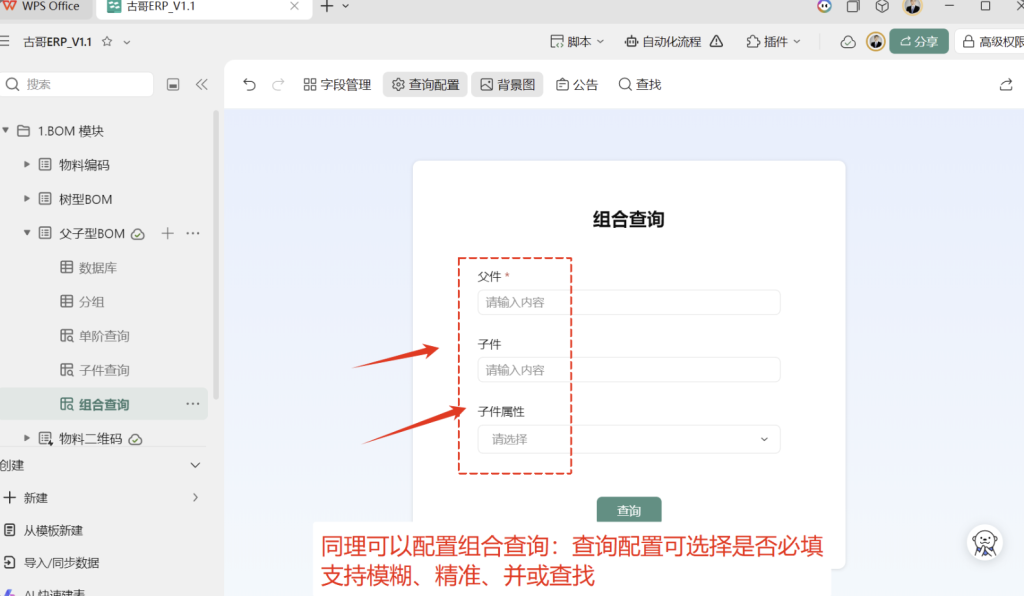
创建一个新的查询视图,命名为:组合查询
添加多个查询字段:
父件(必填)
子件(可选)
子件属性(下拉选择,如:采购件 / 自制件 / 原料)
设置匹配方式:
支持模糊、精准、并集、交集查找
可设置每个字段是否必填,增强灵活性
实际应用场景:
工程师想查某个部件的所有使用情况
采购员想找所有“自制件”的上游材料
生产计划员需要过滤特定属性的BOM条目
✅ 组合查询是高级用户的“利器”,能极大提升数据分析能力。
🌐 总结:一个强大的BOM查询系统应该具备什么?
表格
| 功能 | 作用 |
| 全阶查询 | 查看完整结构,用于技术分析 |
| 单阶查询 | 获取直接子件,便于现场作业 |
| 子件反查 | 判断通用性,优化库存与采购 |
| 组合查询 | 多维度筛选,支持复杂决策 |
这四类查询共同构成了一个完整、灵活、高效的BOM管理体系。
🎯 为什么这套方案值得推广?
| 传统方式 | 新方案 |
| 手动翻表、Excel查找 | 一键查询,秒出结果 |
| 无法追溯关联关系 | 支持反向追踪,一目了然 |
| 数据分散、易错 | 结构化存储,自动更新 |
| 无权限控制 | 支持分级访问,安全可控 |
💡 核心价值在于:
把静态的BOM变成动态的知识库,让每个人都能“按需取数”。